Việc nắm vững cách viết hoa chữ cái đầu trên máy tính là yêu cầu cơ bản nhưng thiết yếu để tạo ra văn bản chuyên nghiệp và chính xác. Đây là một phần quan trọng của Kỹ năng soạn thảo văn bản chuyên nghiệp, giúp người dùng tiết kiệm thời gian đáng kể, đồng thời đảm bảo tính thẩm mỹ và ngữ pháp của tài liệu. Bài viết này, dựa trên kinh nghiệm thực tiễn của kỹ thuật viên máy tính, sẽ hướng dẫn chi tiết các phương pháp từ thủ công đến tự động nhằm tối ưu hóa quy trình làm việc, bao gồm việc sử dụng tính năng AutoCorrect, hàm PROPER trong Excel, và tùy chọn Change Case Word để làm chủ thao tác này trên mọi nền tảng phổ biến.
Hiểu Rõ Nguyên Tắc Viết Hoa và Ý Nghĩa Trong Soạn Thảo Văn Bản
Trong công việc hàng ngày, việc chuyển đổi định dạng chữ cái là thao tác thường xuyên. Nếu không có cách viết hoa chữ cái đầu trên máy tính hiệu quả, bạn sẽ mất rất nhiều thời gian để chỉnh sửa thủ công. Với vai trò là kỹ thuật viên, tôi nhận thấy việc tự động hóa thao tác này là chìa khóa để duy trì sự tập trung và giảm thiểu lỗi sai.
Phân tích các kiểu viết hoa cơ bản
Có ba kiểu viết hoa chính cần phân biệt khi làm việc trên máy tính. Mỗi kiểu lại có mục đích sử dụng và công cụ hỗ trợ khác nhau trong các ứng dụng.
Kiểu Sentence Case yêu cầu viết hoa chữ cái đầu câu và giữ chữ thường cho các từ còn lại. Đây là chuẩn mực cơ bản nhất trong giao tiếp văn bản. Ngược lại, kiếu Title Case (Viết hoa Đầu Mỗi Từ) thường được áp dụng cho tiêu đề, danh sách, hoặc tên riêng. Cuối cùng, kiểu UPPERCASE (CHỮ IN HOA) được dùng để nhấn mạnh toàn bộ nội dung hoặc trong các bảng dữ liệu kỹ thuật.
Tầm quan trọng của định dạng chữ trong chuyên môn kỹ thuật
Trong môi trường kỹ thuật hoặc văn phòng, sự chính xác về định dạng chữ là dấu hiệu của sự chuyên nghiệp. Ví dụ, trong lập trình hoặc trong các công thức Excel, việc sử dụng chữ hoa hoặc chữ thường sai có thể dẫn đến lỗi cú pháp hoặc kết quả tính toán sai lệch. Do đó, nắm rõ các công cụ tự động giúp duy trì tính nhất quán, đặc biệt khi xử lý các tập dữ liệu lớn.
Phương Pháp Thủ Công: Sử Dụng Phím Trên Bàn Phím (Caps Lock và Shift)
Phương pháp thủ công là nền tảng mà mọi người dùng máy tính cần nắm vững. Mặc dù chậm hơn khi xử lý văn bản dài, chúng lại cực kỳ nhanh chóng và tiện lợi cho các thao tác nhập liệu đơn lẻ hoặc ngắn.
Phân tích cơ chế hoạt động của Caps Lock
Phím Caps Lock (Capital Letters Lock) là công cụ chuyển đổi trạng thái bàn phím. Khi được kích hoạt, mọi chữ cái được gõ sẽ tự động chuyển thành chữ hoa. Đèn báo hiệu (thường là một đèn LED nhỏ) sẽ sáng lên để cho người dùng biết trạng thái hiện tại.
Tuy nhiên, Caps Lock chỉ hoạt động trên các phím chữ cái. Nó không ảnh hưởng đến các ký tự số hoặc các ký tự đặc biệt khác. Người dùng cần lưu ý tắt Caps Lock ngay khi không còn cần nhập chữ hoa để tránh lỗi định dạng không mong muốn.
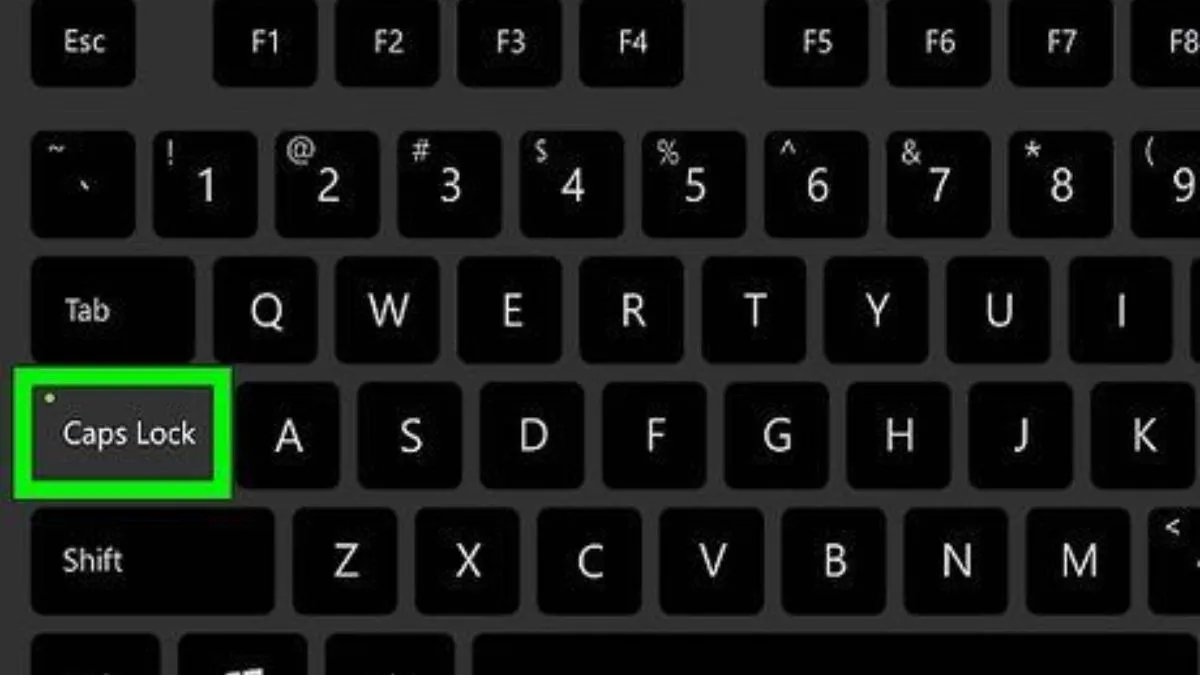 Hướng dẫn sử dụng phím Caps Lock để cách viết hoa chữ cái đầu trên máy tính
Kỹ thuật sử dụng phím Shift kết hợp
Phím Shift được sử dụng để viết hoa tạm thời một chữ cái duy nhất. Người dùng giữ phím Shift và nhấn chữ cái cần viết hoa. Đây là phương pháp phổ biến nhất để viết hoa chữ cái đầu câu hoặc trong trường hợp chỉ cần viết hoa một vài ký tự xen kẽ.
Khi phím Caps Lock đang bật, phím Shift lại có chức năng ngược lại. Nếu Caps Lock đang bật (viết hoa mặc định), việc giữ Shift sẽ tạm thời chuyển sang viết thường. Đây là cơ chế “đảo ngược” cần thiết để gõ các ký tự thường xen lẫn trong một chuỗi chữ hoa liên tục.
Khắc phục sự cố khi phím Shift không hoạt động
Một trong những vấn đề phổ biến nhất tôi gặp khi hỗ trợ người dùng là việc phím Shift không hoạt động để viết hoa. Nguyên nhân thường không nằm ở phần cứng.
Đầu tiên, hãy kiểm tra trạng thái của Caps Lock; nếu nó đang bật, hãy tắt đi. Thứ hai, kiểm tra cài đặt trợ năng của hệ điều hành, đặc biệt là tính năng Sticky Keys (Windows). Nếu Sticky Keys được kích hoạt, thao tác nhấn giữ Shift có thể bị hiểu sai. Cuối cùng, đối với người dùng gõ tiếng Việt, đảm bảo rằng bộ gõ (Unikey/EVKey) đang sử dụng đúng bảng mã Unicode và kiểu gõ phù hợp, vì một số cấu hình bộ gõ cũ có thể can thiệp vào tín hiệu phím Shift.
Toàn Diện Các Cách Viết Hoa Chữ Cái Đầu Trong Microsoft Word
Microsoft Word, là trình soạn thảo văn bản phổ biến nhất, cung cấp các công cụ mạnh mẽ và linh hoạt để quản lý việc viết hoa mà không cần nhập lại.
Sử dụng Tính năng “Change Case”
Tính năng Change Case nằm trong Tab Home, nhóm Font, là công cụ trực quan nhất để chuyển đổi định dạng chữ. Người dùng chỉ cần bôi đen đoạn văn bản cần chỉnh sửa. Sau đó, nhấn vào biểu tượng Change Case (Aa) để chọn tùy chọn phù hợp.
Word cung cấp năm tùy chọn cơ bản: Sentence case (Viết hoa đầu câu), lowercase (chữ thường toàn bộ), UPPERCASE (CHỮ HOA TOÀN BỘ), Capitalize Each Word (Viết Hoa Đầu Mỗi Từ), và tOGGLE cASE (Đảo ngược Kiểu viết). Sentence case là lựa chọn được sử dụng nhiều nhất để nhanh chóng sửa lỗi viết thường toàn bộ văn bản sang chuẩn ngữ pháp.
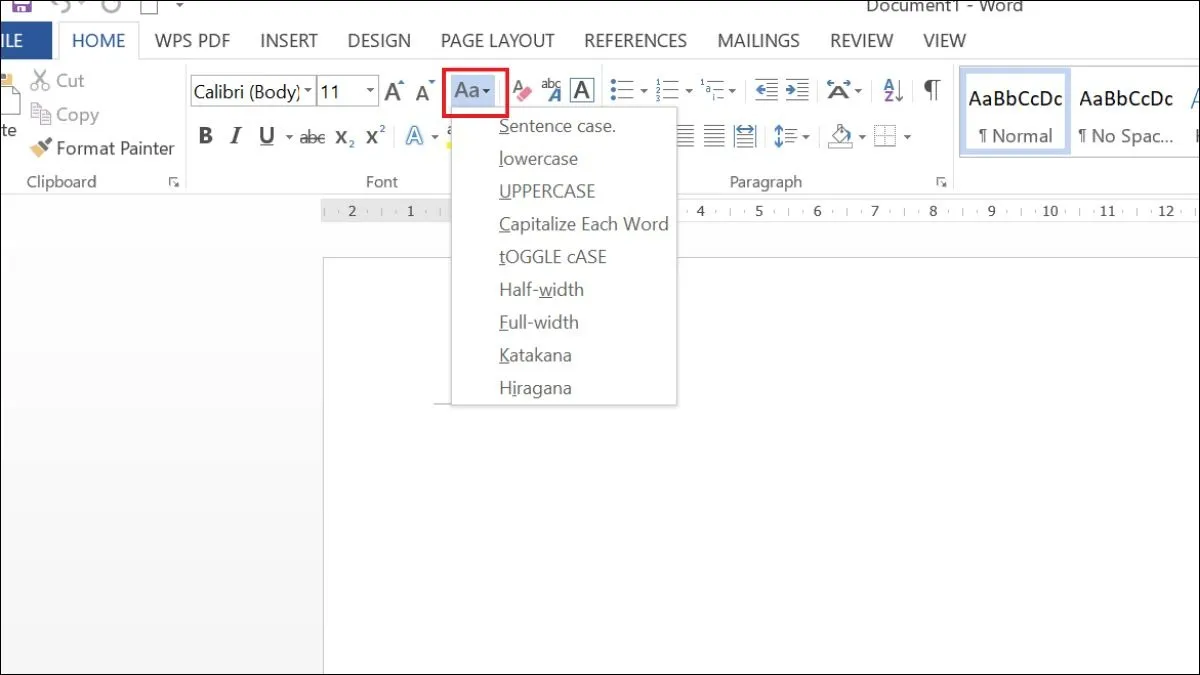 Giao diện Change Case trong Word giúp thực hiện cách viết hoa chữ cái đầu trên máy tính nhanh chóng
Tổ hợp Phím Tắt Thần Tốc (Shift + F3)
Phím tắt Shift + F3 là một bí quyết tiết kiệm thời gian mà mọi người soạn thảo văn bản chuyên nghiệp nên biết. Tổ hợp này cho phép luân chuyển nhanh chóng giữa ba trạng thái viết hoa chính.
Cơ chế hoạt động của Shift + F3 là: Lần nhấn thứ nhất chuyển văn bản được chọn thành Sentence Case (Viết hoa đầu câu). Lần nhấn thứ hai chuyển thành lowercase (chữ thường toàn bộ). Lần nhấn thứ ba chuyển thành UPPERCASE (CHỮ HOA TOÀN BỘ). Phím tắt này đặc biệt hữu ích khi bạn muốn nhanh chóng kiểm tra định dạng của một tiêu đề hoặc đoạn văn ngắn mà không cần di chuyển chuột.
Thiết lập Tự động Viết Hoa (AutoCorrect) Trong Word
Tính năng AutoCorrect trong Word cho phép thiết lập quy tắc tự động sửa lỗi và định dạng. Đây là cách hiệu quả nhất để đảm bảo chữ cái đầu câu luôn được viết hoa mà không cần can thiệp thủ công.
Để kích hoạt, người dùng cần vào mục File, chọn Options, sau đó chọn Proofing và nhấn vào AutoCorrect Options. Trong hộp thoại này, đánh dấu chọn Capitalize first letter of sentences. Ngoài ra, người dùng có thể tùy chọn Capitalize first letter of table cells để áp dụng quy tắc này cho dữ liệu trong bảng. Tính năng này hoạt động hiệu quả ngay cả khi bạn gõ nhanh, đảm bảo tính nhất quán của toàn bộ tài liệu.
Kỹ Thuật Viết Hoa Chữ Cái Đầu Trong Microsoft Excel Bằng Hàm Chuyên Dụng
Trong Excel, việc thay đổi định dạng chữ cái không đơn giản như trong Word. Chúng ta không thể sử dụng Change Case. Thay vào đó, chúng ta phải tận dụng sức mạnh của các hàm để chuyển đổi dữ liệu một cách hàng loạt.
Hiểu và Ứng Dụng Hàm PROPER
Hàm PROPER là giải pháp chuyên biệt để thực hiện viết hoa chữ cái đầu của mỗi từ trong một ô dữ liệu. Đây là hàm lý tưởng cho việc chuẩn hóa tên riêng, địa chỉ, hoặc tiêu đề danh mục.
Cú pháp cơ bản là =PROPER(text), trong đó text là ô dữ liệu hoặc chuỗi ký tự bạn muốn chuyển đổi. Ví dụ, nếu ô A2 chứa “nguyen van a”, công thức =PROPER(A2) sẽ trả về “Nguyen Van A”. Hàm PROPER tự động nhận diện khoảng trắng và các dấu câu để xác định ranh giới của từ, mang lại hiệu quả cao khi chuẩn hóa dữ liệu đầu vào không đồng nhất.
Phân tích sự khác biệt giữa PROPER, UPPER, và LOWER
Excel cung cấp ba hàm định dạng chữ chính, mỗi hàm phục vụ một mục đích khác nhau:
- Hàm PROPER: Viết hoa chữ cái đầu mỗi từ. (Ví dụ:
hoang anh→Hoang Anh). - Hàm UPPER: Chuyển toàn bộ chuỗi thành chữ in hoa. Thường dùng cho mã sản phẩm hoặc tiêu đề lớn. (Ví dụ:
laptop→LAPTOP). - Hàm LOWER: Chuyển toàn bộ chuỗi thành chữ thường. Thường dùng khi cần đồng nhất hóa dữ liệu trước khi so sánh. (Ví dụ:
MAY TINH→may tinh).
Việc hiểu rõ sự khác biệt giúp kỹ thuật viên áp dụng đúng hàm cho mục đích cụ thể, tránh việc phải chỉnh sửa lại dữ liệu sau khi xử lý.
Xử lý Dữ liệu Lớn và Sao Chép Kết Quả Hàm
Khi sử dụng hàm PROPER hoặc UPPER, kết quả được hiển thị trong ô công thức chỉ là giá trị được tính toán. Để biến kết quả này thành giá trị cố định và loại bỏ công thức, cần thực hiện thao tác Paste Special.
Sau khi nhập công thức và kéo xuống cho toàn bộ cột dữ liệu, bôi đen cột kết quả. Nhấn Ctrl+C để sao chép. Sau đó, nhấp chuột phải vào ô đầu tiên của cột đích (thường là thay thế cột gốc), chọn Paste Special, và chọn Values (Chỉ dán giá trị). Thao tác này là bắt buộc để đảm bảo dữ liệu không bị thay đổi nếu dữ liệu gốc bị xóa.
Hướng Dẫn Chi Tiết Viết Hoa Chữ Cái Đầu Trên Google Docs
Google Docs là công cụ soạn thảo trực tuyến ngày càng phổ biến. Mặc dù không có phím tắt Shift + F3 như Word, Docs vẫn cung cấp công cụ định dạng trực quan cho việc viết hoa.
Sử dụng Công cụ Định Dạng Văn Bản Mặc Định
Google Docs sử dụng menu Định dạng (Format) để quản lý các tùy chọn viết hoa. Quy trình thực hiện khá đơn giản và dễ nhớ.
Đầu tiên, bôi đen đoạn văn bản hoặc từ ngữ cần chuyển đổi. Tiếp theo, chọn menu Định dạng (Format) trên thanh công cụ. Di chuyển chuột đến Văn bản (Text), sau đó chọn Viết hoa (Capitalization). Tại đây, bạn sẽ thấy ba tùy chọn: lowercase (chữ thường), UPPERCASE (CHỮ HOA), và Capitalize each word (Viết hoa chữ cái đầu tiên của mỗi từ). Lựa chọn thứ ba là tương đương với Title Case trong Word.
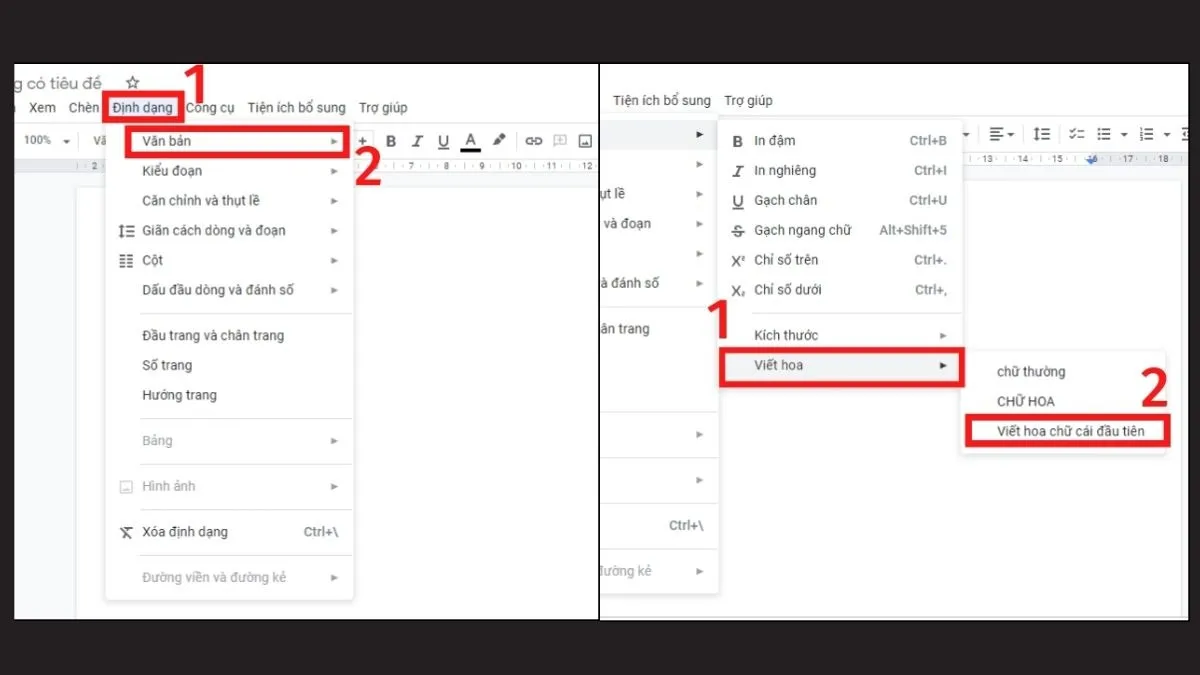 Các bước sử dụng công cụ Định dạng Viết hoa chữ cái đầu trong Google Docs
Giải Pháp Tự Động Hóa cho Google Docs (Add-on)
Không giống như Word, Google Docs mặc định không có tính năng AutoCorrect tích hợp để tự động viết hoa chữ cái đầu câu. Để bổ sung chức năng này và nâng cao khả năng cách viết hoa chữ cái đầu trên máy tính tự động, người dùng cần cài đặt tiện ích mở rộng (add-on).
Các tiện ích như Text Cleaner hoặc Scripts Gallery có thể giúp tự động hóa việc định dạng. Text Cleaner, ví dụ, cung cấp các chức năng dọn dẹp và chuẩn hóa văn bản, bao gồm cả việc chuyển đổi sang Sentence Case chỉ bằng một cú nhấp chuột. Việc cài đặt add-on được thực hiện thông qua Google Workspace Marketplace, một kho ứng dụng an toàn và đáng tin cậy.
Cài Đặt Tự Động Hóa Chuyên Sâu và Tối Ưu Quy Trình
Việc thiết lập các tùy chọn tự động hóa giúp giảm thiểu lỗi nhập liệu và tăng tốc độ soạn thảo lên mức tối đa. Điều này đặc biệt quan trọng khi làm việc với các tài liệu yêu cầu độ chính xác cao.
Tùy chỉnh AutoCorrect Nâng cao trong Microsoft Word
Ngoài việc viết hoa chữ cái đầu câu, tùy chọn AutoCorrect trong Word còn cho phép bạn can thiệp sâu hơn vào các quy tắc định dạng.
Trong cửa sổ AutoCorrect Options (đã đề cập ở mục 3.3), người dùng có thể tùy chỉnh các mục sau: “Correct TWo INitial CApitals” (Sửa hai chữ cái in hoa đầu câu), “Capitalize names of days” (Viết hoa tên các ngày), và “Correct accidental use of cAPS lOCK” (Sửa lỗi vô tình dùng Caps Lock). Việc bật các tùy chọn này sẽ giúp Word tự động kiểm tra và sửa chữa ngay lập tức những lỗi phổ biến về viết hoa.
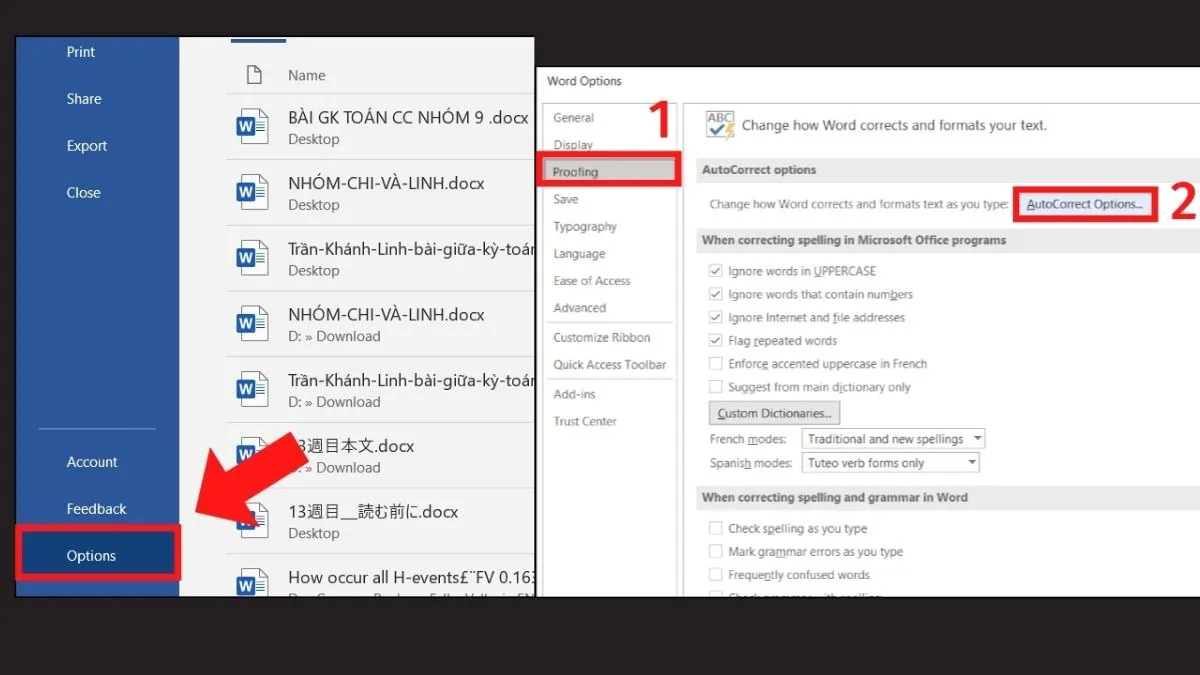 Thiết lập tùy chọn AutoCorrect để tự động viết hoa chữ cái đầu câu trong Microsoft Word
Bảo Trì Tính Nhất Quán Giữa Các Ứng Dụng
Khi bạn làm việc trên nhiều ứng dụng (từ Excel sang Word, hoặc Docs), việc duy trì tính nhất quán về định dạng chữ là thách thức.
Để tránh lỗi định dạng khi dán (Paste), hãy luôn sử dụng tùy chọn “Keep Text Only” (Chỉ giữ văn bản) khi dán từ Excel hoặc các nguồn web vào Word/Docs. Sau đó, sử dụng các công cụ định dạng tích hợp (Change Case hoặc Capitalization) để áp dụng quy tắc viết hoa mới. Điều này đảm bảo rằng bạn không mang theo các định dạng ẩn hoặc không tương thích từ nguồn gốc.
Tối Ưu Hóa Viết Hoa Tự Động Trong Các Nền Tảng Khác
Ngoài các ứng dụng soạn thảo văn bản chính, việc viết hoa chữ cái đầu cũng quan trọng trong các nền tảng giao tiếp khác như email.
Thủ Thuật Xử Lý Văn Bản Trong Email (Gmail/Outlook)
Các dịch vụ email như Gmail và Outlook thường không cung cấp tính năng AutoCorrect mạnh mẽ như Word. Tuy nhiên, có hai chiến lược chính để đảm bảo sự chuyên nghiệp khi viết email.
Chiến lược đầu tiên là soạn thảo nháp trong Word hoặc Google Docs, nơi bạn có thể sử dụng các công cụ tự động để sửa lỗi và định dạng viết hoa, sau đó sao chép (copy) và dán (paste) nội dung đã chuẩn hóa vào email. Chiến lược thứ hai là sử dụng các tiện ích mở rộng của trình duyệt.
Sử Dụng Extension An Toàn Cho Trình Duyệt
Một số extension được thiết kế để thêm chức năng tự động viết hoa đầu câu vào các hộp soạn thảo trực tuyến, bao gồm cả Gmail. Tuy nhiên, việc cài đặt extension cần được xem xét kỹ lưỡng.
Người dùng nên ưu tiên các extension có nguồn gốc rõ ràng, được đánh giá cao, và có hàng ngàn lượt tải xuống. Tránh xa các tiện ích lạ hoặc yêu cầu quá nhiều quyền truy cập vào dữ liệu cá nhân. Luôn luôn kiểm tra các đánh giá và chính sách bảo mật trước khi cài đặt bất kỳ công cụ tự động hóa nào trên trình duyệt.
 Lưu ý bảo mật khi cài đặt extension để hỗ trợ viết hoa tự động trong email
Tổng Kết và Đánh Giá Lợi Ích
Nắm vững cách viết hoa chữ cái đầu trên máy tính thông qua các công cụ như Change Case, phím tắt Shift + F3, và hàm PROPER trong Excel không chỉ là một kỹ năng cơ bản mà còn là yếu tố quyết định năng suất làm việc. Việc chuyển đổi từ phương pháp thủ công sang tự động hóa thông qua AutoCorrect và các hàm chuyên dụng giúp tiết kiệm thời gian, giảm thiểu lỗi sai chính tả và ngữ pháp. Bằng cách áp dụng những kỹ thuật chuyên sâu này, người dùng có thể duy trì tính chuyên nghiệp và sự nhất quán trong mọi tài liệu kỹ thuật hay văn bản thông thường.
Ngày Cập Nhật 08/12/2025 by Trong Hoang

Chào các bạn, mình là Trọng Hoàng, tác giả của blog maytinhvn.net. Mình là một full-stack developer kiêm writer, blogger, Youtuber và đủ thứ công nghệ khác nữa.