Với vai trò là kỹ thuật viên máy tính, tôi hiểu rõ nhu cầu tối ưu hóa trải nghiệm người dùng thông qua ngôn ngữ bản địa. Việc sử dụng giao diện tiếng Việt mang lại sự tiện lợi vượt trội, đặc biệt khi người dùng cần thao tác các cài đặt kỹ thuật phức tạp. Hướng dẫn toàn diện này sẽ chỉ rõ cách chuyển máy tính từ tiếng anh sang tiếng việt trên mọi nền tảng quan trọng, từ Hệ điều hành Windows đến các ứng dụng chuyên nghiệp. Chúng ta sẽ cùng nhau thiết lập Cài đặt ngôn ngữ hiển thị chuẩn xác, đảm bảo người dùng có được trải nghiệm máy tính thân thiện nhất. Điều này đặc biệt quan trọng đối với những người mới tiếp cận công nghệ, giúp họ tự tin làm chủ thiết bị của mình mà không bị rào cản ngôn ngữ cản trở. Để quá trình chuyển đổi đạt hiệu quả cao nhất, việc cài đặt Gói ngôn ngữ tiếng Việt và Tối ưu hóa bộ gõ là những bước không thể bỏ qua.
Tại Sao Người Dùng Cần Chuyển Đổi Máy Tính Sang Ngôn Ngữ Tiếng Việt?
Quyết định chuyển đổi ngôn ngữ giao diện từ tiếng Anh sang tiếng Việt không chỉ là vấn đề sở thích. Nó là giải pháp kỹ thuật nhằm cải thiện đáng kể khả năng tương tác và hiệu suất công việc. Đối với đa số người dùng Việt Nam, tiếng mẹ đẻ loại bỏ hoàn toàn rào cản nhận thức. Điều này giúp người dùng xử lý nhanh chóng các thông báo, tùy chọn cài đặt, và các thuật ngữ chuyên môn.
Việc sử dụng giao diện tiếng Việt trực quan hơn rất nhiều. Nó giúp giảm thời gian tra cứu và tìm hiểu các chức năng hệ thống. Khi các lệnh và menu hiển thị bằng tiếng Việt, người dùng không chuyên cũng có thể tự mình khắc phục các sự cố cơ bản. Nhờ đó, trải nghiệm sử dụng trở nên liền mạch và hiệu quả hơn hẳn.
Tác động đến hiệu suất và sự chính xác
Hiệu suất công việc tăng lên rõ rệt khi người dùng không phải mất công “dịch” các thuật ngữ kỹ thuật trong đầu. Việc này cho phép họ tập trung hoàn toàn vào nhiệm vụ chính. Trong môi trường văn phòng hoặc học tập, việc hiểu rõ từng chi tiết của phần mềm hoặc hệ điều hành là tối quan trọng. Giao diện tiếng Việt đảm bảo người dùng thao tác chính xác, giảm thiểu rủi ro thiết lập sai cấu hình.
Việc hỗ trợ ngôn ngữ bản địa còn là tín hiệu tích cực từ các nhà phát triển. Nó cho thấy sự tôn trọng đối với người dùng Việt Nam, một thị trường công nghệ đang phát triển rất mạnh mẽ. Điều này thúc đẩy việc phổ cập công nghệ sâu rộng hơn trong cộng đồng.
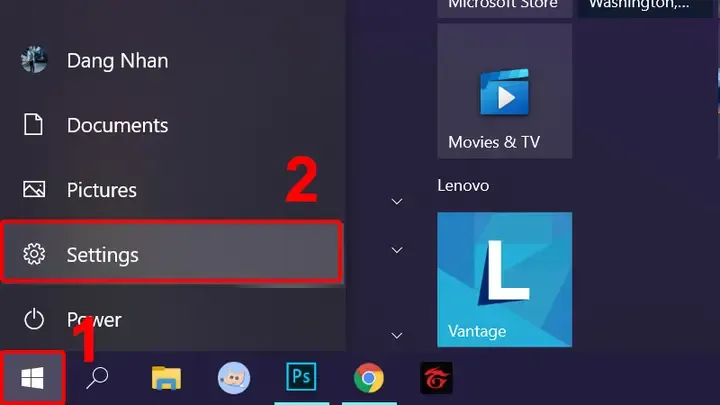 Hướng dẫn cách chuyển máy tính từ tiếng anh sang tiếng việt thông qua menu cài đặt hệ thống
Hướng Dẫn Chi Tiết Cách Chuyển Máy Tính Từ Tiếng Anh Sang Tiếng Việt Trên Hệ Điều Hành Windows
Windows là hệ điều hành phổ biến nhất, do đó, đây là nền tảng đầu tiên cần được ưu tiên chuyển đổi ngôn ngữ. Quy trình này tương đối đơn giản trên các phiên bản mới như Windows 10 và 11.
Chuyển đổi ngôn ngữ trên Windows 11
Windows 11 có giao diện Settings mới mẻ nhưng quy trình cài đặt ngôn ngữ vẫn rất logic và dễ theo dõi.
Bước 1: Truy cập Cài đặt Ngôn ngữ và Vùng
Nhấn tổ hợp phím Windows + I để mở nhanh cửa sổ Settings (Cài đặt). Trong menu bên trái, tìm và chọn mục Time & Language (Thời gian & Ngôn ngữ). Tiếp theo, click vào Language & Region (Ngôn ngữ & Khu vực). Đây là trung tâm để quản lý tất cả các thiết lập ngôn ngữ và địa phương trên hệ thống.
Bước 2: Thêm Gói ngôn ngữ tiếng Việt
Trong phần Language (Ngôn ngữ), bạn sẽ thấy danh sách các ngôn ngữ ưu tiên. Click vào nút Add a language (Thêm ngôn ngữ). Một cửa sổ mới sẽ hiện ra, gõ tìm kiếm “Vietnamese” và chọn Tiếng Việt.
Click Next (Tiếp theo). Đảm bảo rằng hộp kiểm Install language pack (Cài đặt gói ngôn ngữ) đã được chọn. Ngoài ra, người dùng nên chọn thêm các tùy chọn liên quan như Text-to-speech nếu cần tính năng chuyển văn bản thành giọng nói. Click Install (Cài đặt) để bắt đầu quá trình tải xuống và tích hợp gói ngôn ngữ.
Bước 3: Đặt Tiếng Việt làm Ngôn ngữ Hiển thị Chính
Sau khi quá trình cài đặt hoàn tất, quay lại mục Language & Region. Trong danh sách ngôn ngữ ưu tiên, click vào biểu tượng ba chấm bên cạnh Tiếng Việt. Chọn Move up (Di chuyển lên) cho đến khi Tiếng Việt nằm ở vị trí đầu tiên.
Quan trọng nhất, đảm bảo tùy chọn Set as Windows display language (Đặt làm ngôn ngữ hiển thị của Windows) được kích hoạt. Hệ thống sẽ thông báo cần đăng xuất để áp dụng thay đổi. Chọn Sign out (Đăng xuất) hoặc Restart now (Khởi động lại ngay). Sau khi đăng nhập lại, toàn bộ giao diện Hệ điều hành Windows sẽ được chuyển sang tiếng Việt.
Chuyển đổi ngôn ngữ trên Windows 10
Mặc dù giao diện có chút khác biệt so với Windows 11, quy trình trên Windows 10 vẫn duy trì tính nhất quán.
Thao tác Cài đặt Ngôn ngữ
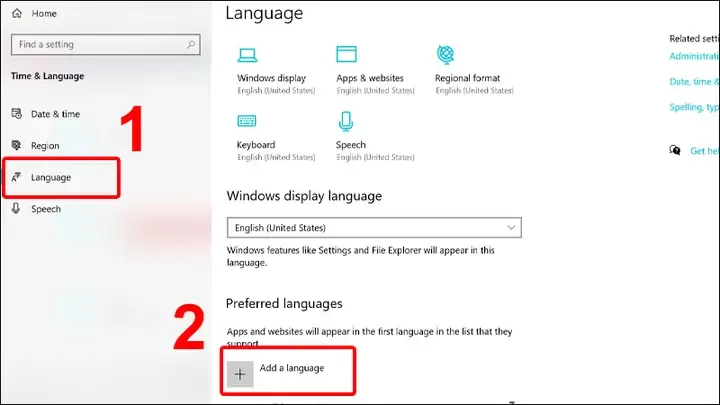
Mở Settings bằng tổ hợp phím Windows + I. Chọn mục Time & Language (Thời gian & Ngôn ngữ). Tiếp theo, chọn Language (Ngôn ngữ) từ menu bên trái.
Click vào Add a preferred language (Thêm ngôn ngữ ưu tiên). Tìm kiếm và cài đặt Tiếng Việt (Vietnamese) như đã hướng dẫn cho Windows 11. Sau khi cài đặt gói ngôn ngữ hoàn tất, chọn Tiếng Việt từ danh sách.
Thiết lập Ngôn ngữ Hiển thị
Dưới mục Windows display language, click vào hộp thả xuống và chọn Tiếng Việt. Hệ thống cũng sẽ yêu cầu người dùng đăng xuất hoặc khởi động lại. Việc này giúp đảm bảo toàn bộ giao diện hệ thống, bao gồm Start Menu và Control Panel, được cập nhật hoàn toàn sang tiếng Việt.
Hướng dẫn cho Windows 7 và Windows 8/8.1
Mặc dù đã cũ, hai phiên bản này vẫn còn được sử dụng. Việc chuyển từ tiếng Anh sang tiếng Việt trên máy tính ở các phiên bản này phức tạp hơn một chút vì yêu cầu thông qua Control Panel.
Sử dụng Control Panel
Mở Control Panel thông qua Start Menu. Chọn Clock, Language, and Region (Đồng hồ, Ngôn ngữ và Vùng). Sau đó, chọn Region and Language (Vùng và Ngôn ngữ).
Trong cửa sổ Region and Language, chuyển đến tab Keyboards and Languages (Bàn phím và Ngôn ngữ). Trong phần Display language (Ngôn ngữ hiển thị), click vào Install/Uninstall languages…
Cài đặt Gói Ngôn ngữ
Chọn Install display languages. Người dùng sẽ được yêu cầu chọn nguồn để tải gói ngôn ngữ. Tùy thuộc vào phiên bản Windows, bạn có thể cần tải gói ngôn ngữ từ Windows Update hoặc cài đặt từ tệp đã tải về (đặc biệt với Windows 7 Home Premium hoặc Basic). Sau khi tìm và cài đặt Gói ngôn ngữ tiếng Việt, hãy quay lại tab Keyboards and Languages.
Chọn Tiếng Việt từ danh sách Display language và click Apply rồi OK. Khởi động lại máy tính để hoàn tất quy trình chuyển đổi.
Thực Hiện Chuyển đổi Ngôn ngữ macOS Sang Tiếng Việt
Đối với người dùng máy tính Apple, quy trình Chuyển đổi ngôn ngữ macOS cũng được thiết kế để trực quan và đơn giản.
Bước 1: Truy cập Cài đặt Hệ thống
Click vào biểu tượng Apple ở góc trên bên trái màn hình. Chọn System Settings (Cài đặt Hệ thống) trên các phiên bản macOS mới (Ventura trở lên) hoặc System Preferences (Tùy chọn Hệ thống) trên các phiên bản cũ hơn.
Bước 2: Thiết lập Ngôn ngữ & Vùng
Trong cửa sổ Settings, chọn mục General (Chung). Tiếp theo, click vào Language & Region (Ngôn ngữ & Vùng). Đây là nơi macOS quản lý các ngôn ngữ ưu tiên của người dùng.
Bước 3: Thêm và Đặt Tiếng Việt làm Ngôn ngữ Chính
Trong phần Preferred languages (Ngôn ngữ ưu tiên), click vào nút + (Thêm). Cuộn xuống hoặc tìm kiếm Tiếng Việt (Vietnamese). Chọn Tiếng Việt và click Add (Thêm).
Hệ thống sẽ hỏi bạn có muốn sử dụng tiếng Việt làm ngôn ngữ chính không. Chọn Use Vietnamese (Sử dụng tiếng Việt). macOS sắp xếp ngôn ngữ theo thứ tự ưu tiên từ trên xuống. Đảm bảo Tiếng Việt nằm ở vị trí đầu tiên trong danh sách.
Bước 4: Khởi động lại Mac
Để các thay đổi có hiệu lực đầy đủ trên toàn bộ hệ thống và các ứng dụng tích hợp, bạn cần khởi động lại máy Mac. Sau khi khởi động lại, giao diện macOS sẽ hoàn toàn hiển thị bằng tiếng Việt. Việc này giúp trải nghiệm Mac trở nên thân thiện hơn với người dùng Việt Nam.
 Các bước thiết lập tiếng Việt làm ngôn ngữ ưu tiên trong Language & Region của macOS
Tối Ưu Hóa Bộ Gõ Sau Khi Chuyển Đổi Ngôn Ngữ Hệ Thống
Việc chuyển máy tính từ tiếng anh sang tiếng việt mới chỉ là một nửa công việc. Để có thể nhập văn bản tiếng Việt có dấu, người dùng cần kiểm tra và Tối ưu hóa bộ gõ (Input Method Editor – IME).
Cài đặt và sử dụng Bộ gõ tiếng Việt
Hệ điều hành Windows và macOS mặc định có sẵn một số phương pháp nhập liệu. Tuy nhiên, để gõ tiếng Việt theo chuẩn Telex hoặc VNI, người dùng Việt Nam thường cần cài đặt các phần mềm bên thứ ba như Unikey hoặc EVKey.
Thiết lập Vùng và Ngôn ngữ Bàn phím trên Windows
Sau khi cài đặt phần mềm gõ tiếng Việt, người dùng cần đảm bảo thiết lập bàn phím chính xác.
Truy cập lại Settings -> Time & Language -> Language & Region. Trong phần Related settings, chọn Typing (Nhập liệu). Sau đó, chọn Advanced keyboard settings (Cài đặt bàn phím nâng cao).
Đảm bảo rằng ngôn ngữ nhập liệu ưu tiên đã được đặt là tiếng Việt. Nếu bạn sử dụng Unikey, hãy chắc chắn rằng Unikey đang hoạt động và chế độ gõ đã được chuyển sang tiếng Việt (thường là biểu tượng chữ V hoặc E). Việc Thiết lập vùng và ngôn ngữ đúng đắn sẽ tránh lỗi nhảy chữ hoặc không gõ được dấu.
Thiết lập Bộ gõ trên macOS
Trên macOS, việc thiết lập bộ gõ tiếng Việt đơn giản hơn.
Truy cập System Settings -> Keyboard (Bàn phím). Chọn Input Sources (Nguồn đầu vào). Click vào nút + để thêm nguồn. Tìm kiếm và chọn Vietnamese (Tiếng Việt). Bạn có thể chọn giữa kiểu gõ Telex hoặc VNI. Sau khi thêm, người dùng có thể chuyển đổi nhanh chóng giữa các bộ gõ bằng phím tắt Control + Space (hoặc phím tắt đã cấu hình).
Cách Chuyển Máy Tính Từ Tiếng Anh Sang Tiếng Việt Cho Trình Duyệt Web
Trình duyệt web là công cụ sử dụng hàng ngày, nên việc chuyển đổi giao diện trình duyệt cũng quan trọng không kém hệ điều hành. Các trình duyệt hiện đại như Chrome, Edge, và Firefox đều hỗ trợ việc này.
Thiết lập Ngôn ngữ Trình duyệt Google Chrome
Google Chrome là trình duyệt phổ biến nhất thế giới và cung cấp tùy chọn ngôn ngữ rất linh hoạt.
Bước 1: Truy cập Cài đặt
Click vào biểu tượng ba chấm dọc (Menu) ở góc trên bên phải. Chọn Settings (Cài đặt).
Bước 2: Cài đặt Ngôn ngữ
Trong menu bên trái, tìm và chọn Languages (Ngôn ngữ). Trong phần Languages, bạn sẽ thấy danh sách các ngôn ngữ ưu tiên.
Bước 3: Thêm và Kích hoạt Tiếng Việt
Click vào Add languages (Thêm ngôn ngữ). Tìm và chọn Vietnamese. Click Add. Sau khi thêm, click vào biểu tượng ba chấm bên cạnh Tiếng Việt.
Chọn tùy chọn Display Google Chrome in this language (Hiển thị Google Chrome bằng ngôn ngữ này). Click Relaunch (Khởi chạy lại) để áp dụng thay đổi. Giao diện Chrome, bao gồm các menu và nút bấm, sẽ được chuyển sang tiếng Việt.
Thiết lập Ngôn ngữ Trình duyệt Microsoft Edge
Microsoft Edge, dựa trên Chromium, có quy trình cài đặt tương tự như Chrome.
Các bước Thực hiện
Mở Settings (Cài đặt) thông qua biểu tượng ba chấm ngang. Trong menu bên trái, chọn Languages (Ngôn ngữ). Click Add languages. Tìm và chọn Vietnamese.
Sau khi thêm, click vào biểu tượng ba chấm bên cạnh Tiếng Việt và chọn Display Microsoft Edge in this language (Hiển thị Microsoft Edge bằng ngôn ngữ này). Click Restart (Khởi động lại) để Edge áp dụng giao diện tiếng Việt.
Thiết lập Ngôn ngữ Trình duyệt Mozilla Firefox
Firefox có cách thiết lập ngôn ngữ riêng, nhưng vẫn rất dễ dàng.
Thao tác trong Options
Click vào biểu tượng ba gạch ngang (Menu) ở góc trên bên phải. Chọn Options (Tùy chọn) hoặc Settings. Đảm bảo bạn đang ở tab General (Tổng quan).
Cuộn xuống phần Language and Appearance (Ngôn ngữ và Giao diện). Trong mục Language, click vào Choose… (Chọn…). Sử dụng menu thả xuống để chọn Tiếng Việt và click Add.
Sử dụng nút Move Up (Di chuyển lên) để đưa Tiếng Việt lên đầu danh sách ngôn ngữ. Click OK và khởi động lại Firefox để thấy giao diện tiếng Việt được áp dụng.
Cấu Hình Tiếng Việt Cho Các Ứng Dụng Quan Trọng Và Phần Mềm Chuyên Nghiệp
Việc chuyển đổi ngôn ngữ không chỉ dừng lại ở hệ điều hành và trình duyệt. Các ứng dụng làm việc quan trọng cũng cần được cấu hình Gói ngôn ngữ tiếng Việt để tối ưu hóa năng suất.
Thiết lập Ngôn ngữ cho Ứng dụng Microsoft Office
Bộ Ứng dụng Microsoft Office (Word, Excel, PowerPoint) thường sử dụng ngôn ngữ riêng, độc lập với hệ điều hành.
Cài đặt Ngôn ngữ Hiển thị và Soạn thảo
Mở bất kỳ ứng dụng Office nào (ví dụ: Word). Vào File (Tệp) -> Options (Tùy chọn). Trong cửa sổ Options, click vào mục Language (Ngôn ngữ).
Trong phần Office display Language (Ngôn ngữ hiển thị của Office), click Add a Language… (Thêm ngôn ngữ…). Tìm Tiếng Việt và click Install (Cài đặt). Hệ thống sẽ tải gói ngôn ngữ trực tiếp từ Microsoft.
Sau khi cài đặt xong, chọn Tiếng Việt trong danh sách và click Set as Preferred (Đặt làm ưu tiên).
Cấu hình Kiểm lỗi Chính tả
Điều quan trọng là cấu hình ngôn ngữ soạn thảo. Trong phần Office authoring languages and Proofing (Ngôn ngữ soạn thảo và kiểm lỗi), đảm bảo Tiếng Việt đã được thêm. Nếu chưa có, hãy thêm Tiếng Việt và click Set as Preferred. Việc này cho phép Office tự động kiểm tra chính tả tiếng Việt, giúp người dùng soạn thảo văn bản chính xác hơn.
Click OK và khởi động lại tất cả các ứng dụng Office đang mở.
Cấu hình Tiếng Việt cho Phần mềm Đồ họa và Kỹ thuật
Một số phần mềm chuyên nghiệp như Adobe Creative Cloud hoặc các môi trường phát triển (IDE) cũng hỗ trợ Gói ngôn ngữ tiếng Việt thông qua các tùy chọn riêng.
Ví dụ: Visual Studio Code (VS Code)
VS Code, một công cụ phổ biến cho lập trình viên, cho phép cài đặt gói ngôn ngữ hiển thị.
Mở VS Code. Nhấn Ctrl+Shift+P (hoặc Cmd+Shift+P trên Mac) để mở Command Palette. Gõ Configure Display Language. Chọn Install additional languages.
Trong danh sách, tìm và cài đặt Vietnamese Language Pack (Gói ngôn ngữ tiếng Việt). Sau khi cài đặt, VS Code sẽ yêu cầu khởi động lại để áp dụng giao diện tiếng Việt.
Kiểm tra các Ứng dụng khác
Đối với các ứng dụng khác như Zalo, Viber, Telegram hoặc các phần mềm quản lý, người dùng nên tìm biểu tượng cài đặt (thường là bánh răng cưa). Tìm mục Language, Display Language, hoặc Giao diện ngôn ngữ bên trong ứng dụng và chọn Tiếng Việt.
Nếu ứng dụng không có tùy chọn tiếng Việt, điều đó có nghĩa là nhà phát triển chưa hỗ trợ ngôn ngữ này. Người dùng cần chấp nhận sử dụng giao diện mặc định hoặc tìm kiếm giải pháp thay thế.
Khắc Phục Sự Cố Thường Gặp Khi Chuyển Đổi Ngôn Ngữ
Quá trình cách chuyển máy tính từ tiếng anh sang tiếng việt đôi khi gặp phải một số trục trặc kỹ thuật. Là một kỹ thuật viên, tôi khuyên bạn nên kiểm tra các vấn đề sau.
Lỗi Gói Ngôn Ngữ Không Tải Được
Đôi khi, quá trình tải Gói ngôn ngữ tiếng Việt bị lỗi do kết nối mạng không ổn định hoặc lỗi máy chủ Microsoft.
- Giải pháp: Kiểm tra lại kết nối Internet. Nếu vẫn không được, hãy thử sử dụng tính năng khắc phục sự cố mạng của Windows. Đôi khi, việc tạm thời tắt phần mềm diệt virus cũng giúp quá trình tải xuống diễn ra suôn sẻ hơn.
Lỗi Hiển Thị Ký Tự (Font Lỗi)
Sau khi chuyển đổi, một số ký tự hoặc dấu tiếng Việt có thể hiển thị dưới dạng ô vuông hoặc ký tự lạ.
- Nguyên nhân: Thường do thiếu font chữ hỗ trợ Unicode hoặc do Thiết lập vùng và ngôn ngữ chưa được đồng bộ.
- Giải pháp: Đảm bảo cài đặt vùng (Region) trong Control Panel/Settings đã được đặt là Việt Nam. Thử cài đặt lại gói ngôn ngữ hoặc cập nhật hệ điều hành để đảm bảo các font chữ hệ thống được vá lỗi.
Bắt Buộc Đăng Xuất/Khởi Động Lại
Đây không phải là lỗi, mà là yêu cầu bắt buộc của hệ thống. Nhiều người dùng bỏ qua bước này, dẫn đến việc chỉ một phần giao diện được chuyển đổi.
- Khuyến nghị: Luôn chấp nhận yêu cầu Sign out (Đăng xuất) hoặc Restart (Khởi động lại) sau khi thay đổi ngôn ngữ hệ thống. Đây là cách duy nhất để Windows/macOS áp dụng triệt để các tệp ngôn ngữ mới cho tất cả các tiến trình hệ thống đang chạy.
Vấn đề Ngôn ngữ Tài khoản Người dùng Khác
Nếu máy tính được sử dụng bởi nhiều tài khoản, việc thay đổi ngôn ngữ chỉ áp dụng cho tài khoản hiện tại.
- Thao tác: Nếu bạn muốn ngôn ngữ hiển thị được chuyển sang tiếng Việt cho cả màn hình đăng nhập (Welcome screen) và các tài khoản người dùng mới, bạn cần vào Control Panel -> Region and Language. Chuyển sang tab Administrative (Quản trị). Trong phần Welcome screen and new user accounts (Màn hình chào mừng và tài khoản người dùng mới), click Copy settings (Sao chép cài đặt) và chọn áp dụng ngôn ngữ tiếng Việt cho cả hai.
Kết Luận
Việc thành thạo cách chuyển máy tính từ tiếng anh sang tiếng việt là kỹ năng cơ bản giúp tối ưu hóa trải nghiệm sử dụng công nghệ cá nhân và nâng cao hiệu suất làm việc. Qua các bước chi tiết cho Windows, macOS, các trình duyệt web và Ứng dụng Microsoft Office, người dùng có thể tùy chỉnh môi trường làm việc của mình hoàn toàn bằng tiếng mẹ đẻ. Điều quan trọng là luôn nhớ thực hiện bước khởi động lại hệ thống hoặc ứng dụng để đảm bảo Gói ngôn ngữ tiếng Việt được áp dụng đầy đủ, đồng thời kiểm tra Tối ưu hóa bộ gõ để đảm bảo việc nhập liệu tiếng Việt diễn ra trơn tru và chính xác.
Ngày Cập Nhật 28/11/2025 by Trong Hoang

Chào các bạn, mình là Trọng Hoàng, tác giả của blog maytinhvn.net. Mình là một full-stack developer kiêm writer, blogger, Youtuber và đủ thứ công nghệ khác nữa.