Cách đăng xuất Google Drive trên máy tính là một thao tác bảo mật cơ bản nhưng vô cùng quan trọng đối với bất kỳ người dùng nào đang chia sẻ thiết bị hoặc muốn bảo vệ dữ liệu cá nhân. Google Drive là dịch vụ lưu trữ đám mây giúp đồng bộ hóa dữ liệu trên nhiều thiết bị. Vì vậy, việc hiểu rõ cơ chế đăng xuất, đặc biệt là khỏi ứng dụng Google Drive Desktop trên máy tính, giúp bạn kiểm soát hoàn toàn quyền truy cập vào các tệp tin nhạy cảm. Đây là bước then chốt để tăng cường bảo mật tài khoản và tránh rò rỉ thông tin không mong muốn. Một số trường hợp cần thiết phải tắt quyền truy cập để tránh xung đột dữ liệu giữa các phiên làm việc.
Tổng Quan Về Cơ Chế Đăng Xuất Google Drive Trên Máy Tính
Google Drive trên máy tính hoạt động qua hai giao diện chính, mỗi giao diện có một phương pháp đăng xuất riêng biệt mà người dùng cần nắm rõ. Việc hiểu rõ sự khác biệt giữa đăng xuất khỏi trình duyệt web và ngắt kết nối khỏi ứng dụng Google Drive cho Desktop là cực kỳ quan trọng. Thao tác đăng xuất trên trình duyệt chỉ đơn giản là xóa phiên làm việc của bạn trên một cửa sổ trình duyệt cụ thể, không ảnh hưởng đến dữ liệu đã đồng bộ trên ổ cứng. Ngược lại, ngắt kết nối khỏi ứng dụng desktop sẽ chấm dứt quá trình đồng bộ hóa hai chiều giữa máy tính và đám mây, bảo vệ tệp tin khỏi bị truy cập hoặc thay đổi từ bên ngoài. Người dùng phải xác định rõ mục tiêu cuối cùng của mình là chỉ cần thoát khỏi phiên làm việc tạm thời hay muốn ngừng hoàn toàn quá trình đồng bộ.
Đây là điều bắt buộc phải làm khi bạn sử dụng máy tính công cộng, máy tính ở nơi làm việc hoặc bất cứ thiết bị nào có nguy cơ bị người khác truy cập. Đảm bảo rằng mọi dữ liệu đám mây của bạn luôn được bảo vệ nghiêm ngặt.
Phương Pháp 1: Đăng Xuất Google Drive Trực Tiếp Trên Trình Duyệt Web
Đăng xuất Google Drive thông qua giao diện web là phương pháp đơn giản nhất và được áp dụng khi bạn truy cập dịch vụ này bằng bất kỳ trình duyệt nào. Quy trình này chỉ mất vài giây và là cách tốt nhất để bảo vệ phiên làm việc trên các máy tính không phải của mình.
Hướng Dẫn Chi Tiết Qua Biểu Tượng Tài Khoản
Truy cập Google Drive qua trình duyệt web bằng cách mở bất kỳ trình duyệt nào và gõ địa chỉ drive.google.com. Đảm bảo rằng bạn đã đăng nhập bằng tài khoản mà bạn muốn thoát.
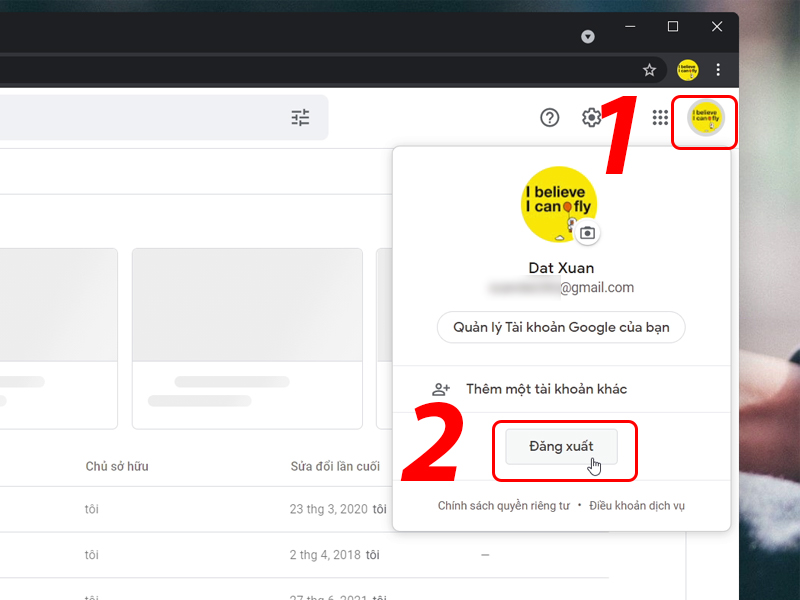
Nhìn vào góc trên bên phải của màn hình giao diện Google Drive, bạn sẽ thấy biểu tượng tài khoản của mình, thường là ảnh đại diện hoặc một chữ cái đầu tiên của tên bạn. Click chuột trái vào biểu tượng này để mở ra một menu thả xuống chứa các tùy chọn liên quan đến tài khoản.
Trong menu thả xuống đó, hãy tìm và chọn tùy chọn Đăng xuất. Thao tác này sẽ ngay lập tức kết thúc phiên làm việc của bạn trên trình duyệt hiện tại.
Ngay sau khi đăng xuất thành công, trình duyệt sẽ chuyển hướng bạn đến trang đăng nhập tài khoản Google. Điều này xác nhận rằng không ai có thể truy cập vào dữ liệu Google Drive của bạn thông qua cửa sổ trình duyệt này nữa.
Bạn sẽ cần nhập lại mật khẩu và thực hiện quy trình xác minh hai bước (nếu có) để đăng nhập lại vào lần sau.
Xóa Thông Tin Đăng Nhập Đã Lưu (Nâng cao)
Trong trường hợp bạn muốn bảo mật cao hơn nữa, bạn nên xóa luôn thông tin đăng nhập đã được trình duyệt lưu. Điều này ngăn chặn người dùng khác có thể tự động đăng nhập lại vào tài khoản của bạn.
Sau khi đăng xuất, bạn hãy vào phần cài đặt của trình duyệt đang sử dụng. Thao tác này bao gồm việc tìm đến mục quản lý Mật khẩu hoặc Dữ liệu trang web.
Tìm kiếm các mục liên quan đến Google hoặc Google Drive trong danh sách tài khoản đã lưu. Xóa các thông tin đăng nhập đã được trình duyệt ghi nhớ này.
Thao tác xóa này đảm bảo rằng không còn bất kỳ dấu vết nào của tài khoản Google Drive của bạn trên thiết bị. Quy trình này đặc biệt hữu ích khi bạn sử dụng máy tính dùng chung.
Việc này cũng giúp giải quyết các xung đột tiềm ẩn nếu bạn cần đăng nhập bằng một tài khoản Google khác trên cùng một máy tính.
Phương Pháp 2: Ngắt Kết Nối Tài Khoản Khỏi Ứng Dụng Google Drive Cho Máy Tính
Phương pháp này là trọng tâm đối với người dùng máy tính, đặc biệt là khi bạn đã cài đặt ứng dụng Google Drive cho Desktop (trước đây là Backup and Sync). Ứng dụng này duy trì một kết nối liên tục để đồng bộ tệp tin.
Ngắt kết nối tài khoản khỏi ứng dụng desktop là cách duy nhất để ngăn chặn quá trình đồng bộ hóa tự động. Thao tác này giúp bảo mật dữ liệu cục bộ đã tải xuống và ngăn chặn mọi thay đổi sau này được đẩy lên đám mây.
Thiết Lập Lại Cài Đặt Ứng Dụng Desktop
Đầu tiên, hãy tìm biểu tượng của Google Drive trên thanh tác vụ (Taskbar) của Windows hoặc thanh menu (Menu bar) của macOS. Biểu tượng này thường có hình đám mây nhỏ.
Click chuột vào biểu tượng để mở giao diện quản lý của ứng dụng. Tiếp theo, bạn cần nhấp vào biểu tượng Cài đặt, thường là một bánh răng cưa, nằm ở góc trên bên phải của cửa sổ nhỏ vừa hiện ra.
Một menu tùy chọn sẽ xuất hiện; hãy chọn Tùy chọn (Preferences) hoặc Cài đặt (Settings). Thao tác này sẽ mở ra cửa sổ cài đặt chính của ứng dụng.
Trong cửa sổ cài đặt, bạn tìm đến thẻ Cài đặt (Settings) hoặc Tài khoản (Account). Đây là nơi bạn có thể thấy thông tin tài khoản Google hiện đang được kết nối.
Quy Trình Ngắt Kết Nối Tùy Chọn
Trong mục quản lý tài khoản, bạn sẽ thấy tên và email tài khoản Google của mình. Bên cạnh đó sẽ có nút Ngắt kết nối tài khoản (Disconnect Account) hoặc Đăng xuất (Sign out).
Nhấp vào nút Ngắt kết nối tài khoản và xác nhận lựa chọn của bạn khi có hộp thoại cảnh báo xuất hiện. Ứng dụng sẽ thông báo rõ ràng về hệ quả của hành động này.
Sau khi ngắt kết nối, ứng dụng Google Drive cho Desktop sẽ ngừng mọi hoạt động đồng bộ hóa với máy chủ đám mây. Thư mục Google Drive trên máy tính của bạn sẽ không còn được cập nhật tự động.
Các tệp tin đã được đồng bộ vẫn còn nguyên trên ổ đĩa cục bộ, tuy nhiên, bạn sẽ không thể truy cập hoặc chỉnh sửa chúng và đồng bộ hóa lại cho đến khi đăng nhập lại. Quá trình này hoàn toàn không xóa dữ liệu trên đám mây của bạn.
Phương Pháp 3: Đăng Xuất Từ Xa Để Tăng Cường Bảo Mật
Trong tình huống khẩn cấp, chẳng hạn như bạn quên đăng xuất trên một máy tính công cộng, việc đăng xuất từ xa là giải pháp bảo mật tối ưu. Phương pháp này cho phép bạn chấm dứt phiên làm việc của tài khoản Google trên bất kỳ thiết bị nào.
Việc này đảm bảo rằng ngay cả khi bạn không còn quyền truy cập vật lý vào thiết bị đó, dữ liệu Google Drive của bạn vẫn được bảo vệ. Đây là một lớp bảo vệ quan trọng chống lại việc truy cập trái phép.
Quản Lý Thiết Bị Đã Đăng Nhập Trên Tài Khoản Google
Để thực hiện, bạn cần truy cập vào trang Quản lý Tài khoản Google (Google Account Management) trên một thiết bị đáng tin cậy khác. Địa chỉ trang này là myaccount.google.com.
Sau khi đăng nhập, bạn tìm đến mục Bảo mật (Security) trong menu bên trái. Kéo xuống đến phần Thiết bị của bạn (Your devices).
Tại đây, bạn sẽ thấy danh sách tất cả các thiết bị đang đăng nhập bằng tài khoản Google của bạn, bao gồm cả các phiên làm việc của Google Drive. Danh sách này bao gồm cả máy tính để bàn, laptop, điện thoại và máy tính bảng.
Tìm đến thiết bị máy tính mà bạn muốn đăng xuất từ xa. Click vào thiết bị đó, sau đó chọn Đăng xuất (Sign out). Thao tác này sẽ ép buộc thiết bị đó phải thoát khỏi tất cả các dịch vụ của Google, bao gồm Google Drive.
Tầm Quan Trọng Của Việc Kiểm Tra Hoạt Động Gần Đây
Bên cạnh việc đăng xuất từ xa, bạn nên thường xuyên kiểm tra mục Hoạt động bảo mật gần đây (Recent security activity). Mục này cho phép bạn theo dõi bất kỳ hoạt động đáng ngờ nào.
Mọi nỗ lực đăng nhập, thay đổi mật khẩu, hoặc cấp quyền truy cập ứng dụng mới đều được ghi lại tại đây. Kiểm tra hoạt động gần đây giúp bạn phát hiện sớm các nguy cơ bảo mật.
Nếu phát hiện bất kỳ hoạt động nào không phải do bạn thực hiện, bạn cần thay đổi mật khẩu ngay lập tức. Sau đó, bạn cần sử dụng tính năng Đăng xuất khỏi tất cả thiết bị để bảo vệ tài khoản một cách toàn diện.
Việc áp dụng phương pháp đăng xuất từ xa là một phần của chiến lược bảo mật chủ động. Nó giúp bạn luôn giữ quyền kiểm soát tối đa đối với dữ liệu đám mây của mình.
Các Vấn Đề Thường Gặp Và Giải Pháp Khi Đăng Xuất
Trong quá trình cách đăng xuất Google Drive trên máy tính, người dùng thường gặp phải một số thắc mắc hoặc lỗi nhỏ. Việc hiểu rõ các vấn đề này sẽ giúp bạn xử lý tình huống một cách nhanh chóng và hiệu quả.
Sự Khác Biệt Giữa “Đăng Xuất” Và “Gỡ Cài Đặt”
Nhiều người dùng nhầm lẫn giữa việc Đăng xuất tài khoản khỏi ứng dụng Google Drive Desktop và việc Gỡ cài đặt ứng dụng khỏi máy tính. Đây là hai thao tác hoàn toàn khác nhau với mục đích và hậu quả riêng biệt.
Đăng xuất (Sign Out/Disconnect) chỉ làm đứt kết nối đồng bộ hóa giữa máy tính và đám mây. Dữ liệu đã tải về vẫn còn nguyên trên máy, nhưng không được cập nhật nữa, và bạn cần đăng nhập lại để tiếp tục đồng bộ.
Gỡ cài đặt (Uninstall) là xóa toàn bộ phần mềm ứng dụng Google Drive khỏi hệ điều hành. Thao tác này không ảnh hưởng đến dữ liệu trên đám mây.
Nếu mục tiêu của bạn là ngừng đồng bộ hóa tạm thời, chỉ cần Đăng xuất. Nếu bạn không còn muốn sử dụng Google Drive trên máy tính đó nữa, hãy thực hiện cả hai: Đăng xuất trước, sau đó Gỡ cài đặt.
Xử Lý Lỗi Đồng Bộ Hóa Sau Khi Đăng Nhập Lại
Sau khi đăng xuất rồi đăng nhập lại, đôi khi ứng dụng Google Drive Desktop có thể gặp lỗi đồng bộ hóa. Dấu hiệu là biểu tượng ứng dụng hiển thị lỗi hoặc không tải được tệp tin.
Trong trường hợp này, bước đầu tiên là khởi động lại ứng dụng hoặc thậm chí là khởi động lại máy tính. Điều này giúp làm mới các tiến trình và thiết lập lại kết nối mạng.
Nếu lỗi vẫn tiếp diễn, bạn có thể cần phải truy cập vào phần cài đặt của ứng dụng và tìm tùy chọn Ngắt kết nối và cài đặt lại (Disconnect and set up again). Tùy chọn này sẽ giúp thiết lập lại hoàn toàn ứng dụng mà không làm mất dữ liệu trên đám mây.
Luôn đảm bảo rằng phần mềm Google Drive Desktop của bạn đã được cập nhật lên phiên bản mới nhất. Các bản cập nhật thường bao gồm các bản vá lỗi liên quan đến đồng bộ hóa và kết nối.
So Sánh Đăng Xuất Trên Máy Tính và Điện Thoại (Bổ sung)
Mặc dù trọng tâm là cách đăng xuất Google Drive trên máy tính, người dùng cần biết rằng quy trình trên điện thoại di động (Android/iOS) là khác biệt và phức tạp hơn. Trên di động, Google Drive là một phần của hệ sinh thái Google.
Bạn không thể đăng xuất chỉ khỏi ứng dụng Google Drive trên điện thoại. Thay vào đó, bạn phải Xóa tài khoản Google khỏi toàn bộ thiết bị di động đó. Điều này sẽ đăng xuất bạn khỏi tất cả các dịch vụ Google khác như Gmail, YouTube, Google Photos, v.v.
Hoặc, bạn có thể chọn Chuyển đổi tài khoản bằng cách đăng nhập một tài khoản khác. Đây là cách nhẹ nhàng hơn nhưng tài khoản cũ vẫn còn lưu trên máy.
Nếu bạn chọn Quản lý các tài khoản trên thiết bị này, bạn sẽ được đưa đến cài đặt hệ thống. Tại đây, bạn có thể Xoá khỏi thiết bị này để đăng xuất toàn bộ tài khoản Google đó.
Hãy nhớ rằng việc xóa tài khoản Google khỏi điện thoại là một thao tác mạnh mẽ. Nó ảnh hưởng đến mọi ứng dụng và dịch vụ khác của Google trên thiết bị đó.
Việc nắm rõ sự khác biệt giữa hai nền tảng giúp bạn lựa chọn phương pháp đăng xuất an toàn nhất. Luôn ưu tiên bảo mật dữ liệu của mình.
Quy tắc chung là: trên máy tính, bạn có thể đăng xuất riêng biệt; trên điện thoại, bạn cần xóa tài khoản.
Tóm lại, việc biết cách đăng xuất Google Drive trên máy tính một cách an toàn và triệt để là một kỹ năng thiết yếu trong quản lý dữ liệu cá nhân. Bạn có thể chọn đăng xuất nhanh chóng qua trình duyệt web khi chỉ cần thoát khỏi phiên làm việc tạm thời. Quan trọng hơn, bạn cần thực hiện ngắt kết nối tài khoản khỏi ứng dụng Google Drive cho Desktop để chấm dứt hoàn toàn quá trình đồng bộ hóa liên tục. Đây là lớp bảo vệ vững chắc nhất cho dữ liệu của bạn trên máy tính cá nhân hoặc máy tính dùng chung. Luôn ưu tiên kiểm tra các thiết bị đã đăng nhập và sử dụng tính năng đăng xuất từ xa khi cần thiết.
Ngày Cập Nhật 17/12/2025 by Trong Hoang

Chào các bạn, mình là Trọng Hoàng, tác giả của blog maytinhvn.net. Mình là một full-stack developer kiêm writer, blogger, Youtuber và đủ thứ công nghệ khác nữa.