Trong môi trường làm việc hiện đại, việc in ấn là nhu cầu thiết yếu. Bài viết này sẽ cung cấp hướng dẫn toàn diện về cách kết nối máy in với máy tính, áp dụng cho cả kết nối có dây và không dây. Nắm vững quy trình này giúp tối ưu hóa hiệu suất làm việc và giải quyết nhanh chóng các vấn đề kỹ thuật thường gặp. Chúng tôi sẽ đi sâu vào thiết lập Driver máy in, các phương thức kết nối WiFi và Bluetooth, và cách cấu hình trên các hệ điều hành Windows 11/10/8 và MacBook.
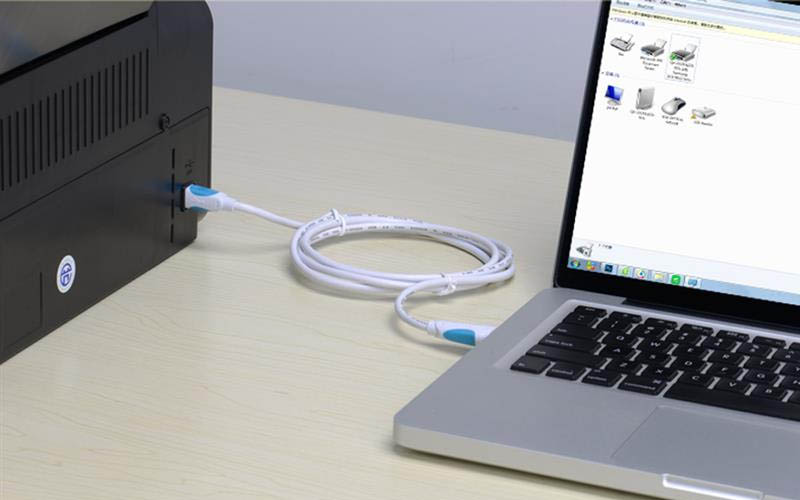
Tổng Quan Về Các Phương Thức Kết Nối Máy In Hiện Đại
Kết nối máy in với máy tính có hai phương pháp chính. Đó là kết nối vật lý (có dây) và kết nối không dây. Việc lựa chọn phương thức phụ thuộc vào loại máy in. Nó cũng tùy thuộc vào môi trường làm việc và hệ điều hành bạn đang sử dụng. Cả hai phương pháp đều yêu cầu cài đặt phần mềm điều khiển (Driver) phù hợp.
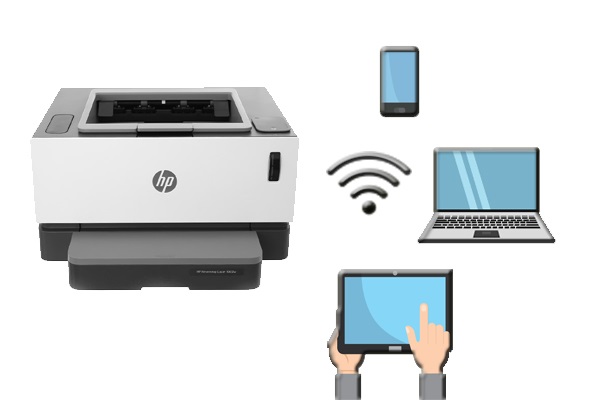
Kết nối không dây mang lại tính linh hoạt cao. Nó cho phép in ấn từ xa thông qua mạng WiFi hoặc Bluetooth. Kết nối có dây (thường là USB) đảm bảo tốc độ truyền dữ liệu ổn định hơn. Kỹ thuật viên chuyên nghiệp luôn ưu tiên sự ổn định khi xử lý các tài liệu quan trọng.
Kết Nối Máy In Không Dây Qua Mạng WiFi Hoặc Bluetooth
Kết nối không dây là phương pháp phổ biến nhất hiện nay. Nó mang lại sự tiện lợi và giảm thiểu sự lộn xộn của dây cáp. Quá trình thiết lập máy in không dây cần tuân thủ một số bước cơ bản.
Chuẩn Bị Thiết Lập Ban Đầu Cho Máy In WiFi
Đầu tiên, máy in cần được kết nối với nguồn điện. Sau đó, bật nút nguồn máy in. Đảm bảo máy in được đặt gần bộ phát WiFi để nhận tín hiệu tốt nhất.
Kiểm tra kết nối mạng của máy in. Đối với một số mẫu máy in WiFi cũ, cần kết nối tạm thời bằng dây Ethernet. Dây Ethernet gắn vào bộ phát WiFi để máy in nhận tín hiệu Internet lần đầu.
Thiết lập mạng không dây cho máy in. Bạn nên tham khảo sách hướng dẫn đi kèm của nhà sản xuất. Hầu hết các máy in hiện đại có màn hình cảm ứng để nhập mật khẩu WiFi. Lưu ý, máy tính và máy in phải kết nối chung một mạng.
Máy in cần phải được kết nối với nguồn điện. Nếu máy in chưa nhận tín hiệu không dây, hãy gắn dây cáp Ethernet. Cáp Ethernet của máy in cần được cắm vào bộ phát WiFi.
Thiết lập mạng cho máy in. Bạn có thể xem sách hướng dẫn hoặc trang hỗ trợ của nhà sản xuất. Một số máy in yêu cầu kết nối trực tiếp với máy tính trước khi dùng không dây. Nếu máy in hỗ trợ mạng không dây, bạn phải nhập mật khẩu mạng.
Cách Kết Nối Máy In Với Máy Tính Chạy Windows 11/10/8
Windows 11, 10 và 8 có giao diện cài đặt máy in khá tương đồng. Các bước thực hiện rất đơn giản và trực quan.
Trước hết, bạn cần đảm bảo máy in đã được ghép đôi. Nếu là WiFi, nhập mật khẩu mạng trên máy in. Nếu là Bluetooth, nhấn nút “Pair” trên máy in. Biểu tượng Bluetooth (chữ B) thường nằm gần nút này.
Sau đó, mở cửa sổ “Printers & Scanners” trên máy tính. Bạn gõ “Printers & scanners” vào thanh tìm kiếm Windows. Chọn kết quả tương ứng.
Trong cửa sổ thiết lập, nhấp vào “Add a printer or scanner“. Hệ thống sẽ tự động quét các thiết bị có sẵn. Chọn tên máy in của bạn trong danh sách hiện ra.
Nếu máy in không hiển thị, hãy kiểm tra lại kết nối mạng. Đảm bảo Driver máy in đã được cài đặt đúng cách. Trong trường hợp đã ghép đôi trước đó, tên máy in sẽ xuất hiện ngay bên dưới mục tìm kiếm.
Kết Nối Máy In Không Dây Với Máy Tính Windows 7
Quá trình kết nối trên Windows 7 hơi khác so với các phiên bản mới hơn. Cần truy cập qua Control Panel.
Đầu tiên, kết nối máy in và máy tính vào cùng một mạng WiFi. Sau đó, tìm kiếm và mở “Control Panel“.
Trong Control Panel, chọn “Hardware and Sound“. Tiếp theo, nhấp vào “Devices and Printers“.
Chọn “Add a printer” ở phía trên cửa sổ. Sau đó, nhấp vào “Add a network, wireless or Bluetooth printer“.
Máy tính sẽ bắt đầu tìm kiếm máy in. Nếu máy in của bạn là loại cũ, bạn có thể cần chỉ định cổng kết nối. Lựa chọn cổng phù hợp và nhấn “Next“.
Bước quan trọng là cài đặt Driver. Chọn hãng máy in ở mục “Manufacturer“. Chọn tên máy in cụ thể ở mục “Printer“. Nhấn “Next” để tiếp tục.
Bạn nên đặt tên cho máy in để dễ dàng nhận dạng. Sau đó, bạn có thể chọn “Do not share this printer” nếu chỉ sử dụng cá nhân. Cuối cùng, nhấn “Finish” để hoàn tất.
Thiết Lập Máy In Không Dây Với MacBook
Máy tính Apple có quy trình kết nối rất tinh gọn. Nó thường tự động nhận diện hầu hết các máy in hiện đại.
Trên MacBook, nhấp vào biểu tượng Apple ở góc trên bên trái. Chọn “System Preferences“.
Trong cửa sổ System Preferences, chọn “Printers & Scanners“. Đây là nơi quản lý tất cả các thiết bị in ấn.
Nếu máy in đã được bật và kết nối mạng, nó sẽ hiển thị trong mục Printers. Chọn máy in bạn muốn sử dụng.
Để chia sẻ máy in này trên mạng nội bộ, hãy tick vào ô “Share this printer on the network“. Điều này hữu ích trong môi trường văn phòng hoặc gia đình.
Nếu máy in hỗ trợ chức năng quét (Scanner), bạn có thể truy cập mục “Scan“. Tại đây, bạn có thể điều chỉnh các thông số quét. Nhấn “Scan” để bắt đầu quá trình.
Cách Kết Nối Máy In Với Máy Tính Bằng Cáp USB (Có Dây)
Kết nối có dây là phương pháp truyền thống và đáng tin cậy. Nó đặc biệt hữu ích khi gặp sự cố mạng hoặc cần tốc độ truyền dữ liệu tối đa.
Chuẩn Bị Và Kết Nối Cáp Vật Lý
Đảm bảo máy in được đặt đủ gần máy tính. Điều này tránh căng dây cáp USB khi kết nối.
Khi máy tính đã được bật và mở khóa, sử dụng dây cáp USB để kết nối. Một đầu cắm vào máy in. Đầu còn lại cắm vào cổng USB trên máy tính.
Hệ điều hành hiện đại (Windows 10/11, macOS) thường tự động nhận diện thiết bị. Nó sẽ tiến hành cài đặt Driver máy in tự động. Quá trình này giúp máy in sẵn sàng sử dụng ngay lập tức.
Thiết Lập Máy In Có Dây Cho Windows
Sau khi cắm cáp USB, quy trình thiết lập tương tự như kết nối không dây.
Mở lại “Printers & scanners” thông qua thanh tìm kiếm. Nhập cụm từ này và chọn mục tương ứng.
Nhấn vào “Add a printer or scanner“. Hệ thống sẽ tìm thấy máy in đã kết nối qua USB. Nhấp vào tên máy in để hoàn tất thiết lập.
Nếu hệ thống không tự động cài đặt Driver, bạn cần thực hiện thủ công. Sử dụng đĩa cài đặt đi kèm máy in hoặc tải từ trang web của nhà sản xuất.
Thiết Lập Máy In Có Dây Cho MacBook
Cắm cáp USB vào máy in và MacBook. Nếu MacBook không có cổng USB truyền thống, cần dùng bộ chuyển đổi USB-C sang USB.
Bật nút nguồn máy in. Hệ thống macOS sẽ nhanh chóng nhận dạng thiết bị.
Thường thì MacBook sẽ tự động cài đặt driver. Sau khi kết nối, một thông báo xác nhận sẽ hiển thị trên màn hình. Nhấn chọn “Scan” hoặc xác nhận để hoàn tất kết nối.
Cài Đặt Và Quản Lý Driver Máy In Chuyên Sâu
Driver (Trình điều khiển) là phần mềm cầu nối quan trọng. Nó giúp máy tính giao tiếp hiệu quả với máy in. Driver lỗi hoặc cũ là nguyên nhân hàng đầu gây ra sự cố in ấn.
Xác Định Driver Phù Hợp
Bạn cần xác định chính xác hệ điều hành và phiên bản máy tính. Sau đó, tìm kiếm Driver trên trang hỗ trợ chính thức của hãng máy in. Tránh tải Driver từ các nguồn không chính thống.
Ví dụ: Nếu dùng Windows 11 64-bit và máy in Canon, tìm “Canon Driver Windows 11 64-bit”.
Tải bản Driver mới nhất và phù hợp nhất. Điều này đảm bảo tính tương thích và hiệu năng tối ưu.
Quy Trình Cài Đặt Thủ Công
Chạy file cài đặt Driver đã tải về. Làm theo hướng dẫn trên màn hình. Quy trình này thường bao gồm chấp nhận điều khoản và chọn thư mục cài đặt.
Nhiều Driver yêu cầu bạn kết nối máy in trong quá trình cài đặt. Hãy đảm bảo máy in đang bật và kết nối vật lý (hoặc mạng) đã ổn định.
Sau khi cài đặt xong, khởi động lại máy tính. Điều này giúp hệ thống nhận diện Driver mới một cách đầy đủ.
Cập Nhật Và Gỡ Bỏ Driver Cũ
Để tránh xung đột, hãy thường xuyên kiểm tra cập nhật Driver. Bạn có thể sử dụng “Device Manager” trên Windows để quản lý Driver.
Nếu máy in gặp lỗi liên tục, hãy thử gỡ bỏ Driver cũ. Sau đó cài đặt lại từ đầu. Gõ “Device Manager” vào thanh tìm kiếm Windows. Tìm máy in trong danh sách. Chuột phải và chọn “Uninstall device“.
Chia Sẻ Máy In Qua Mạng LAN (Đối Với Môi Trường Văn Phòng)
Trong các văn phòng nhỏ, chia sẻ máy in qua mạng LAN là giải pháp tiết kiệm chi phí. Nó cho phép nhiều máy tính cùng truy cập một máy in duy nhất.
Thiết Lập Máy Tính Chủ (Host PC)
Máy tính chủ là máy được kết nối trực tiếp với máy in (qua USB hoặc WiFi). Máy tính này phải luôn bật khi các máy khác cần in.
Thiết lập chia sẻ: Trong cửa sổ “Devices and Printers“, chuột phải vào máy in. Chọn “Printer properties” (hoặc “Properties“).
Chuyển đến tab “Sharing“. Tick chọn “Share this printer“. Đặt tên chia sẻ dễ nhớ.
Kết Nối Từ Máy Tính Khách (Client PC)
Trên máy tính khách, mở “Devices and Printers” (hoặc “Printers & scanners“). Chọn “Add a printer“.
Nếu máy in chia sẻ qua mạng LAN không hiển thị, chọn “The printer that I want isn’t listed“. Chọn “Select a shared printer by name“.
Nhập đường dẫn mạng đến máy tính chủ. Định dạng thường là Tên_Máy_Tính_ChủTên_Máy_In_Chia_Sẻ.
Hệ thống sẽ tự động kết nối và cài đặt Driver. Đảm bảo tất cả máy tính đều nằm trong cùng một nhóm làm việc (Workgroup) hoặc tên miền.
Khắc Phục Các Sự Cố Kết Nối Và In Ấn Phổ Biến
Trong quá trình sử dụng, người dùng thường xuyên gặp phải các lỗi kỹ thuật. Là kỹ thuật viên, chúng tôi tập trung vào việc chẩn đoán và xử lý nhanh chóng các vấn đề này.
Máy Tính Không Tìm Thấy Máy In
Đây là lỗi thường gặp nhất trong kết nối mạng. Nguyên nhân có thể do mạng LAN bị giới hạn, Driver lỗi, hoặc IP không tương thích.
Kiểm tra kết nối mạng: Đảm bảo máy tính và máy in cùng kết nối một mạng WiFi và có địa chỉ IP hợp lệ. Thử ping địa chỉ IP của máy in từ máy tính.
Sử dụng Troubleshoot: Windows cung cấp công cụ tự sửa lỗi. Gõ “Troubleshoot settings” vào thanh tìm kiếm. Chạy trình khắc phục sự cố cho “Printer“.
Kiểm tra Firewall: Tường lửa có thể chặn kết nối. Tạm thời tắt Firewall để xem máy tính có tìm thấy máy in không. Nếu tìm thấy, cần thêm máy in vào danh sách ngoại lệ.
Lỗi Máy In Không Nhận Lệnh In
Máy in đã kết nối nhưng khi bấm “Print” lại không có phản hồi.
Kiểm tra cáp và nguồn: Đảm bảo dây cáp USB cắm chặt hoặc kết nối WiFi ổn định. Kiểm tra nguồn điện máy in đã bật chưa.
Khởi động lại Print Spooler: Print Spooler là dịch vụ quản lý hàng đợi in trên Windows. Lỗi dịch vụ này thường ngăn lệnh in được gửi đi. Mở “Services” (gõ services.msc), tìm “Print Spooler“. Chuột phải, chọn “Restart“.
Kiểm tra hàng đợi in: Mở Devices and Printers, chuột phải vào máy in, chọn “See what’s printing“. Hủy tất cả các lệnh in đang chờ. Thử in lại.
Lỗi Máy In Nhận Lệnh Nhưng Không In
Tình trạng này thường xảy ra khi máy in bị kẹt giấy, hết mực, hoặc lỗi phần cứng nhẹ.
Kiểm tra mực và giấy: Đảm bảo hộp mực đầy đủ và không bị khô. Kiểm tra khay giấy không bị kẹt.
Khởi động lại máy in: Tắt máy in hoàn toàn (rút cả dây nguồn) và đợi khoảng 1 phút. Khởi động lại. Thao tác này giúp xóa bộ nhớ đệm.
Kiểm tra Driver: Đảm bảo Driver là bản mới nhất. Nếu đã thử mọi cách, hãy gỡ và cài đặt lại Driver.
Lỗi Máy Tính Không Nhận Máy In Qua USB
Lỗi này thường do cổng USB trên máy tính hoặc dây cáp bị hỏng.
Thay đổi cổng USB: Thử cắm cáp vào một cổng USB khác trên máy tính.
Kiểm tra cáp: Dùng dây cáp USB khác để loại trừ khả năng dây cáp bị lỗi.
Sao chép file hệ thống: Trong một số trường hợp hiếm gặp trên Windows, việc thiếu file mscms.dll có thể gây lỗi. Kỹ thuật viên có thể sao chép file này từ máy tính khác đang hoạt động.
Thủ Thuật Tối Ưu Hóa Quá Trình In Ấn
Sau khi kết nối thành công, việc biết các thủ thuật in ấn sẽ giúp tối ưu hóa công việc. Việc này giúp tiết kiệm thời gian và tài nguyên.
Chia Sẻ Tài Liệu Nhanh Chóng
In file Word: Trong Microsoft Word, sử dụng tổ hợp phím Ctrl + P (hoặc Command + P trên Mac). Kiểm tra lại cài đặt khổ giấy, số lượng bản sao.
In file PDF: File PDF thường được in qua trình duyệt hoặc phần mềm chuyên dụng (Adobe Reader). Đảm bảo chọn đúng máy in và tùy chọn “Fit to Page” nếu cần.
In hai mặt: Tính năng in hai mặt (Duplex Printing) giúp tiết kiệm giấy. Cấu hình này thường nằm trong phần “Printer Properties” (hoặc “Preferences“) trước khi in.
Tùy Chỉnh Cài Đặt In Ấn Nâng Cao
In Excel vừa khổ giấy A4: Dữ liệu Excel thường rộng và khó in. Sử dụng các tùy chọn “Scale to Fit” hoặc “Fit Sheet on One Page” trong phần Page Setup của Excel.
In màu: Để in màu, máy in phải hỗ trợ in màu. Trong cửa sổ in, đảm bảo bạn đã chọn chế độ in màu thay vì in trắng đen (Grayscale).
In nhiều trang trên một tờ giấy: Tùy chọn này (thường là “Pages per sheet“) giúp thu nhỏ tài liệu để in nhiều trang trên cùng một tờ giấy A4. Nó hữu ích cho việc xem trước hoặc in tài liệu hướng dẫn.
Hướng Dẫn Kỹ Thuật Khi Máy Tính Đợi Lâu Mới Dò Được Máy In
Việc hệ thống Windows hoặc macOS mất quá nhiều thời gian để dò tìm máy in là vấn đề phổ biến. Nó thường liên quan đến vấn đề giao thức mạng hoặc thiết lập cổng.
Nếu đợi quá lâu, hãy kiểm tra lại kết nối mạng. Đảm bảo máy in đang hoạt động và không ở chế độ ngủ (Sleep Mode).
Đối với Windows, nếu máy không tự động tìm thấy, bạn có thể buộc máy tính tìm kiếm thủ công. Nhấp vào đường dẫn “The printer that I want isn’t listed” trong cửa sổ “Add a printer“.
Sử dụng tùy chọn này, bạn có thể chọn thêm máy in bằng địa chỉ IP (dành cho máy in mạng) hoặc thêm thủ công bằng cổng (Port). Đây là giải pháp kỹ thuật cần thiết khi dò tìm tự động thất bại.
Các Yếu Tố Kỹ Thuật Ảnh Hưởng Đến Kết Nối Máy In
Ngoài Driver và kết nối vật lý, một số yếu tố kỹ thuật khác cũng ảnh hưởng đến việc kết nối máy in.
Giao Thức Mạng Và Địa Chỉ IP
Đối với máy in mạng, địa chỉ IP tĩnh là lựa chọn tối ưu. IP tĩnh đảm bảo địa chỉ máy in không thay đổi, tránh lỗi kết nối ngắt quãng.
Đảm bảo giao thức mạng (ví dụ: TCP/IP) được cấu hình đúng. Kiểm tra Subnet Mask và Gateway của máy in trùng khớp với mạng nội bộ.
Tương Thích Hệ Điều Hành
Một số máy in cũ không có Driver cho Windows 11 hoặc macOS mới nhất. Trong trường hợp này, bạn phải tìm Driver Generic hoặc sử dụng Driver của phiên bản hệ điều hành cũ hơn (chế độ tương thích).
Việc này đòi hỏi kiến thức chuyên môn để xử lý. Kỹ thuật viên phải kiểm tra tính tương thích trên trang chủ của nhà sản xuất.
Vấn Đề Về Phần Cứng Máy In
Đôi khi, lỗi không kết nối không phải do máy tính mà do phần cứng máy in. Cổng USB trên máy in có thể bị hỏng. Hoặc card mạng WiFi bên trong máy in bị lỗi.
Nếu nghi ngờ lỗi phần cứng, hãy thử kết nối máy in đó với một máy tính khác. Nếu vẫn không hoạt động, có thể máy in cần được bảo trì hoặc sửa chữa.
Việc hiểu rõ nguyên nhân gốc rễ giúp tiết kiệm thời gian khắc phục sự cố.
Kết nối máy in với máy tính, dù là qua WiFi hoặc Bluetooth hay cáp USB, đòi hỏi sự tuân thủ các bước thiết lập chuyên biệt. Bài viết đã trình bày chi tiết cách kết nối máy in với máy tính cho các hệ điều hành phổ biến, bao gồm cả việc cài đặt Driver và khắc phục các lỗi thường gặp như máy in không nhận lệnh in hay không hiển thị trong Devices and Printers. Bằng việc áp dụng những hướng dẫn này, người dùng sẽ đảm bảo quá trình in ấn diễn ra suôn sẻ, duy trì hiệu suất làm việc cao nhất. Việc nắm vững các kỹ năng kết nối và xử lý sự cố máy in là yếu tố then chốt trong mọi môi trường công việc.
Ngày Cập Nhật 28/11/2025 by Trong Hoang

Chào các bạn, mình là Trọng Hoàng, tác giả của blog maytinhvn.net. Mình là một full-stack developer kiêm writer, blogger, Youtuber và đủ thứ công nghệ khác nữa.