Việc quay và chỉnh sửa video chất lượng cao trên các thiết bị di động ngày càng phổ biến. Tuy nhiên, khi cần sao lưu, biên tập chuyên sâu hoặc giải phóng bộ nhớ điện thoại, người dùng cần nắm vững cách tải video từ điện thoại về máy tính hiệu quả. Đây là quy trình kỹ thuật cốt lõi giúp quản lý video dung lượng lớn một cách an toàn và chuyên nghiệp. Bài viết này sẽ đi sâu vào các phương pháp tối ưu nhất, bao gồm cả kết nối USB truyền thống và các giải pháp truyền dữ liệu không dây hiện đại. Mục tiêu là giúp bạn chuyển các file video giữ nguyên chất lượng gốc, đảm bảo tính toàn vẹn dữ liệu thông qua lưu trữ đám mây hoặc đồng bộ hóa iTunes, đặc biệt khi xử lý các quản lý video dung lượng lớn.
Phương Pháp 1: Chuyển Video Bằng Cáp USB (Tốc Độ và Độ Ổn Định Cao)
Phương pháp sử dụng cáp USB vật lý luôn là lựa chọn hàng đầu cho việc chuyển các tệp tin lớn như video. Ưu điểm nổi trội của nó là tốc độ truyền tải nhanh chóng và độ ổn định cao, không phụ thuộc vào chất lượng mạng Internet. Đây là cách tối ưu để bảo toàn chất lượng video gốc mà không bị nén hay gián đoạn.
Cách Tải Video Từ Điện Thoại Android Về Máy Tính Windows (Dùng Cáp)
Điện thoại Android kết nối với máy tính Windows (PC) thông qua cáp USB Type-C hoặc Micro USB rất đơn giản. Hệ điều hành Windows hỗ trợ chuẩn MTP (Media Transfer Protocol) giúp việc truy cập file dễ dàng như một ổ đĩa ngoài.
Quy trình bắt đầu bằng việc chuẩn bị cáp kết nối chất lượng tốt. Kết nối cáp giữa cổng USB trên máy tính và cổng sạc trên điện thoại Android.
Sau khi kết nối, trên màn hình điện thoại sẽ xuất hiện thông báo “Sạc qua USB”. Bạn cần chạm vào thông báo này để mở rộng tùy chọn.
Chọn chế độ “Truyền tệp” (Transfer files) hoặc “Truyền ảnh” (PTP). Chế độ MTP (Media Transfer Protocol) là lựa chọn tốt nhất để truy cập đầy đủ vào bộ nhớ trong của điện thoại.
Trên máy tính, mở File Explorer (hoặc This PC). Thiết bị Android của bạn sẽ hiển thị dưới dạng một ổ đĩa hoặc thiết bị di động.
Nhấp đúp vào tên điện thoại. Bạn sẽ thấy các thư mục lưu trữ, bao gồm bộ nhớ trong và thẻ nhớ SD (nếu có).
Tìm đến thư mục chứa video. Hầu hết các video quay bằng camera điện thoại được lưu trong thư mục “DCIM” (Digital Camera Images), thường nằm trong thư mục con là “Camera”.
Chọn các video cần chuyển. Bạn có thể nhấn giữ phím Ctrl để chọn nhiều video riêng lẻ hoặc dùng Ctrl+A để chọn tất cả video trong thư mục đó.
Kéo và thả (Drag and Drop) các tệp video đã chọn sang một thư mục cụ thể trên máy tính. Hoặc, bạn có thể nhấp chuột phải và chọn “Copy”, sau đó dán (Paste) vào thư mục đích trên ổ đĩa máy tính.
Đảm bảo quá trình sao chép hoàn tất 100% trước khi ngắt kết nối vật lý. Thao tác này giúp tránh hỏng hoặc mất mát dữ liệu video quan trọng. Sau khi hoàn thành, hãy ngắt kết nối điện thoại an toàn khỏi máy tính.
 alt
alt
Cách Tải Video Từ iPhone Về Máy Tính Windows (Dùng Cáp Và Ứng Dụng Ảnh)
Chuyển video từ iPhone sang PC Windows phức tạp hơn Android một chút do hạn chế hệ sinh thái của Apple. Windows không thể tự động truy cập vào hệ thống file của iOS mà cần sự hỗ trợ của các phần mềm chuẩn.
Trước tiên, hãy đảm bảo bạn đã cài đặt iTunes phiên bản mới nhất trên máy tính Windows. iTunes cung cấp các driver cần thiết để Windows nhận diện thiết bị iOS.
Kết nối iPhone với máy tính bằng cáp Lightning. Lần đầu kết nối, iPhone sẽ hỏi “Tin cậy Máy tính này?”. Hãy chọn “Trust” (Tin cậy) và nhập mật mã iPhone để xác nhận.
Mở ứng dụng “Photos” (Ảnh) tích hợp sẵn trên Windows. Nếu ứng dụng không tự động mở, bạn có thể tìm kiếm nó trong Start Menu.
Trong ứng dụng Photos, chọn “Import” (Nhập) ở góc trên bên phải màn hình. Sau đó, chọn “From a USB device” (Từ thiết bị USB).
Máy tính sẽ quét toàn bộ ảnh và video trên iPhone. Quá trình này có thể mất vài phút nếu bạn có nhiều tệp tin.
Khi quá trình quét hoàn tất, bạn có thể chọn các video muốn tải về. Ứng dụng Photos cho phép bạn bỏ chọn những hình ảnh không cần thiết và chỉ giữ lại các tệp video mong muốn.
Chỉ định thư mục lưu trữ trên máy tính và nhấn “Import”. Các video sẽ được chuyển về máy tính Windows dưới định dạng file gốc của iPhone, thường là .MOV hoặc .MP4.
Chuyển Video Từ iPhone Sang Máy Tính Mac (Sử Dụng Image Capture)
Đối với người dùng trong hệ sinh thái Apple, việc chuyển video từ iPhone sang MacBook hoặc iMac là trải nghiệm mượt mà nhất. Ứng dụng Image Capture (Chụp ảnh) là công cụ chuyên dụng, nhẹ và hiệu quả hơn iTunes cho tác vụ này.
Kết nối iPhone với máy Mac bằng cáp Lightning. Khởi động ứng dụng “Image Capture” (Tên tiếng Việt là “Chụp ảnh”) có sẵn trong thư mục Applications.
Image Capture sẽ hiển thị tất cả ảnh và video trên iPhone. Các thiết bị iOS thường được liệt kê ở thanh bên trái của ứng dụng.
Chọn vị trí lưu trữ (Import To) ở phía dưới cùng của cửa sổ Image Capture. Bạn có thể chọn bất kỳ thư mục nào trên máy Mac hoặc một ổ đĩa ngoài.
Lọc và chọn các video cần tải. Giữ phím Command (⌘) để chọn nhiều tệp riêng lẻ. Để chọn một loạt tệp liên tiếp, nhấp vào tệp đầu tiên, giữ phím Shift và nhấp vào tệp cuối cùng.
Nhấn nút “Import” (Nhập) hoặc “Import All” (Nhập tất cả) tùy theo nhu cầu. Image Capture sẽ bắt đầu quá trình chuyển video với tốc độ cao nhất.
Image Capture là lựa chọn lý tưởng vì nó cho phép bạn xem trước, chọn lọc và kiểm soát chính xác vị trí lưu trữ video. Đây là phương pháp ít gây lỗi nhất khi chuyển video dung lượng lớn.
Phương Pháp 2: Tải Video Qua Dịch Vụ Lưu Trữ Đám Mây (Linh Hoạt Và Tiện Lợi)
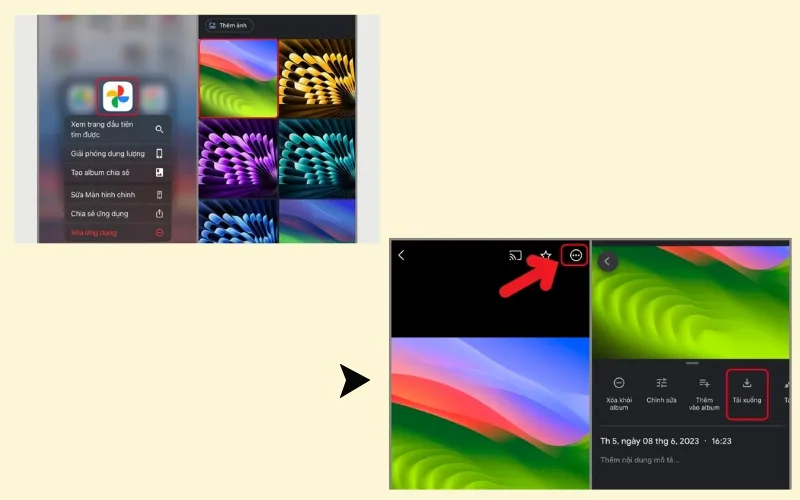
Sử dụng dịch vụ lưu trữ đám mây là giải pháp truyền dữ liệu không dây linh hoạt. Phương pháp này cho phép người dùng tải video từ điện thoại lên đám mây và sau đó tải xuống máy tính từ bất kỳ đâu, chỉ cần có kết nối Internet. Các dịch vụ phổ biến nhất bao gồm Google Drive, Google Photos, Dropbox, và OneDrive.
Sử Dụng Google Drive/Google Photos
Google Drive và Google Photos là hai công cụ mạnh mẽ, đặc biệt phổ biến với người dùng Android nhưng cũng tương thích hoàn hảo với iOS và máy tính. Chúng cung cấp không gian lưu trữ đám mây miễn phí giới hạn và các gói trả phí linh hoạt.
Quy Trình Tải Lên Từ Điện Thoại
Trên điện thoại, mở ứng dụng Google Drive hoặc Google Photos. Nếu sử dụng Google Drive, nhấn vào biểu tượng dấu cộng (+) và chọn “Upload” (Tải lên).
Chọn các tệp video từ thư viện của điện thoại để bắt đầu quá trình tải lên. Đảm bảo điện thoại được kết nối Wi-Fi ổn định để tránh tiêu tốn dữ liệu di động và gián đoạn.
Nếu sử dụng Google Photos, đảm bảo tính năng đồng bộ hóa (Back up & Sync) đã được bật. Các video mới sẽ tự động được tải lên kho lưu trữ.
Quy Trình Tải Xuống Từ Máy Tính
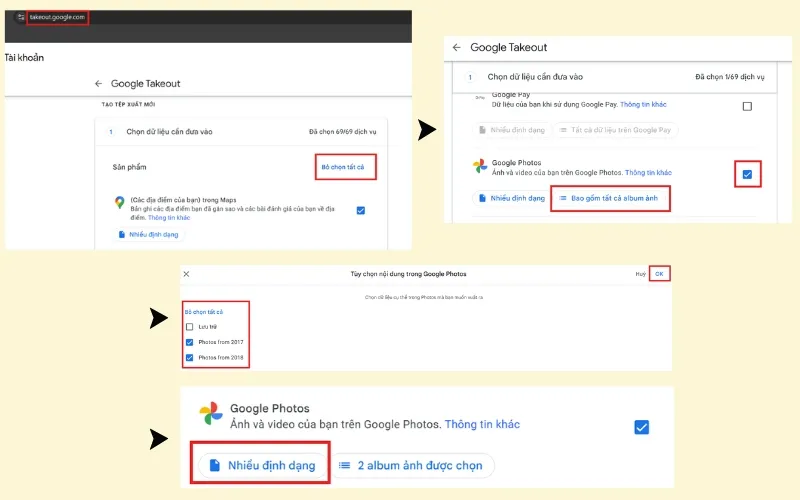
Mở trình duyệt web trên máy tính và truy cập vào Drive.google.com hoặc Photos.google.com. Đăng nhập bằng tài khoản Google đã sử dụng trên điện thoại.
Tìm kiếm tệp video bạn vừa tải lên. Nếu sử dụng Google Photos, bạn có thể dùng tính năng tìm kiếm theo ngày tháng hoặc từ khóa.
Chọn video muốn tải xuống. Nhấp chuột phải vào tệp video đó hoặc nhấp vào biểu tượng ba dấu chấm dọc.
Chọn “Tải xuống” (Download). Trình duyệt sẽ tự động tải video về thư mục Downloads hoặc thư mục được chỉ định trước trên máy tính.
 alt
alt
Sử Dụng OneDrive và Dropbox
OneDrive là lựa chọn tuyệt vời cho những ai đang sử dụng hệ sinh thái Microsoft Office và Windows. Dropbox lại là một nền tảng đám mây trung lập, được đánh giá cao về tốc độ và khả năng đồng bộ đa nền tảng.
Quy Trình Chung
Tải và cài đặt ứng dụng OneDrive hoặc Dropbox trên cả điện thoại và máy tính. Điều này thiết lập sự đồng bộ hóa tự động giữa các thiết bị.
Trên điện thoại, di chuyển hoặc chia sẻ tệp video vào thư mục đồng bộ của OneDrive/Dropbox. Ứng dụng sẽ tự động tải video lên lưu trữ đám mây.
Trên máy tính, video sẽ tự động xuất hiện trong thư mục OneDrive/Dropbox được đồng bộ. Bạn không cần thực hiện thao tác tải xuống thủ công.
Nếu không muốn đồng bộ hóa tự động, bạn có thể truy cập trang web của dịch vụ (ví dụ: onedrive.live.com) và tải xuống các video đã được tải lên trước đó. Đây là cách tiện lợi để thực hiện cách tải video từ điện thoại về máy tính mà không cần cáp.
Phương Pháp 3: Chuyển Video Không Dây Tốc Độ Cao (Chuyên Biệt)
Đối với nhu cầu truyền dữ liệu không dây nhanh và chuyên biệt, các hãng công nghệ đã phát triển các giao thức độc quyền. Các giao thức này khai thác công nghệ Wi-Fi Direct hoặc Bluetooth để tạo kết nối trực tiếp tốc độ cao giữa hai thiết bị.
AirDrop (Dành Cho Hệ Sinh Thái Apple)
AirDrop là phương pháp không dây nhanh nhất và dễ sử dụng nhất để chuyển video giữa iPhone/iPad và Mac. Nó hoạt động dựa trên Wi-Fi và Bluetooth LE, không yêu cầu kết nối mạng Internet.
Chuẩn Bị Thiết Bị
Đảm bảo cả iPhone và Mac đều bật Wi-Fi và Bluetooth. Cả hai thiết bị phải được đặt gần nhau (trong phạm vi Bluetooth).
Trên iPhone, mở Control Center (Trung tâm điều khiển) và đảm bảo AirDrop được đặt ở chế độ “Mọi người” (Everyone) hoặc “Chỉ danh bạ” (Contacts Only).
Trên máy Mac, vào Finder, chọn AirDrop và đảm bảo máy Mac có thể được phát hiện.
Quy Trình Chuyển Video
Trên iPhone, mở ứng dụng Photos và chọn video bạn muốn chuyển. Video phải được chọn, ngay cả khi đó là video dung lượng lớn.
Nhấn vào biểu tượng Chia sẻ (Share). Một hàng các tùy chọn chia sẻ sẽ hiện ra.
Chọn biểu tượng AirDrop. Bạn sẽ thấy tên máy Mac của mình xuất hiện trong danh sách thiết bị khả dụng.
Nhấp vào tên máy Mac. Trên máy Mac, một thông báo pop-up sẽ hiện ra.
Nhấp “Accept” (Chấp nhận) để nhận tệp. Video sẽ được lưu tự động vào thư mục Downloads trên máy Mac, giữ nguyên chất lượng gốc.
AirDrop là giải pháp hoàn hảo cho việc chuyển video iPhone sang Mac vì nó không cần dây cáp hay dịch vụ đám mây trung gian.
 alt
alt
Quick Share và Các Công Cụ Khác Cho Android/Windows
Google đã phát triển Quick Share (trước đây là Nearby Share) để cung cấp trải nghiệm truyền dữ liệu không dây tương tự AirDrop cho hệ sinh thái Android và Windows.
Sử Dụng Quick Share
Tải ứng dụng Quick Share cho Windows từ trang web chính thức của Google. Cài đặt và đăng nhập bằng tài khoản Google của bạn.
Trên điện thoại Android, bật Quick Share (thường nằm trong cài đặt Kết nối hoặc Cài đặt nhanh). Đảm bảo cả hai thiết bị đều có Bluetooth và Wi-Fi được bật.
Mở video trên điện thoại Android, nhấn vào biểu tượng Chia sẻ. Chọn Quick Share.
Điện thoại sẽ quét và tìm tên máy tính Windows của bạn. Nhấp vào tên máy tính.
Máy tính sẽ nhận được thông báo yêu cầu chấp nhận. Sau khi chấp nhận, quá trình chuyển video Android sang PC sẽ diễn ra không dây với tốc độ cao, thường nhanh hơn Bluetooth truyền thống.
Ứng Dụng Truyền Tệp Bên Thứ Ba
Các ứng dụng như Send Anywhere hoặc SHAREit cung cấp giải pháp chuyển tệp đa nền tảng hiệu quả. Chúng tạo ra một kết nối Wi-Fi Peer-to-Peer tạm thời giữa hai thiết bị.
Cài đặt ứng dụng trên cả điện thoại và máy tính. Điện thoại sẽ tạo một mã QR hoặc mã PIN.
Máy tính quét mã hoặc nhập mã PIN để thiết lập kết nối. Sau khi kết nối, bạn có thể chọn và gửi các video lớn qua mạng cục bộ.
Phương pháp này rất hữu ích khi bạn không muốn sử dụng tài khoản đám mây hoặc cáp USB. Nó là một cách tải video từ điện thoại về máy tính đáng tin cậy cho nhiều hệ điều hành khác nhau.
Phương Pháp 4: Sử Dụng Thẻ Nhớ SD (Dành Riêng Cho Android)
Đối với nhiều điện thoại Android có khe cắm thẻ nhớ SD, đây là một phương pháp thủ công nhưng cực kỳ đơn giản và nhanh chóng để chuyển video dung lượng lớn. Nó hoàn toàn bỏ qua nhu cầu về phần mềm, driver hay kết nối mạng.
Quy Trình Sử Dụng Thẻ SD
Đảm bảo video bạn muốn chuyển đã được lưu trữ trên thẻ nhớ SD, không phải bộ nhớ trong của điện thoại. Nếu chưa, hãy di chuyển video từ bộ nhớ trong sang thẻ SD.
Tắt nguồn điện thoại Android và tháo thẻ nhớ SD ra khỏi khe cắm. Việc tắt nguồn là bắt buộc để tránh hỏng dữ liệu khi rút thẻ đột ngột.
Sử dụng đầu đọc thẻ nhớ (Card Reader) và cắm thẻ SD vào đầu đọc. Đầu đọc này có thể là thiết bị USB ngoài hoặc khe cắm tích hợp trên laptop.
Kết nối đầu đọc thẻ nhớ với máy tính. Máy tính sẽ nhận diện thẻ nhớ SD như một ổ đĩa di động.
Mở File Explorer trên máy tính. Truy cập vào ổ đĩa đại diện cho thẻ SD.
Tìm đến thư mục chứa video (thường là DCIM/Camera hoặc Video). Chọn các tệp video và sao chép chúng sang ổ cứng của máy tính.
Khi hoàn tất, hãy ngắt kết nối an toàn (Eject) thẻ nhớ khỏi máy tính trước khi rút đầu đọc. Phương pháp này đảm bảo tốc độ tối đa vì nó là việc sao chép dữ liệu trực tiếp giữa hai bộ nhớ vật lý.
 alt
alt
Xử Lý Các Vấn Đề Thường Gặp Khi Tải Video Dung Lượng Lớn
Quá trình quản lý video dung lượng lớn thường đi kèm với những thách thức kỹ thuật. Việc nắm rõ cách khắc phục giúp người dùng đảm bảo cách tải video từ điện thoại về máy tính diễn ra suôn sẻ.
Lỗi Giảm Chất Lượng (Nén) Video
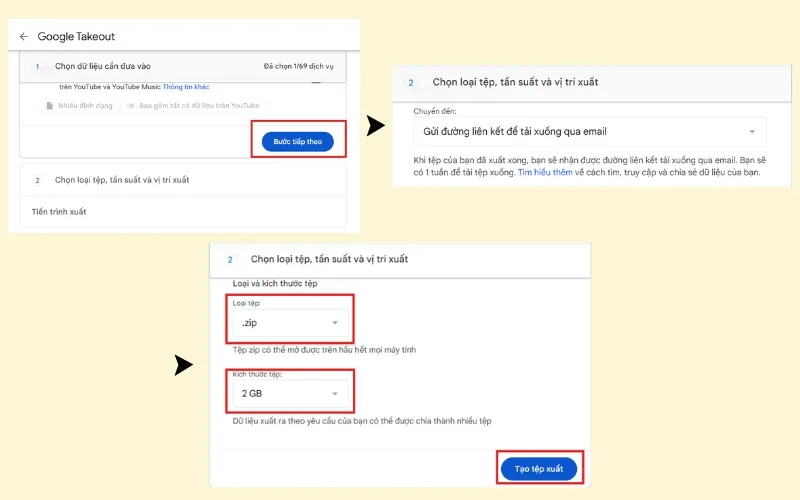
Vấn đề này thường xảy ra khi sử dụng các dịch vụ đám mây hoặc ứng dụng nhắn tin để chuyển video. Nhiều nền tảng tự động nén video để tiết kiệm băng thông và dung lượng lưu trữ.
Giải pháp: Luôn kiểm tra cài đặt tải lên của dịch vụ lưu trữ đám mây. Ví dụ: Trong Google Photos/Drive, chọn chế độ “Original Quality” (Chất lượng gốc) thay vì “Storage Saver” (Tiết kiệm dung lượng).
Khi sử dụng email hoặc ứng dụng chat, nén video thủ công thành tệp ZIP/RAR trước khi gửi hoặc sử dụng các dịch vụ chuyên dụng như WeTransfer để giữ nguyên chất lượng file gốc.
Lỗi Kết Nối Bị Gián Đoạn và Tốc Độ Chậm
Khi chuyển video qua cáp USB, lỗi kết nối thường do cáp kém chất lượng hoặc cổng USB trên máy tính bị lỏng. Tốc độ chậm có thể do sử dụng cổng USB 2.0 thay vì USB 3.0/3.1/3.2 nhanh hơn.
Giải pháp: Thay thế bằng cáp USB chính hãng, có khả năng truyền dữ liệu tốc độ cao (ví dụ: cáp được đánh giá USB 3.0 trở lên).
Đảm bảo điện thoại được sạc đầy hoặc đang sạc trong quá trình truyền. Nguồn điện yếu có thể làm giảm hiệu suất truyền tải dữ liệu.
Nếu sử dụng truyền dữ liệu không dây (Wi-Fi), hãy đảm bảo cả điện thoại và máy tính đều kết nối với cùng một mạng Wi-Fi tốc độ cao (ưu tiên băng tần 5GHz).
Khác Biệt Định Dạng File (HEVC/MOV so với MP4)
iPhone thường quay video ở định dạng HEVC (High Efficiency Video Coding) với đuôi .MOV để tiết kiệm dung lượng. Định dạng này có thể không tương thích ngay lập tức với một số trình phát video hoặc phần mềm chỉnh sửa video trên Windows PC cũ.
Giải pháp: Trên iPhone, vào Cài đặt > Camera > Định dạng (Formats). Chuyển từ “High Efficiency” (Hiệu suất cao) sang “Most Compatible” (Tương thích nhất). Điều này sẽ khiến iPhone quay video dưới định dạng .MP4 hoặc .H.264, phổ biến hơn.
Nếu đã tải video về máy tính, bạn có thể cài đặt các codec bổ sung (ví dụ: HEVC Video Extension cho Windows) hoặc sử dụng các trình chuyển đổi video miễn phí (ví dụ: HandBrake) để chuyển đổi định dạng.
Tối Ưu Hóa Việc Quản Lý Video Trên Máy Tính
Sau khi hoàn tất cách tải video từ điện thoại về máy tính, việc tổ chức các tệp video trên máy tính là bước quan trọng tiếp theo để quản lý video dung lượng lớn hiệu quả. Một cấu trúc thư mục rõ ràng giúp bạn dễ dàng tìm kiếm và sử dụng sau này.
Xây Dựng Cấu Trúc Lưu Trữ Logic
Tạo các thư mục chính theo năm (ví dụ: 2024 Video) và các thư mục con theo tháng hoặc theo sự kiện (ví dụ: 06_2024_Du_Lich_Da_Lat, Sinh_Nhat_An_2024).
Đặt tên tệp video theo quy tắc nhất quán (ví dụ: Năm_Tháng_Ngày_TênSựKiện_STT.mp4). Điều này giúp sắp xếp các tệp theo thứ tự thời gian tự động.
Kiểm Tra Và Sao Lưu Dữ Liệu
Sau khi chuyển, luôn mở ngẫu nhiên một vài video để kiểm tra tính toàn vẹn và chất lượng của file. Đảm bảo rằng video không bị hỏng hoặc thiếu khung hình.
Thực hiện sao lưu kép. Tuân thủ nguyên tắc “3-2-1” (3 bản sao, 2 loại phương tiện, 1 bản lưu trữ ngoài). Chuyển video về máy tính chỉ là một bước. Bạn nên sao lưu thêm lên một ổ cứng ngoài hoặc một dịch vụ lưu trữ đám mây thứ hai.
Sử Dụng Phần Mềm Quản Lý Ảnh/Video
Sử dụng các ứng dụng quản lý như Adobe Bridge, Google Picasa (đã ngừng phát triển nhưng vẫn được dùng), hoặc các công cụ mặc định như Windows Photos/Mac Photos. Những công cụ này giúp gắn thẻ (tagging) và siêu dữ liệu (metadata) cho video, tăng cường khả năng tìm kiếm trong tương lai.
 alt
alt
Tổng Kết
Việc nắm vững cách tải video từ điện thoại về máy tính là kỹ năng cơ bản nhưng thiết yếu trong thời đại kỹ thuật số. Từ phương pháp kết nối USB tốc độ cao, lý tưởng cho video dung lượng lớn, đến các giải pháp truyền dữ liệu không dây linh hoạt qua AirDrop hay Google Drive, mỗi tùy chọn đều có ưu điểm riêng. Người dùng Android có thể tận dụng thẻ SD và Quick Share để chuyển video Android sang PC mượt mà. Trong khi đó, người dùng Apple tối ưu hóa quy trình với AirDrop và đồng bộ hóa iTunes để chuyển video iPhone sang Mac hoặc PC. Lựa chọn phương pháp phù hợp nhất với hệ sinh thái thiết bị và khối lượng dữ liệu của bạn sẽ giúp việc quản lý video dung lượng lớn trở nên hiệu quả và an toàn, đảm bảo mọi kỷ niệm quý giá được sao lưu chất lượng gốc.
Ngày Cập Nhật 28/11/2025 by Trong Hoang

Chào các bạn, mình là Trọng Hoàng, tác giả của blog maytinhvn.net. Mình là một full-stack developer kiêm writer, blogger, Youtuber và đủ thứ công nghệ khác nữa.