Việc thiết lập môi trường làm việc hiệu quả bắt đầu từ cách bạn đặt màn hình máy tính đúng cách. Đây là yếu tố then chốt ảnh hưởng trực tiếp đến tư thế ngồi, năng suất làm việc, và đặc biệt là sức khỏe lâu dài của người dùng. Một thiết lập chuẩn ergonomics sẽ giúp giảm thiểu đáng kể các vấn đề về cột sống, cổ, và hội chứng mỏi mắt kỹ thuật số. Để đạt được hiệu quả tối ưu, bạn cần chú trọng đến khoảng cách an toàn, góc nhìn tối ưu và tư thế làm việc chuẩn mực, tạo ra sự cân bằng hoàn hảo giữa công nghệ và sức khỏe thị lực.
Hiểu Rõ Về Ergonomics Trong Thiết Lập Màn Hình
Ergonomics là khoa học nghiên cứu sự tương tác giữa con người và các yếu tố khác của hệ thống. Trong môi trường làm việc máy tính, ergonomics tập trung vào việc thiết kế không gian để phù hợp với cơ thể người. Thiết lập màn hình đúng cách là nền tảng để tránh các chấn thương căng thẳng lặp đi lặp lại. Việc này không chỉ là vấn đề thoải mái mà còn là chiến lược bảo vệ sức khỏe chuyên nghiệp.
Tại Sao Cần Thiết Lập Màn Hình Đúng Cách
Một màn hình được đặt sai vị trí buộc người dùng phải cúi người hoặc ngửa cổ, gây áp lực lên các đốt sống. Lâu dần, điều này dẫn đến đau cổ, vai gáy và đau lưng mãn tính. Khi mắt phải liên tục điều tiết ở khoảng cách không phù hợp hoặc phải chịu độ chói cao, nguy cơ mắc hội chứng thị giác máy tính tăng lên. Thiết lập chuẩn giúp giảm tải cho cả cơ và mắt.
Tác Động Sức Khỏe Khi Thiết Lập Sai
Tư thế sai khi nhìn màn hình là nguyên nhân chính gây ra đau đầu do căng cơ, thoái hóa đốt sống cổ. Khoảng cách quá gần làm tăng nguy cơ cận thị và căng thẳng thị giác. Góc nhìn không tối ưu khiến mắt dễ bị khô và mệt mỏi. Đầu tư thời gian để thiết lập ergonomics là đầu tư cho năng suất và tuổi thọ nghề nghiệp của bạn.
Nguyên Tắc Vàng 1: Xác Định Khoảng Cách Nhìn Tối Ưu
Khoảng cách từ mắt người dùng đến màn hình là yếu tố quan trọng hàng đầu trong việc giảm thiểu mỏi mắt. Khoảng cách này cần đủ lớn để mắt có thể tập trung thoải mái mà không cần điều tiết quá mức. Khoảng cách lý tưởng phụ thuộc vào kích thước màn hình và độ phân giải.
Công Thức Khoảng Cách An Toàn
Quy tắc chung được chấp nhận rộng rãi là giữ khoảng cách từ 50 đến 70 centimet. Điều này tương đương với chiều dài một cánh tay duỗi thẳng ra. Khoảng cách này cho phép mắt dễ dàng quét toàn bộ nội dung mà không cần di chuyển đầu quá nhiều. Đối với màn hình lớn hơn 27 inch, khoảng cách này có thể tăng lên 80-100 centimet.
Điều Chỉnh Theo Kích Thước Điểm Ảnh
Nếu bạn sử dụng màn hình có độ phân giải rất cao (như 4K trên màn hình nhỏ), bạn có thể cần ngồi gần hơn để đọc chữ mà không cần phóng to. Tuy nhiên, nếu bạn thấy cần phải nghiêng người về phía trước, đó là dấu hiệu khoảng cách quá xa. Ngược lại, nếu bạn cảm thấy căng mắt, hãy lùi lại một chút. Mục tiêu là đạt được góc nhìn khoảng 20 độ theo chiều ngang.
Nguyên Tắc Vàng 2: Điều Chỉnh Độ Cao Màn Hình Chuẩn
Độ cao của màn hình quyết định tư thế của cổ và vai. Khi màn hình quá cao hoặc quá thấp, cổ sẽ bị căng thẳng do phải uốn cong liên tục. Việc đặt màn hình máy tính đúng cách về độ cao giúp giữ cột sống cổ thẳng hàng tự nhiên.
Điểm Vàng Ergonomics
Vị trí chuẩn là đỉnh trên cùng của màn hình nên ngang hoặc hơi thấp hơn tầm mắt một chút (khoảng 5-10 centimet). Cụ thể, khi bạn nhìn thẳng, ánh mắt nên rơi vào khoảng 1/4 từ trên xuống của màn hình. Điều này đảm bảo rằng khi làm việc, mắt bạn sẽ hơi nhìn xuống dưới. Nhìn xuống dưới là tư thế tự nhiên nhất cho mắt, giúp giảm diện tích tiếp xúc của mắt với không khí, từ đó giảm khô mắt.
Sử Dụng Giá Đỡ Hoặc Arm Mount
Để đạt được độ cao chuẩn, việc sử dụng các thiết bị hỗ trợ là cần thiết. Giá đỡ màn hình (monitor stand) hoặc tay đỡ có thể điều chỉnh (monitor arm mount) giúp tùy chỉnh độ cao linh hoạt. Tuyệt đối không nên dùng sách hoặc hộp carton để kê màn hình vì chúng không cung cấp sự ổn định và khó điều chỉnh chính xác. Hãy đầu tư vào một giá đỡ chất lượng nếu bạn phải làm việc lâu dài.
Nguyên Tắc Vàng 3: Tối Ưu Góc Nghiêng và Góc Nhìn
Góc nghiêng của màn hình cũng quan trọng không kém khoảng cách và độ cao. Góc nghiêng tối ưu giúp giảm phản xạ ánh sáng từ môi trường xung quanh, tránh chói mắt và cải thiện sự rõ ràng của hình ảnh.
Góc Nghiêng Hợp Lý
Hầu hết các chuyên gia ergonomics khuyến nghị nghiêng màn hình một góc nhỏ, khoảng 10 đến 20 độ về phía sau (nghiêng lên trên). Góc nghiêng này cho phép bề mặt màn hình vuông góc với tầm nhìn của bạn. Khi màn hình nghiêng nhẹ, nó phản chiếu ánh sáng trần nhà hoặc cửa sổ lên trên, ra khỏi tầm mắt.
Góc Nhìn Đa Chiều
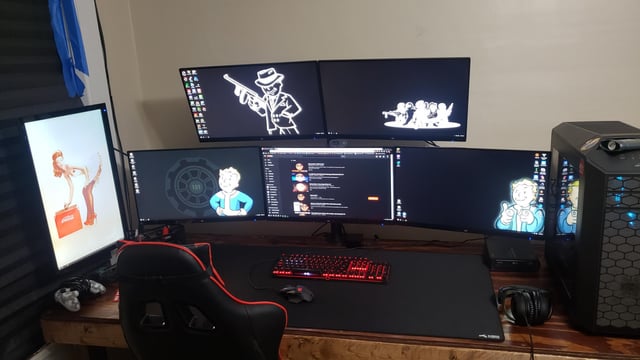
Đảm bảo rằng bạn luôn nhìn thẳng vào màn hình, không phải từ một góc xiên. Nếu bạn sử dụng màn hình lớn, hãy đặt nó ở vị trí trung tâm. Nếu bạn sử dụng màn hình kép, cả hai màn hình phải được đặt gần nhau và cân bằng. Trong trường hợp này, hãy xoay ghế của bạn để mặt luôn đối diện với màn hình đang làm việc chính.
Cài Đặt Kỹ Thuật Số Để Bảo Vệ Mắt
Việc đặt màn hình máy tính đúng cách không chỉ dừng lại ở vị trí vật lý. Các cài đặt kỹ thuật số trên màn hình cũng đóng vai trò then chốt trong việc giảm mỏi mắt và bảo vệ thị lực. Độ sáng, độ tương phản và nhiệt độ màu là ba yếu tố cần được điều chỉnh.
Điều Chỉnh Độ Sáng Màn Hình
Nguyên tắc cơ bản là độ sáng màn hình nên tương đương với độ sáng của môi trường xung quanh. Nếu màn hình quá sáng so với phòng, nó sẽ gây chói và căng thẳng. Nếu quá tối, mắt phải điều tiết mạnh hơn. Một mẹo nhỏ là kiểm tra độ sáng bằng cách nhìn vào một vùng trắng trên màn hình (ví dụ: một tài liệu Word). Vùng trắng này không nên phát sáng như một nguồn sáng mà chỉ nên giống như một tờ giấy trắng thông thường.
Độ Tương Phản Và Độ Phân Giải
Đặt độ tương phản ở mức cao nhất có thể (thường là 100%) vì nó giúp văn bản và hình ảnh nổi bật hơn. Đảm bảo độ phân giải của màn hình được thiết lập ở mức độ phân giải gốc (native resolution). Điều này giúp hình ảnh sắc nét nhất, tránh tình trạng mờ nhòe gây khó khăn cho mắt. Văn bản nên được thiết lập ở kích thước dễ đọc nhất.
Quản Lý Ánh Sáng Xanh (Blue Light)
Ánh sáng xanh phát ra từ màn hình có thể gây rối loạn chu kỳ giấc ngủ và căng thẳng cho mắt. Hầu hết các hệ điều hành và màn hình hiện đại đều có chế độ lọc ánh sáng xanh hoặc chế độ ban đêm (Night Light, Flux). Hãy bật các chế độ này, đặc biệt là vào buổi tối, để giảm lượng ánh sáng xanh phát ra. Điều chỉnh nhiệt độ màu ấm hơn (vàng hơn) vào buổi tối giúp mắt thư giãn.
Tối Ưu Hóa Ánh Sáng Môi Trường Làm Việc
Màn hình có thể được đặt ở vị trí hoàn hảo, nhưng nếu ánh sáng môi trường không được kiểm soát, bạn vẫn sẽ gặp phải các vấn đề về chói và mỏi mắt. Phản xạ và độ chói là kẻ thù của tư thế làm việc chuẩn.
Vị Trí Cửa Sổ Và Ánh Sáng Tự Nhiên
Tuyệt đối tránh đặt màn hình quay mặt ra cửa sổ hoặc quay lưng ra cửa sổ. Khi màn hình quay mặt ra cửa sổ, ánh sáng phía sau màn hình quá mạnh khiến mắt phải điều tiết liên tục. Khi quay lưng ra cửa sổ, ánh sáng mặt trời chiếu trực tiếp vào màn hình, gây chói lóa. Vị trí lý tưởng là đặt màn hình vuông góc với cửa sổ, để ánh sáng tự nhiên chiếu từ hai bên.
Kiểm Soát Nguồn Sáng Nhân Tạo
Đèn trần nhà hoặc đèn bàn phải được đặt sao cho không chiếu trực tiếp vào mắt hoặc phản chiếu lên màn hình. Đèn huỳnh quang sáng trắng thường là nguồn gây chói mạnh nhất. Thay thế bằng đèn có ánh sáng dịu, khuếch tán. Sử dụng đèn bàn có thể điều chỉnh để chiếu sáng tài liệu vật lý, nhưng không chiếu lên màn hình. Đèn nền màn hình (bias lighting) có thể hữu ích để giảm độ tương phản giữa màn hình và bức tường phía sau.
Thiết Lập Chuyên Sâu Cho Màn Hình Đa Dạng
Thị trường hiện nay có nhiều loại màn hình khác nhau. Việc đặt màn hình máy tính đúng cách cần có sự điều chỉnh linh hoạt đối với từng loại. Cấu hình màn hình kép và màn hình cong đòi hỏi cách tiếp cận chuyên biệt.
Thiết Lập Màn Hình Kép (Multi-Monitor Setup)
Thiết lập màn hình kép có thể tăng năng suất lên tới 40% nếu được đặt đúng. Có hai cấu hình chính cần xem xét.
1. Cấu Hình Tập Trung (Primary Focus)
Nếu bạn chỉ sử dụng một màn hình chính, hãy đặt màn hình đó ở vị trí trung tâm, thẳng trước mặt. Màn hình phụ nên được đặt bên cạnh, nghiêng nhẹ vào trong. Khi nhìn vào màn hình phụ, bạn chỉ cần quay đầu chứ không cần xoay toàn bộ cơ thể.
2. Cấu Hình Cân Bằng (Balanced Focus)
Nếu bạn sử dụng cả hai màn hình gần như bằng nhau, hãy đặt chúng sao cho đường nối hai màn hình nằm ngay giữa bạn. Cả hai màn hình cần được xoay nhẹ để tạo thành một góc mở, giúp bạn nhìn vào trung tâm mỗi màn hình mà không cần xoay cổ quá nhiều. Đảm bảo cả hai màn hình đều được đặt ở cùng một độ cao và khoảng cách.
Điều Chỉnh Màn Hình Cong
Màn hình cong được thiết kế để bao trọn tầm nhìn ngoại vi, mang lại trải nghiệm đắm chìm hơn. Khi đặt màn hình cong, bạn cần lưu ý vị trí trung tâm của màn hình phải thẳng hàng với mắt. Khoảng cách nên được giữ nguyên tắc 50-70 cm, và điểm tập trung chính là tâm của đường cong. Bán kính cong (ví dụ: 1000R, 1800R) sẽ quyết định độ sâu của màn hình và ảnh hưởng đến khoảng cách tối ưu.
Tác Động Của Tư Thế Ngồi Đến Vị Trí Màn Hình
Tư thế ngồi chuẩn là điều kiện tiên quyết để việc đặt màn hình máy tính đúng cách phát huy tác dụng. Màn hình được điều chỉnh theo cơ thể, chứ không phải cơ thể điều chỉnh theo màn hình.
Ghế Ngồi Và Chiều Cao Bàn Làm Việc
Bạn cần một chiếc ghế ergonomics có thể điều chỉnh độ cao, độ nghiêng và tay vịn. Đầu tiên, điều chỉnh ghế để bàn chân chạm sàn hoặc đặt trên giá kê chân. Đầu gối nên vuông góc 90 độ. Tiếp theo, đảm bảo khuỷu tay vuông góc khi gõ phím. Bàn làm việc nên ở độ cao cho phép cánh tay song song với sàn. Màn hình sau đó mới được nâng lên hoặc hạ xuống để phù hợp với tầm mắt đã được cố định bởi tư thế ngồi chuẩn.
Vai Trò Của Bàn Phím Và Chuột
Bàn phím nên được đặt ở vị trí trung tâm, đủ gần để bạn không phải vươn người. Cổ tay nên thẳng và thoải mái khi gõ. Sử dụng đệm kê cổ tay nếu cần, nhưng chỉ để nghỉ ngơi, không phải để gõ. Chuột nên được đặt gần bàn phím nhất có thể để tránh phải vươn tay. Việc vươn tay quá nhiều để thao tác chuột có thể gây ra hội chứng ống cổ tay.
Checklist Hoàn Chỉnh Về Cách Đặt Màn Hình Máy Tính
Để đảm bảo bạn đã thiết lập mọi thứ theo tiêu chuẩn ergonomics cao nhất, hãy tham khảo checklist chi tiết này. Việc kiểm tra định kỳ giúp duy trì một môi trường làm việc lành mạnh.
Kiểm Tra Khoảng Cách
- Khoảng cách: Màn hình cách mắt khoảng 50–70 cm (chiều dài cánh tay).
- Độ phân giải: Thiết lập độ phân giải gốc, kích thước văn bản dễ đọc.
Kiểm Tra Chiều Cao và Góc Độ
- Độ cao: Đỉnh màn hình ngang hoặc thấp hơn tầm mắt một chút.
- Góc nhìn: Mắt nhìn xuống nhẹ, khoảng 10-20 độ.
- Góc nghiêng: Màn hình nghiêng nhẹ về phía sau (lên trên), khoảng 10-20 độ.
Kiểm Tra Ánh Sáng và Kỹ Thuật
- Độ sáng: Độ sáng màn hình cân bằng với ánh sáng phòng.
- Độ chói: Không có nguồn sáng nào (cửa sổ, đèn) phản chiếu trực tiếp lên màn hình.
- Vị trí nguồn sáng: Màn hình đặt vuông góc với cửa sổ.
- Lọc ánh sáng xanh: Bật chế độ ban đêm hoặc sử dụng phần mềm lọc vào buổi tối.
Kiểm Tra Tư Thế Tổng Thể
- Cổ: Thẳng, không cúi hoặc ngửa.
- Lưng: Dựa sát vào ghế.
- Cánh tay: Khuỷu tay vuông góc 90 độ khi gõ.
Thực hiện các điều chỉnh này là một quá trình liên tục. Cơ thể mỗi người khác nhau nên việc tìm ra điểm ergonomics hoàn hảo có thể mất một thời gian. Hãy thử nghiệm và lắng nghe phản hồi từ cơ thể bạn. Khi cảm thấy thoải mái và giảm đau mỏi, đó là lúc bạn đã đạt được thiết lập tối ưu.
Thiết Lập Đặc Biệt Cho Người Dùng Laptop
Người dùng laptop thường gặp khó khăn nhất trong việc đạt chuẩn ergonomics. Thiết kế tích hợp của laptop buộc màn hình và bàn phím phải ở cùng một mặt phẳng. Điều này dẫn đến tình trạng người dùng phải cúi đầu để nhìn màn hình hoặc nâng tay quá cao để gõ phím.
Giải Pháp Độc Lập
Để đặt màn hình máy tính đúng cách khi sử dụng laptop, giải pháp tối ưu là sử dụng nó như một máy tính để bàn.
- Nâng độ cao màn hình: Sử dụng giá đỡ laptop để nâng màn hình lên đúng tầm mắt (áp dụng nguyên tắc 1/4 trên).
- Sử dụng bàn phím và chuột ngoài: Khi màn hình được nâng lên, bàn phím tích hợp không thể sử dụng được một cách thoải mái. Hãy kết nối bàn phím và chuột ngoài để giữ khuỷu tay ở góc 90 độ, giảm căng thẳng cho vai và cổ tay.
- Sử dụng màn hình ngoài: Nếu bạn có màn hình ngoài, hãy đặt màn hình laptop ở một bên hoặc đóng lại. Tập trung làm việc trên màn hình ngoài đã được điều chỉnh theo các nguyên tắc chuẩn.
Tận Dụng Các Tính Năng Di Động
Nếu bạn thường xuyên di chuyển và không thể mang theo bàn phím ngoài, hãy cố gắng điều chỉnh môi trường xung quanh. Ví dụ, tìm một chiếc bàn cao hơn hoặc đặt laptop lên giá đỡ có thể gập gọn. Khi sử dụng laptop trên đùi hoặc bề mặt thấp, hãy cố gắng giữ đầu càng thẳng càng tốt và hạn chế thời gian sử dụng liên tục.
Duy Trì Thói Quen Lành Mạnh và Nghỉ Giải Lao
Dù đã thiết lập màn hình hoàn hảo, tư thế ngồi tốt không thể bù đắp cho việc thiếu vận động. Thiết lập ergonomics chỉ là một phần của chiến lược sức khỏe toàn diện.
Quy Tắc 20-20-20
Đây là quy tắc cơ bản để giảm thiểu mỏi mắt kỹ thuật số. Cứ sau 20 phút làm việc, hãy nhìn vào một vật thể cách xa 20 feet (khoảng 6 mét) trong vòng 20 giây. Điều này cho phép cơ mắt thư giãn, giảm căng thẳng điều tiết.
Giải Lao Vận Động
Cứ mỗi giờ làm việc, hãy đứng dậy và di chuyển ít nhất 5-10 phút. Thực hiện các động tác căng cơ cổ, vai, gáy và lưng. Sự gián đoạn này không chỉ giúp cơ bắp thư giãn mà còn cải thiện tuần hoàn máu, tăng cường sự tập trung khi quay trở lại công việc.
Tầm Quan Trọng Của Việc Giữ Ẩm
Uống đủ nước giúp duy trì độ ẩm cho cơ thể, bao gồm cả mắt. Nháy mắt thường xuyên cũng là một hành động đơn giản nhưng hiệu quả để làm ẩm bề mặt nhãn cầu. Nếu cần thiết, sử dụng nước mắt nhân tạo để chống lại hiện tượng khô mắt do nhìn chằm chằm vào màn hình trong thời gian dài.
Việc đặt màn hình máy tính đúng cách là một kỹ năng thiết yếu trong kỷ nguyên số. Nó vượt ra ngoài khía cạnh kỹ thuật đơn thuần, trở thành trụ cột của một phong cách làm việc thông minh và bền vững. Tuân thủ các nguyên tắc về khoảng cách, độ cao, góc nghiêng và cài đặt kỹ thuật giúp giảm thiểu tối đa các rủi ro sức khỏe liên quan đến công việc văn phòng. Bằng cách ưu tiên ergonomics và tích hợp các thói quen nghỉ ngơi hợp lý, bạn không chỉ tối ưu hóa năng suất mà còn bảo vệ thị lực và cột sống của mình. Thiết lập chuẩn là chìa khóa để duy trì sự thoải mái và hiệu quả trong mọi phiên làm việc kéo dài.
Ngày Cập Nhật 28/11/2025 by Trong Hoang

Chào các bạn, mình là Trọng Hoàng, tác giả của blog maytinhvn.net. Mình là một full-stack developer kiêm writer, blogger, Youtuber và đủ thứ công nghệ khác nữa.