Hiện tượng máy tính, laptop sập nguồn đột ngột không chỉ gây gián đoạn công việc. Nó còn tiềm ẩn nguy cơ mất dữ liệu và hỏng hóc Lỗi phần cứng nghiêm trọng. Việc nắm rõ cách khắc phục máy tính hay bị sập nguồn là kiến thức nền tảng cho mọi người dùng và kỹ thuật viên mới vào nghề. Bài viết này sẽ cung cấp cái nhìn toàn diện, từ nguyên nhân cốt lõi đến các bước xử lý kỹ thuật chuyên sâu. Chúng ta sẽ tập trung vào các vấn đề chính như Nguồn điện, Nhiệt độ quá cao, và lỗi Hệ điều hành.
Phân Tích Chuyên Sâu Các Nguyên Nhân Khiến Máy Tính Bị Sập Nguồn
Nguồn Điện Đầu Vào Không Ổn Định và Hư Hỏng Bộ Nguồn (PSU)
Nguồn điện là yếu tố đầu tiên và quan trọng nhất quyết định sự ổn định của hệ thống. Điện áp đầu vào không ổn định có thể do đường dây điện trong nhà hoặc phích cắm gặp sự cố. Dòng điện dao động sẽ trực tiếp khiến bộ nguồn (PSU) trên máy tính để bàn không thể duy trì công suất. Khi vượt quá giới hạn an toàn, PSU sẽ tự động ngắt để bảo vệ các linh kiện bên trong máy. Đây là một cơ chế tự vệ quan trọng nhưng cũng gây ra hiện tượng sập nguồn liên tục.
Với laptop, vấn đề nguồn điện thường liên quan đến adapter sạc hoặc pin. Pin bị chai, pin giả, hoặc adapter sạc bị hỏng sẽ cung cấp dòng điện không đủ hoặc không ổn định. Lỗi này kích hoạt cơ chế bảo vệ của hệ thống quản lý năng lượng. Nếu adapter sạc có các chi tiết bị lão hóa hoặc hỏng, nó sẽ không cung cấp đủ điện áp chuẩn. Điều này buộc máy tính phải tắt ngay lập tức. Cần phải kiểm tra kỹ lưỡng cả nguồn điện tường và chất lượng bộ cấp nguồn của thiết bị.
Quá Nhiệt Độ (Overheating) – Cơ Chế Tự Bảo Vệ Của Hệ Thống
Quá nhiệt là nguyên nhân phổ biến nhất gây ra hiện tượng máy tính sập nguồn. Khi CPU hoặc GPU đạt đến một ngưỡng nhiệt độ nguy hiểm (thường khoảng 90-100 độ C), hệ thống sẽ tự động tắt máy. Hành động này nhằm ngăn chặn hư hỏng vĩnh viễn cho các vi mạch bán dẫn. Tình trạng này thường xảy ra khi chạy các tác vụ nặng như chơi game cấu hình cao hoặc render video.
Lý do chính dẫn đến quá nhiệt là hệ thống tản nhiệt bị suy giảm hiệu suất. Quạt tản nhiệt bị bám bụi, khô dầu hoặc hỏng hóc. Lỗ thông hơi bị tắc nghẽn cũng là một nguyên nhân. Ngoài ra, lớp keo tản nhiệt (Thermal Paste) giữa chip và bộ phận tản nhiệt bị khô hoặc chai cứng sau thời gian dài sử dụng. Keo tản nhiệt có vai trò dẫn nhiệt từ chip ra ngoài. Khi keo mất tác dụng, nhiệt không thể thoát ra.
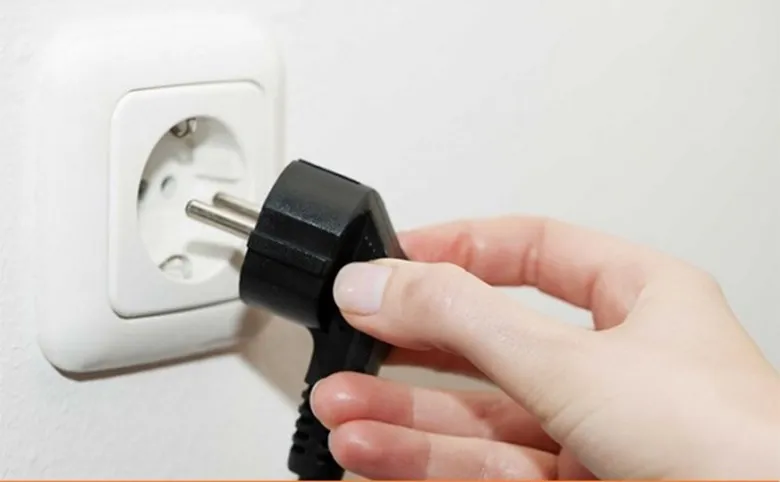 Máy tính để bàn bị sập nguồn đột ngột và cách khắc phục
Lỗi Lỏng Lẻo hoặc Hỏng Hóc Bộ Nhớ RAM
RAM (Random Access Memory) là bộ nhớ truy cập ngẫu nhiên, nơi lưu trữ dữ liệu tạm thời cho các chương trình đang chạy. Hiện tượng máy tính sập nguồn đôi khi không phải do lỗi RAM hỏng hoàn toàn. Nguyên nhân thường là do chân RAM bị lỏng khỏi khe cắm trên bo mạch chủ. Lỗi này có thể xảy ra sau quá trình vệ sinh máy, nâng cấp linh kiện, hoặc do máy bị va chạm khi vận chuyển.
Khi chân RAM bị lỏng, kết nối điện không ổn định, dẫn đến lỗi đọc/ghi dữ liệu. Hệ thống sẽ không thể truy cập vào bộ nhớ một cách chính xác. Lỗi này gây ra xung đột nghiêm trọng và khiến hệ điều hành ngừng hoạt động. Máy tính sẽ thực hiện hành vi sập nguồn hoặc tự khởi động lại. Tình trạng lỏng chân RAM cũng làm gián đoạn quá trình POST (Power-On Self-Test) khi máy khởi động.
Lỗi Kết Nối Cáp Nguồn và Cáp Dữ Liệu Bên Trong Case
Trong máy tính để bàn, nhiều sợi cáp quan trọng kết nối các linh kiện như ổ cứng (HDD/SSD), ổ đĩa quang và card đồ họa. Các cáp như SATA, IDE, hay cáp nguồn 24-pin, 8-pin từ PSU đến mainboard và VGA phải được cắm chặt. Nếu bất kỳ cáp nào bị lỏng trong quá trình lắp ráp hoặc di chuyển, nó sẽ làm gián đoạn luồng điện và dữ liệu. Sự cố này gây ra tình trạng máy tính ngắt nguồn đột ngột.
Ví dụ, cáp nguồn 24-pin cung cấp điện chính cho bo mạch chủ. Nếu nó bị lỏng, điện áp không ổn định, dẫn đến lỗi hệ thống nghiêm trọng. Tương tự, nếu cáp dữ liệu SATA của ổ cứng bị lỏng, máy tính có thể không tìm thấy hệ điều hành. Điều này có thể kích hoạt màn hình xanh (BSOD) hoặc sập nguồn khi đang cố gắng truy cập dữ liệu.
Hư Hỏng Bo Mạch Chủ (Mainboard) và Tụ Điện
Bo mạch chủ là trung tâm điều khiển của máy tính. Hư hỏng trên mainboard là một nguyên nhân phức tạp và khó khắc phục tại nhà. Các tụ điện (Capacitors) trên bo mạch chủ có vai trò ổn định dòng điện đi qua các linh kiện. Sau một thời gian dài sử dụng, đặc biệt trong môi trường nhiệt độ cao, tụ điện có thể bị phù, rò rỉ hoặc nổ. Tụ điện hỏng sẽ không thể lọc nhiễu và ổn định điện áp.
Sự cố này gây ra hiện tượng sụt áp trên bo mạch chủ. Các linh kiện quan trọng như CPU và Chipset không nhận đủ hoặc nhận dòng điện không sạch. Đây là nguyên nhân trực tiếp khiến hệ thống tự ngắt để bảo vệ chính nó. Ngoài ra, lỗi Chipset cầu bắc/cầu nam cũng có thể gây ra lỗi sập nguồn liên tục.
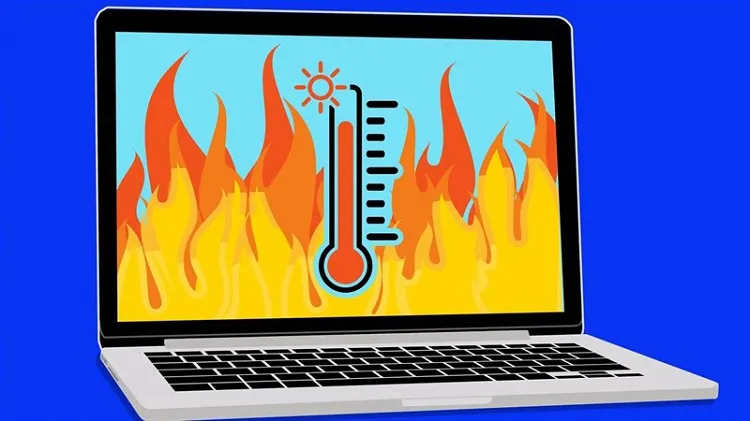 Laptop bị sập nguồn liên tục do nhiệt độ quá cao
Xung Đột Phần Mềm, Hệ Điều Hành và Tấn Công Virus
Lỗi sập nguồn không chỉ là vấn đề phần cứng mà còn có thể xuất phát từ phần mềm. Hệ điều hành Windows bị lỗi, bị hỏng file hệ thống hoặc bị xung đột driver sẽ gây ra tình trạng không ổn định. Khi một chương trình hoặc driver bị lỗi yêu cầu tài nguyên không hợp lệ, nó có thể dẫn đến lỗi nghiêm trọng. Lỗi này khiến nhân hệ điều hành (Kernel) không thể xử lý.
Virus máy tính và các phần mềm độc hại cũng có thể là thủ phạm. Một số loại virus được thiết kế để gây quá tải hệ thống bằng cách chạy các tiến trình ẩn. Chúng chiếm dụng tài nguyên CPU, RAM ở mức tối đa. Tình trạng quá tải tài nguyên này có thể khiến máy tính bị treo, đơ, và cuối cùng là sập nguồn. Ổ đĩa bị lỗi cũng có thể làm hỏng các tệp cài đặt chương trình.
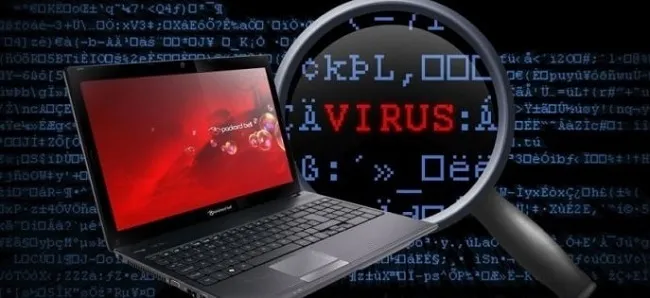 Khắc phục lỗi máy tính bị đơ, treo máy và sập nguồn
Hệ Thống Bị Quá Tải Do Chạy Đa Nhiệm Lớn
Việc mở quá nhiều ứng dụng cùng lúc là một thói quen gây hại cho sự ổn định của máy tính. Mỗi ứng dụng đều tiêu thụ một lượng tài nguyên CPU, RAM và GPU nhất định. Khi tổng lượng tài nguyên yêu cầu vượt quá khả năng cung cấp của hệ thống, máy tính sẽ bị quá tải. Đặc biệt là các máy có cấu hình thấp hoặc trung bình.
Quá tải hệ thống gây ra hiện tượng lag, đơ máy và phản ứng chậm chạp. Trong trường hợp nghiêm trọng, nó có thể kích hoạt lỗi sập nguồn. Hệ điều hành cố gắng phân bổ tài nguyên nhưng thất bại. Điều này dẫn đến sự cố xung đột bộ nhớ hoặc lỗi truy cập dữ liệu không thể phục hồi.
Tác Động Từ Thiết Bị Ngoại Vi Kết Nối Đồng Thời
Ít người để ý rằng việc kết nối quá nhiều thiết bị ngoại vi cùng lúc cũng là nguyên nhân tiềm ẩn. Các thiết bị như ổ cứng ngoài, máy in, USB hub, và các phụ kiện khác đều tiêu thụ điện năng qua cổng USB. Khi tổng công suất yêu cầu của các thiết bị này vượt quá khả năng cấp điện của cổng USB hoặc PSU, máy tính có thể bị sập nguồn.
Các thiết bị ngoại vi bị lỗi hoặc không tương thích cũng gây ra xung đột driver. Một driver thiết bị ngoại vi bị lỗi có thể làm hỏng nhân hệ điều hành. Lỗi này là nguyên nhân của màn hình xanh và cuối cùng là sự cố ngắt điện đột ngột. Cần phải cách ly từng thiết bị để xác định nguồn gốc vấn đề.
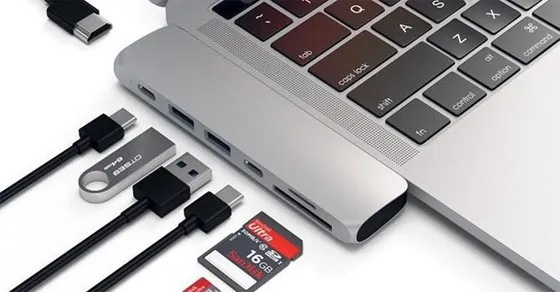 Ảnh hưởng của việc kết nối nhiều thiết bị ngoại vi khiến máy tính bị sập nguồn
Lỗi Chipset Đồ Họa Rời (VGA) Trên Laptop Lâu Năm
Ở các dòng laptop sử dụng card đồ họa rời (VGA), sau nhiều năm sử dụng, lỗi chipset đồ họa thường xuất hiện. Nhiệt độ cao trong thời gian dài làm cho các chân hàn (Ball Grid Array – BGA) giữa chipset và bo mạch chủ bị nứt hoặc hở. Lỗi này thường xảy ra khi chip hoạt động với tải nặng.
Khi chipset đồ họa bị lỗi, nó sẽ tạo ra nhiệt lượng cực lớn. Đồng thời, nó gửi tín hiệu lỗi đến CPU và hệ thống quản lý năng lượng. Hệ thống sẽ ngay lập tức kích hoạt cơ chế tự bảo vệ. Hiện tượng sập nguồn là cách duy nhất để ngăn chặn sự phá hủy vật lý của chip đồ họa và mainboard.
Các Phương Pháp Kỹ Thuật Chi Tiết Khắc Phục Máy Tính Hay Bị Sập Nguồn
Kiểm Tra và Ổn Định Nguồn Cung Cấp Điện
Bước đầu tiên để tìm cách khắc phục máy tính hay bị sập nguồn là kiểm tra nguồn điện. Hãy thử cắm máy tính vào một ổ cắm điện khác, hoặc sử dụng bộ lưu điện (UPS) ổn áp. Điều này giúp loại trừ nguyên nhân từ điện áp tường. Đối với máy tính để bàn, cần kiểm tra và thay thế PSU nếu cần. Có thể dùng phần mềm như SpeedFan để theo dõi điện áp đầu ra của PSU. Điện áp 12V, 5V, 3.3V phải nằm trong ngưỡng cho phép (±5%).
Đối với laptop, hãy kiểm tra adapter sạc và tình trạng pin. Nếu pin bị chai, cần thay thế pin mới. Nếu bạn đang sử dụng laptop không pin, hãy đảm bảo adapter là hàng chính hãng và còn hoạt động tốt. Bạn nên kiểm tra dây nối giữa adapter và ổ cắm xem có bị lỏng hoặc chập cháy không.
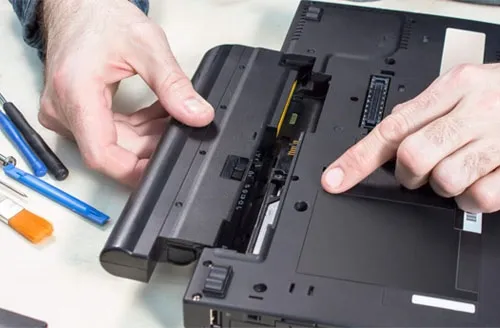 Kiểm tra nguồn điện và cách khắc phục máy tính không lên nguồn sau khi bị sập
Xử Lý Triệt Để Vấn Đề Quá Nhiệt (Thermal Management)
Để giảm nhiệt độ, việc đầu tiên là vệ sinh hệ thống tản nhiệt. Sử dụng bình khí nén để thổi sạch bụi bẩn bám trên quạt, lá tản nhiệt, và lỗ thông hơi. Bụi là lớp cách nhiệt khiến nhiệt độ không thể thoát ra ngoài. Sau đó, cần kiểm tra hoạt động của quạt tản nhiệt. Nếu quạt kêu to bất thường hoặc không quay, hãy tra dầu bôi trơn hoặc thay quạt mới.
Biện pháp quan trọng nhất là thay keo tản nhiệt (Thermal Paste). Keo tản nhiệt chất lượng cao giúp tối ưu hóa sự truyền nhiệt giữa CPU/GPU và bộ tản nhiệt. Việc này nên được thực hiện định kỳ 1-2 năm một lần. Nếu không có kinh nghiệm, nên mang máy đến trung tâm sửa chữa uy tín. Bạn cũng có thể dùng phần mềm như HWMonitor hoặc Core Temp để giám sát nhiệt độ theo thời gian thực.
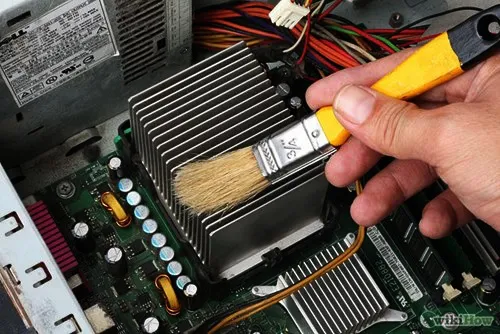 Vệ sinh và thay keo tản nhiệt là cách khắc phục máy tính hay bị sập nguồn do quá nóng
Kiểm Tra, Vệ Sinh và Lắp Lại Thanh RAM
Nếu nghi ngờ lỗi do RAM, hãy thực hiện kiểm tra vật lý. Mở máy tính (hoặc tháo nắp dưới của laptop) và xác định vị trí các thanh RAM. Sử dụng bình xịt khí nén chuyên dụng để thổi sạch bụi bẩn khỏi khe cắm RAM. Sau đó, nhẹ nhàng tháo các thanh RAM ra.
Dùng giấy ăn hoặc khăn chuyên dụng (KHÔNG DÙNG TAY HOẶC KHĂN CÓ CHẤT LIỆU TẠO TĨNH ĐIỆN) để vệ sinh các chân đồng của RAM. Cắm lại thanh RAM vào khe cắm, đảm bảo các chốt khóa đã đóng hoàn toàn và RAM đã ăn khớp. Lắp RAM sai vị trí có thể gây hỏng hóc nghiêm trọng cho cả RAM và mainboard.
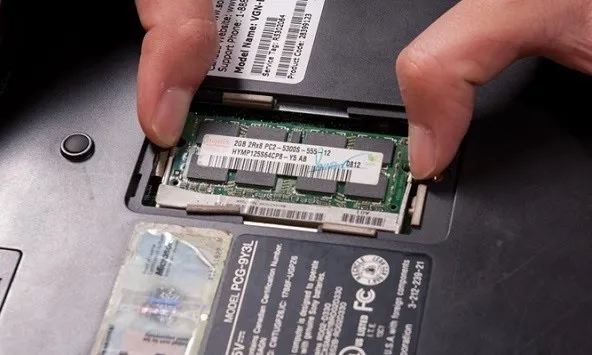 Cách khắc phục máy tính sập nguồn liên tục do lỗi lỏng chân RAM
Cắm Chắc Chắn Lại Tất Cả Cáp Kết Nối Nội Bộ
Kiểm tra tất cả các cáp nguồn và cáp dữ liệu bên trong case máy tính để bàn. Đặc biệt chú ý đến cáp 24-pin, cáp 8-pin CPU, cáp nguồn và dữ liệu SATA/IDE. Rút chúng ra và cắm lại một cách chắc chắn. Đảm bảo các chốt khóa đã hoạt động. Cần kiểm tra kỹ lưỡng các sợi cáp xem có bị đứt, xoắn hoặc hở mạch không.
Nếu máy tính vẫn bị lỗi, hãy thử thay thế cáp SATA bằng một sợi cáp mới. Cáp SATA là một linh kiện dễ hỏng hóc và có thể gây ra lỗi dữ liệu. Việc cắm lại cáp cũng giúp loại bỏ khả năng tiếp xúc kém do bụi bẩn hoặc ăn mòn nhẹ.
Khắc Phục Lỗi Phần Mềm Bằng Cách Cập Nhật hoặc Cài Lại Hệ Điều Hành
Nếu nguyên nhân là lỗi phần mềm, giải pháp đầu tiên là diệt virus và phần mềm độc hại. Sử dụng các phần mềm diệt virus uy tín để quét toàn bộ hệ thống. Tiếp theo, hãy cập nhật tất cả driver lên phiên bản mới nhất, đặc biệt là driver chipset và driver card đồ họa. Driver cũ có thể gây xung đột với hệ điều hành.
Trong trường hợp lỗi hệ điều hành quá nặng, việc cài lại Windows là giải pháp cuối cùng và hiệu quả nhất. Cài đặt lại Windows sẽ giúp loại bỏ triệt để các tệp hệ thống bị hỏng, lỗi registry, và xung đột phần mềm. Trước khi cài lại, người dùng cần sao lưu toàn bộ dữ liệu quan trọng.
Quản Lý Ứng Dụng và Tối Ưu Hóa Tải Hệ Thống
Để tránh quá tải, người dùng nên đóng các chương trình không cần thiết khi làm việc. Mở Task Manager (Ctrl + Shift + Esc) để theo dõi mức sử dụng CPU, RAM và Disk. Nếu có ứng dụng nào chiếm dụng tài nguyên quá mức, hãy tắt chúng đi. Đồng thời, nên loại bỏ các ứng dụng chạy ngầm không cần thiết trong hệ thống.
Thao tác này giúp giải phóng tài nguyên cho các tác vụ chính. Từ đó, nó giảm áp lực lên CPU và RAM. Máy tính sẽ hoạt động ổn định và giảm thiểu khả năng sập nguồn do quá tải. Đối với các tác vụ đòi hỏi tài nguyên cao, hãy đảm bảo hệ thống tản nhiệt hoạt động tối đa.
Vô Hiệu Hóa Các Thiết Bị Ngoại Vi Không Cần Thiết
Thực hiện phương pháp loại trừ để kiểm tra các thiết bị ngoại vi. Rút tất cả các thiết bị ngoại vi không thiết yếu như USB hub, máy in, ổ cứng ngoài. Chỉ giữ lại chuột và bàn phím. Sau đó, theo dõi xem máy tính có còn bị sập nguồn không. Nếu không, hãy cắm lại từng thiết bị một để xác định thủ phạm.
Nếu vấn đề nằm ở thiết bị ngoại vi, hãy cập nhật driver cho thiết bị đó. Hoặc thử kết nối thiết bị qua một cổng USB khác. Trong trường hợp cần dùng nhiều thiết bị cùng lúc, nên đầu tư một USB Hub có nguồn điện riêng (Self-Powered Hub). Thiết bị này sẽ không lấy điện từ cổng USB của máy tính.
Chẩn Đoán và Sửa Chữa Bo Mạch Chủ (Nếu Cần)
Lỗi bo mạch chủ là lỗi nghiêm trọng nhất và khó tự khắc phục. Nếu đã thử tất cả các cách trên mà máy tính vẫn sập nguồn, khả năng cao là mainboard đã hỏng. Cần phải kiểm tra các dấu hiệu vật lý như tụ điện bị phù, cháy nổ, hoặc hở chân chipset. Các lỗi này đòi hỏi phải có dụng cụ chuyên nghiệp như máy khò, máy hàn.
Giải pháp tốt nhất là mang máy đến các trung tâm bảo hành hoặc sửa chữa uy tín. Kỹ thuật viên sẽ sử dụng các thiết bị chuyên dụng để chẩn đoán chính xác. Họ sẽ tiến hành sửa chữa các thành phần nhỏ như thay tụ, hàn lại chipset hoặc thay thế mainboard. Người dùng không nên tự ý can thiệp vào bo mạch chủ nếu không có chuyên môn.
Tình trạng máy tính hay bị sập nguồn là một vấn đề phức tạp, đòi hỏi sự chẩn đoán kiên nhẫn và chính xác. Bằng cách thực hiện tuần tự các bước kiểm tra từ nguồn điện, nhiệt độ, đến phần cứng và phần mềm, bạn có thể tự mình tìm ra cách khắc phục máy tính hay bị sập nguồn hiệu quả. Trong trường hợp lỗi nghiêm trọng liên quan đến bo mạch chủ hoặc các linh kiện phức tạp, tìm kiếm sự trợ giúp chuyên nghiệp là lựa chọn an toàn và tối ưu nhất để đảm bảo độ bền cho thiết bị của bạn.
Ngày Cập Nhật 31/12/2025 by Trong Hoang

Chào các bạn, mình là Trọng Hoàng, tác giả của blog maytinhvn.net. Mình là một full-stack developer kiêm writer, blogger, Youtuber và đủ thứ công nghệ khác nữa.