Trong môi trường làm việc hiện đại, việc đảm bảo an toàn thông tin cá nhân là ưu tiên hàng đầu. Nắm vững cách khóa màn hình trên máy tính là kỹ năng cơ bản mà mọi người dùng cần trang bị. Hành động đơn giản này giúp ngăn chặn truy cập trái phép và bảo vệ bảo mật dữ liệu khi bạn vắng mặt. Bài viết này sẽ cung cấp hướng dẫn chi tiết từ việc sử dụng các phương pháp đơn giản như phím tắt Windows + L cho đến việc thiết lập tự động khóa màn hình nâng cao. Đây là nền tảng vững chắc để quản lý tính riêng tư trên mọi hệ điều hành.
Tầm Quan Trọng Tuyệt Đối Của Việc Khóa Màn Hình
Việc khóa màn hình máy tính có ý nghĩa sâu sắc đối với cả cá nhân và doanh nghiệp. Nó không chỉ là thủ tục hành chính đơn thuần. Nó là hàng rào bảo vệ đầu tiên chống lại các mối đe dọa vật lý.
Bảo Vệ Dữ Liệu Riêng Tư Và Thông Tin Nhạy Cảm
Máy tính chứa đựng vô số dữ liệu quan trọng. Chúng bao gồm tài liệu công việc, thông tin khách hàng, hay dữ liệu tài chính cá nhân. Chỉ cần vài giây vắng mặt cũng đủ cho người khác truy cập trái phép. Khóa màn hình ngay lập tức bảo vệ những thông tin này. Nó yêu cầu mật khẩu hoặc xác thực sinh trắc học để tiếp tục sử dụng.
Tuân Thủ Các Chính Sách Bảo Mật Doanh Nghiệp
Nhiều tổ chức có chính sách nghiêm ngặt về bảo mật thiết bị. Việc không khóa màn hình khi rời khỏi bàn làm việc là hành vi vi phạm. Điều này có thể dẫn đến rò rỉ thông tin nội bộ. Thói quen khóa màn hình giúp nhân viên tuân thủ quy tắc bảo mật. Nó góp phần xây dựng văn hóa an toàn thông tin chung.
Ngăn Chặn Hành Động Phá Hoại Hay Trò Đùa
Đôi khi, nguy cơ không đến từ kẻ xấu mà từ đồng nghiệp thích đùa. Việc để màn hình mở có thể dẫn đến các trò nghịch ngợm. Tệ hơn là họ có thể gửi email hay xóa các tập tin quan trọng. Cách khóa màn hình trên máy tính nhanh chóng sẽ loại bỏ rủi ro này.
Phương Pháp Khóa Màn Hình Trên Hệ Điều Hành Windows
Windows, đặc biệt là phiên bản 10 và 11, cung cấp nhiều phương pháp khóa màn hình. Các phương pháp này được thiết kế để tiện lợi và nhanh chóng. Người dùng có thể chọn lựa tùy theo thói quen sử dụng.
Sử Dụng Phím Tắt Windows + L
Đây là phương pháp khóa màn hình nhanh nhất và phổ biến nhất. Tổ hợp phím này được thiết kế để phản ứng tức thì. Nó không yêu cầu thao tác phức tạp qua chuột hoặc menu.
Cơ Chế Hoạt Động Của Phím Tắt
Khi nhấn tổ hợp Windows (hoặc phím Start) và phím L, hệ thống sẽ lập tức chuyển sang màn hình khóa. Các ứng dụng và công việc của bạn vẫn đang chạy. Chúng sẽ được bảo vệ cho đến khi bạn nhập lại mật khẩu. Phím tắt Windows + L là công cụ cần thiết cho mọi người dùng Windows.
Lợi Ích Của Phím Tắt
Phương pháp này cực kỳ hiệu quả khi bạn cần rời bàn làm việc đột xuất. Nó giúp tiết kiệm thời gian so với việc di chuyển chuột. Mọi kỹ thuật viên đều khuyên dùng phím tắt này. Thao tác này giúp tăng cường tính chuyên nghiệp và bảo mật tức thời.
Khóa Màn Hình Qua Menu Start
Nếu không quen dùng phím tắt, bạn vẫn có thể khóa màn hình thủ công. Điều này được thực hiện thông qua menu Start truyền thống. Quy trình này tuy chậm hơn nhưng đáng tin cậy.
Các Bước Thực Hiện Trên Windows 10/11
Đầu tiên, bạn nhấp chuột vào biểu tượng Start ở góc dưới bên trái màn hình. Tiếp theo, chọn biểu tượng hồ sơ người dùng (User Account). Cuối cùng, nhấp vào tùy chọn Lock (Khóa). Màn hình sẽ chuyển sang chế độ bảo mật ngay lập tức. Đây là một cách khóa màn hình đơn giản.
Khóa Màn Hình Bằng Tổ Hợp Ctrl + Alt + Del
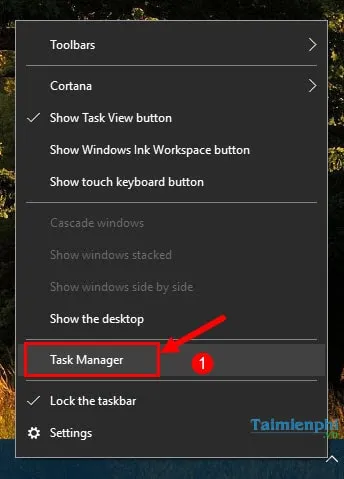
Tổ hợp phím huyền thoại Ctrl + Alt + Del mở ra màn hình tùy chọn bảo mật. Đây là một giao diện an toàn được Windows ưu tiên. Nó thường được dùng để gọi Task Manager hoặc chuyển người dùng.
Truy Cập Tùy Chọn Bảo Mật
Sau khi nhấn Ctrl + Alt + Del, một menu toàn màn hình sẽ hiện ra. Trong các tùy chọn hiển thị, hãy chọn Lock (Khóa). Phương pháp này hữu ích nếu phím Windows trên bàn phím của bạn bị hỏng. Nó cũng được coi là một lớp bảo vệ bổ sung.
Phương Pháp Khóa Màn Hình Trên Hệ Điều Hành macOS
Người dùng Apple cũng có nhiều tùy chọn để bảo vệ máy tính của họ. macOS cung cấp các tổ hợp phím và tính năng độc đáo. Các tính năng này giúp việc khóa màn hình trở nên tiện dụng hơn.
Sử Dụng Phím Tắt Command + Control + Q
Tương tự như Windows + L, macOS có phím tắt riêng. Tổ hợp này là cách nhanh nhất để đưa máy Mac vào chế độ khóa.
Quy Trình Khóa Nhanh
Nhấn và giữ phím Command, Control và Q cùng một lúc. Màn hình máy Mac sẽ ngay lập tức bị khóa. Nó sẽ yêu cầu mật khẩu đăng nhập để mở lại. Đây là phương pháp được các chuyên gia bảo mật máy tính khuyến nghị.
Khóa Màn Hình Qua Apple Menu
Bạn có thể khóa màn hình thông qua menu hệ thống của Apple. Đây là cách làm quen thuộc với người dùng lâu năm.
Các Bước Truy Cập
Nhấp vào biểu tượng Apple (quả táo) ở góc trên bên trái màn hình. Kéo xuống và chọn Lock Screen (Khóa Màn hình). Thao tác này đơn giản và dễ dàng ghi nhớ. Nó đảm bảo an toàn cho thiết bị của bạn.
Sử Dụng Hot Corners (Góc Nóng) Để Tự Động Khóa
Hot Corners là một tính năng mạnh mẽ của macOS. Nó cho phép gán các hành động cụ thể cho bốn góc của màn hình. Việc này giúp khóa máy chỉ bằng cách di chuyển con trỏ chuột.
Cài Đặt Hot Corners
Truy cập System Settings (Cài đặt Hệ thống). Tìm đến mục Desktop & Dock (Màn hình nền & Dock). Sau đó, chọn Hot Corners (Góc Nóng). Chỉ định một góc để thực hiện hành động Lock Screen (Khóa Màn hình). Khi bạn di chuyển con trỏ đến góc đó, máy sẽ tự động khóa.
Thiết Lập Tự Động Khóa Màn Hình Nâng Cao
Dựa vào kinh nghiệm chuyên môn, tôi thấy việc dựa vào bộ nhớ người dùng không hoàn toàn đáng tin cậy. Thiết lập khóa tự động là một giải pháp bảo mật bị động tuyệt vời. Nó đảm bảo máy tính luôn được bảo vệ ngay cả khi bạn quên.
Cấu Hình Tự Động Khóa Trên Windows 10/11
Windows sử dụng tính năng Screen Saver và cài đặt nguồn để quản lý việc khóa tự động. Cả hai đều đóng vai trò quan trọng trong việc bảo mật.
Kích Hoạt Chế Độ Screen Saver
Bạn cần thiết lập thời gian chờ trước khi Screen Saver được kích hoạt. Sau đó, đảm bảo tùy chọn On resume, display logon screen (Khi tiếp tục, hiển thị màn hình đăng nhập) được chọn.
- Vào
Settings(Cài đặt) và tìmScreen Saver Settings. - Chọn một Screen Saver bất kỳ (hoặc None).
- Đặt thời gian chờ (ví dụ: 5 phút).
- Tích chọn yêu cầu đăng nhập khi tiếp tục.
Thời gian chờ càng ngắn thì tính bảo mật càng cao. Tuy nhiên, nó có thể gây khó chịu nếu quá nhạy. Cân bằng giữa tiện lợi và bảo mật là điều cần thiết.
Quản Lý Thời Gian Ngủ (Sleep Time)
Chế độ ngủ (Sleep) cũng là một hình thức khóa màn hình hiệu quả. Khi máy chuyển sang chế độ ngủ, nó yêu cầu mật khẩu để thức dậy.
- Vào
Settings>System>Power & Sleep. - Đặt thời gian màn hình tắt (Screen Off) sau khi không hoạt động.
- Kiểm tra cài đặt đăng nhập lại sau khi Sleep.
- Trong
Sign-in options, đảm bảo chọnWhen PC wakes up from sleep.
Thiết lập này đảm bảo khi màn hình tắt, bạn sẽ phải đăng nhập lại. Đây là cách khóa màn hình trên máy tính mang tính hệ thống cao.
Thiết Lập Tự Động Khóa Trên macOS
macOS cũng quản lý việc khóa tự động thông qua các tùy chọn Energy Saver.
Cấu Hình Energy Saver
Trong System Settings, chọn Displays (Màn hình). Đặt thời gian để màn hình tự động tắt. Thời gian này quyết định lúc nào máy tính bắt đầu chuyển sang trạng thái chờ.
Yêu Cầu Mật Khẩu Ngay Lập Tức
Để đảm bảo bảo mật, bạn phải kích hoạt yêu cầu mật khẩu.
- Truy cập
System Settings>Lock Screen. - Thiết lập
Require password after sleep or screen saver beginsthànhImmediately(Ngay lập tức).
Với cài đặt này, ngay khi màn hình chuyển sang chế độ chờ, khóa bảo mật sẽ được áp dụng. Việc này loại bỏ mọi khoảng trống bảo mật tiềm ẩn.
Các Phương Pháp Khóa Nâng Cao Và Bảo Mật Tuyệt Đối
Đối với những người dùng có yêu cầu bảo mật cao hơn, Windows và macOS cung cấp các tính năng khóa thông minh và tự động. Những tính năng này dựa trên khoảng cách hoặc sự hiện diện của người dùng.
Khóa Bằng Dynamic Lock (Windows)
Dynamic Lock là một tính năng cực kỳ tiện lợi trên Windows 10 và 11. Nó cho phép máy tính tự động khóa khi người dùng rời đi. Cơ chế này hoạt động bằng cách kết nối với điện thoại thông minh qua Bluetooth.
Cách Thiết Lập Dynamic Lock
Đầu tiên, bạn cần ghép nối điện thoại với máy tính qua Bluetooth.
- Vào
Settings>Accounts>Sign-in options. - Tìm mục
Dynamic Lock. - Tích vào ô
Allow Windows to automatically lock your device when you’re away.
Khi Bluetooth giữa điện thoại và máy tính mất kết nối (do bạn mang điện thoại ra xa), Windows sẽ tự động khóa trong khoảng 30 giây. Đây là một giải pháp bảo mật gần như hoàn hảo.
Khóa Màn Hình Bằng Công Cụ Bên Thứ Ba
Trong một số môi trường doanh nghiệp, công cụ quản lý bảo mật tập trung được sử dụng. Các phần mềm như TeamViewer hoặc các giải pháp MDM (Mobile Device Management) có thể áp đặt khóa màn hình. Chúng có thể được cấu hình để khóa sau một khoảng thời gian nhất định. Việc này giúp quản lý tập trung và đảm bảo tuân thủ.
Khắc Phục Sự Cố Thường Gặp Khi Khóa Màn Hình
Đôi khi, người dùng gặp phải vấn đề khóa màn hình không hoạt động hoặc bị trì hoãn. Việc hiểu rõ nguyên nhân giúp khắc phục nhanh chóng.
Khóa Không Hoạt Động (Phím Tắt Bị Lỗi)
Nếu phím tắt Windows + L không hoạt động, có thể là do xung đột phần mềm. Một số ứng dụng ghi đè phím tắt toàn cục.
- Giải pháp: Kiểm tra các ứng dụng đang chạy nền. Thử khởi động lại máy tính. Đảm bảo rằng phím Windows đang hoạt động bình thường. Nếu cần, hãy sử dụng tổ hợp
Ctrl + Alt + Delthay thế.
Màn Hình Tự Động Khóa Quá Nhanh Hoặc Quá Chậm
Vấn đề này thường liên quan đến cài đặt nguồn hoặc Screen Saver. Nếu máy tính khóa quá nhanh, hãy tăng thời gian chờ trong cài đặt nguồn. Nếu khóa quá chậm, hãy kiểm tra các ứng dụng đang chạy.
- Lưu ý: Các ứng dụng xem phim hoặc chơi game có thể giữ trạng thái hoạt động. Chúng ngăn máy tính chuyển sang chế độ Screen Saver hoặc Sleep.
Mở Rộng Chuyên Môn: Khóa Màn Hình Từ Góc Độ SEO Kỹ Thuật
Là một chuyên gia kỹ thuật máy tính, việc hiểu về cách khóa màn hình trên máy tính không chỉ dừng lại ở thao tác. Nó còn mở rộng sang cách người dùng tìm kiếm thông tin này. Việc tối ưu hóa bài viết cho cú pháp là một phần của chiến lược SEO nâng cao.
Khái Niệm Cú Pháp
Cú pháp là một toán tử tìm kiếm đặc biệt của Google. Khi người dùng sử dụng , họ yêu cầu Google chỉ hiển thị các kết quả. Các kết quả này phải có tất cả các từ khóa theo sau trong tiêu đề trang.
Tác Động Của Đến Chiến Lược Nội Dung
Việc tối ưu hóa tiêu đề (H1) và tiêu đề SEO để chứa cụm từ khóa mục tiêu (cách khóa màn hình trên máy tính) là thiết yếu. Điều này giúp bài viết được xếp hạng cao cho các truy vấn cụ thể và chi tiết. Nó đáp ứng ý định tìm kiếm chính xác.
Ứng Dụng Trong Bài Viết Này
Chúng tôi đã đặt cú pháp ngay trong Tiêu đề chính. Điều này báo hiệu cho các công cụ tìm kiếm về tính chất chuyên môn của nội dung. Nó xác định phạm vi chủ đề của bài viết. Cú pháp này thường được các nhà nghiên cứu SEO sử dụng. Họ tìm kiếm các trang có sự trùng khớp tiêu đề tuyệt đối.
 Hướng dẫn sử dụng cú pháp tìm kiếm Google nâng cao, cách khóa màn hình trên máy tính
Các Lựa Chọn Bảo Mật Thay Thế Khi Đăng Nhập
Khóa màn hình luôn đi kèm với việc đăng nhập trở lại. Các tùy chọn đăng nhập hiện đại giúp quá trình này diễn ra nhanh chóng hơn nhiều. Điều này không làm giảm bảo mật.
Sử Dụng PIN Và Mật Khẩu Hình Ảnh (Windows Hello)
Windows Hello cho phép sử dụng mã PIN, dấu vân tay, hoặc nhận diện khuôn mặt. Đây là các phương thức đăng nhập nhanh hơn mật khẩu truyền thống.
- PIN: Mã số ngắn gọn dễ nhớ.
- Nhận diện khuôn mặt: Sử dụng camera hồng ngoại để xác thực tức thì (nếu phần cứng hỗ trợ).
- Vân tay: Đăng nhập chỉ bằng một chạm trên cảm biến.
Các tùy chọn này khuyến khích người dùng khóa màn hình thường xuyên hơn. Lý do là vì quá trình mở khóa rất tiện lợi.
Sử Dụng Apple Watch Để Mở Khóa Mac
Người dùng macOS có thể tận dụng Apple Watch để tự động mở khóa. Tính năng này yêu cầu đồng hồ phải ở gần máy Mac.
- Thiết lập: Kích hoạt
Use your Apple Watch to unlock apps and your MactrongSystem Settings.
Khi máy Mac được đánh thức, nó sẽ tự động xác thực. Việc này loại bỏ nhu cầu nhập mật khẩu thủ công.
Quản Lý Tính Riêng Tư Khi Chia Sẻ Máy Tính
Trong các gia đình hoặc môi trường văn phòng chia sẻ, việc khóa màn hình là tối quan trọng. Nó giúp duy trì sự tách biệt rõ ràng giữa các tài khoản người dùng.
Sử Dụng Nhiều Tài Khoản Khác Nhau
Mỗi người dùng nên có một tài khoản riêng biệt trên máy tính. Điều này đảm bảo rằng các tệp và cài đặt của họ được bảo vệ.
- Khi khóa màn hình, tùy chọn
Switch User(Chuyển đổi người dùng) sẽ hiện ra.
Người dùng khác có thể đăng nhập vào tài khoản của họ mà không ảnh hưởng đến phiên làm việc của bạn.
Khóa Màn Hình Khi Sử Dụng Remote Desktop
Nếu bạn truy cập máy tính từ xa (Remote Desktop), việc khóa màn hình sau khi kết thúc phiên là bắt buộc. Điều này ngăn người khác truy cập máy tính vật lý khi bạn đã ngắt kết nối. Luôn đảm bảo bạn đã gửi lệnh khóa (ví dụ: Ctrl + Alt + End trên RDP) trước khi thoát.
Phân Tích Chuyên Sâu Về Thời Gian Khóa Màn Hình
Thời gian chờ trước khi màn hình tự động khóa cần được điều chỉnh hợp lý. Thời gian này phản ánh mức độ rủi ro của môi trường làm việc.
Môi Trường Rủi Ro Cao
Các môi trường nhạy cảm như phòng server, ngân hàng, hoặc các bộ phận R&D. Tại đây, thời gian tự động khóa nên được đặt rất ngắn. Lý tưởng là từ 1 đến 3 phút không hoạt động. Mục tiêu là đảm bảo rằng thiết bị không bao giờ bị bỏ ngỏ.
Môi Trường Rủi Ro Thấp
Đối với các văn phòng cá nhân, nhà riêng, hoặc các công việc ít nhạy cảm. Bạn có thể đặt thời gian dài hơn, khoảng 5 đến 15 phút. Điều này giảm thiểu việc phải nhập mật khẩu quá thường xuyên. Tuy nhiên, khuyến nghị luôn dùng phím tắt Windows + L khi rời khỏi.
Ảnh Hưởng Đến Tuổi Thọ Thiết Bị
Việc khóa màn hình không làm giảm tuổi thọ thiết bị. Ngược lại, việc cho màn hình vào chế độ ngủ (Sleep) có thể giúp tiết kiệm điện năng. Nó cũng kéo dài tuổi thọ của màn hình máy tính.
Tổng Kết Các Kỹ Thuật Khóa Màn Hình
Việc khóa màn hình không chỉ là thói quen tốt mà còn là lớp bảo vệ thiết yếu cho thông tin cá nhân. Chúng ta đã cùng tìm hiểu nhiều phương pháp khóa màn hình nhanh chóng và an toàn. Từ phím tắt Windows + L cổ điển đến các tính năng Dynamic Lock và Hot Corners hiện đại. Đảm bảo rằng việc cách khóa màn hình trên máy tính trở thành phản xạ. Hành động này giúp duy trì tính bảo mật cao nhất cho môi trường làm việc số của bạn.
Ngày Cập Nhật 30/11/2025 by Trong Hoang

Chào các bạn, mình là Trọng Hoàng, tác giả của blog maytinhvn.net. Mình là một full-stack developer kiêm writer, blogger, Youtuber và đủ thứ công nghệ khác nữa.