Việc nắm vững cách kiểm tra bộ nhớ máy tính Win 10 là kỹ năng nền tảng đối với mọi người dùng, đặc biệt là những anh em kỹ thuật viên. Quản lý chính xác dung lượng ổ cứng và trạng thái RAM giúp chúng ta duy trì tối ưu hiệu suất hệ thống, ngăn chặn các sự cố liên quan đến thiếu không gian lưu trữ. Để thực hiện điều này một cách hiệu quả, chúng ta cần sử dụng nhiều công cụ khác nhau từ File Explorer đến Disk Management chuyên sâu. Bài viết này sẽ cung cấp hướng dẫn toàn diện nhất về cách kiểm tra cả bộ nhớ lưu trữ (Storage) và bộ nhớ truy cập ngẫu nhiên (RAM), giúp bạn kiểm soát hoàn toàn thiết bị của mình.
Phân Biệt Giữa Bộ Nhớ RAM Và Bộ Nhớ Lưu Trữ (Storage)
Trước khi đi sâu vào các bước kiểm tra, việc phân biệt rõ ràng hai loại “bộ nhớ” này là vô cùng quan trọng. Trong ngữ cảnh máy tính, người dùng thường nhầm lẫn giữa RAM (System Memory) và Ổ cứng (Storage). Sự khác biệt này quyết định công cụ và phương pháp kiểm tra cần áp dụng.
Bộ nhớ RAM (System Memory)
RAM (Random Access Memory) là bộ nhớ truy cập ngẫu nhiên, có tính chất tạm thời. Nó lưu trữ dữ liệu mà CPU cần xử lý ngay lập tức để chạy các ứng dụng và tác vụ hiện tại. Dung lượng RAM ảnh hưởng trực tiếp đến khả năng đa nhiệm và tốc độ phản hồi của hệ thống. Nếu RAM đầy, máy tính sẽ bị giật, lag hoặc sử dụng bộ nhớ ảo (Virtual Memory) chậm hơn nhiều.
Bộ nhớ Lưu trữ (Storage)
Bộ nhớ lưu trữ, thường là ổ cứng HDD hoặc SSD, là nơi dữ liệu được lưu trữ vĩnh viễn. Đây là nơi chứa hệ điều hành Windows 10, các chương trình, tài liệu, và tệp cá nhân của bạn. Khi người dùng muốn biết dung lượng còn lại, họ thường muốn kiểm tra dung lượng trống của ổ đĩa lưu trữ này. Việc quản lý dung lượng ổ cứng là trọng tâm chính của hầu hết các cách kiểm tra bộ nhớ máy tính Win 10.
Cách Kiểm Tra Bộ Nhớ Máy Tính Win 10 Cơ Bản (Dung Lượng Lưu Trữ)
Các phương pháp sau đây là những cách đơn giản và nhanh nhất để người dùng phổ thông hoặc kỹ thuật viên có thể xem nhanh tình trạng dung lượng ổ cứng.
Phương pháp 1: Sử dụng File Explorer (This PC)
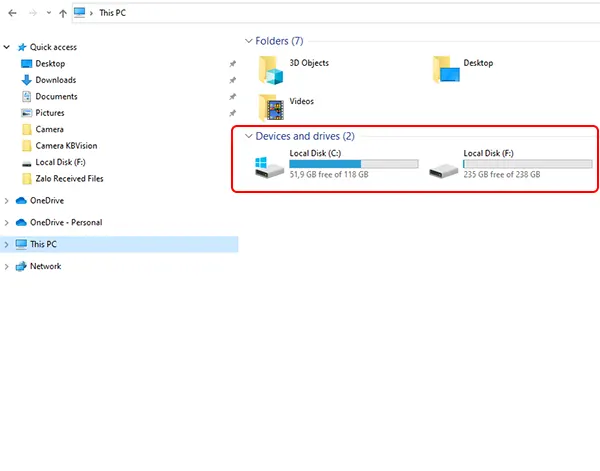
Đây là cách trực quan và nhanh nhất để kiểm tra tổng quan dung lượng trống còn lại của các phân vùng ổ đĩa.
- Nhấn tổ hợp phím
Windows + Eđể mở File Explorer. - Trong thanh điều hướng bên trái, chọn mục This PC.
- Kiểm tra phần “Devices and drives”. Mỗi ổ đĩa (ví dụ: Local Disk C:, D:, E:) sẽ hiển thị một thanh tiến trình. Thanh màu xanh lam biểu thị dung lượng đã được sử dụng.
- Ngay bên dưới thanh này là thông tin chi tiết về dung lượng trống (Free Space) trên tổng dung lượng (Total Size).
Phương pháp này cung cấp cái nhìn tổng quan ngay lập tức. Đây là thói quen nên duy trì để đảm bảo ổ đĩa hệ thống (thường là ổ C) không bị đầy.
Phương pháp 2: Xem chi tiết qua Properties của Ổ đĩa
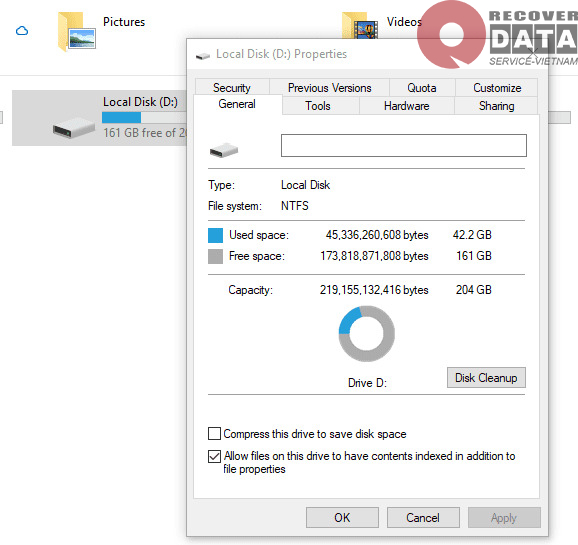
Nếu muốn xem các thông số Used Space và Free Space rõ ràng hơn, người dùng có thể truy cập vào cửa sổ Properties của từng ổ đĩa.
- Mở File Explorer và điều hướng đến This PC.
- Nhấp chuột phải vào ổ đĩa muốn kiểm tra (ví dụ: ổ C).
- Chọn mục Properties từ menu ngữ cảnh hiện ra.
Cửa sổ Properties sẽ mở ra tại tab “General”. Bạn sẽ thấy một biểu đồ hình tròn hiển thị trực quan dung lượng đã dùng (Used Space) và dung lượng trống (Free Space). Thông tin này cung cấp độ chính xác cao hơn về không gian lưu trữ thực tế. Nó rất hữu ích khi cần xác định cụ thể lượng không gian cần giải phóng.
Phương pháp 3: Quản lý bộ nhớ qua Windows Settings (Storage Sense)
Windows 10 tích hợp một công cụ quản lý bộ nhớ hiện đại hơn gọi là Storage. Công cụ này không chỉ cho phép kiểm tra dung lượng mà còn hỗ trợ dọn dẹp tự động.
- Mở Settings bằng cách nhấn
Windows + I. - Chọn System, sau đó chọn Storage (Bộ nhớ).
- Tại đây, bạn sẽ thấy tổng quan về dung lượng ổ đĩa. Windows sẽ phân tích và liệt kê các danh mục đang chiếm dụng dung lượng lớn nhất. Ví dụ như Ứng dụng & Tính năng, Tệp tạm thời, Tài liệu, v.v.
Kỹ thuật viên có thể sử dụng tính năng này để nhanh chóng xác định “thủ phạm” gây đầy ổ cứng. Storage Sense còn cho phép kích hoạt chế độ dọn dẹp tự động, giải phóng dung lượng khi máy sắp hết bộ nhớ.
Các Công Cụ Chuyên Sâu Để Kiểm Tra Và Phân Tích Bộ Nhớ (Cho Kỹ Thuật Viên)
Đối với anh em kỹ thuật viên cần thao tác can thiệp sâu vào hệ thống, các công cụ dưới đây là không thể thiếu. Chúng cung cấp thông tin chi tiết về tình trạng phân vùng và cấu trúc ổ đĩa.
Disk Management (Công cụ Phân vùng Đĩa)
Disk Management là công cụ quản lý đĩa mặc định của Windows. Nó cho phép người dùng xem trạng thái sức khỏe của đĩa, quản lý phân vùng, và kiểm tra không gian chưa được phân bổ (Unallocated Space).
- Nhấn tổ hợp phím
Windows + Rđể mở hộp thoại Run. - Nhập lệnh diskmgmt.msc và nhấn OK.
Giao diện Disk Management hiển thị tất cả các ổ đĩa vật lý được kết nối với máy tính. Bạn có thể thấy rõ ràng kích thước tổng, định dạng hệ thống tệp (NTFS, FAT32), và trạng thái của từng phân vùng.
Việc kiểm tra tình trạng “Healthy” của các ổ đĩa là cần thiết. Nếu có bất kỳ phân vùng nào hiển thị lỗi hoặc không truy cập được, đây là dấu hiệu của sự cố ổ cứng. Free Space và tổng dung lượng hiển thị chi tiết cho từng phân vùng.
Command Prompt (CMD) và PowerShell
Sử dụng dòng lệnh cho phép kiểm tra bộ nhớ một cách nhanh chóng và tự động hóa trong các kịch bản quản lý hàng loạt.
Sử dụng Command Prompt (CMD)
Mở CMD với quyền quản trị viên và nhập lệnh sau:
wmic logicaldisk get size,freespace,caption
Kết quả trả về sẽ hiển thị dung lượng (Size) và dung lượng trống (Freespace) của tất cả các ổ đĩa logic. Tuy nhiên, các giá trị này được biểu thị bằng byte, yêu cầu người dùng phải tự chuyển đổi sang Gigabyte để dễ đọc.
Sử dụng PowerShell
PowerShell cung cấp cú pháp dễ đọc hơn và linh hoạt hơn cho người quản trị hệ thống.
Mở PowerShell với quyền quản trị viên và nhập lệnh:
Get-Volume
Lệnh này sẽ liệt kê các ổ đĩa, Total Size, và Size Remaining một cách rõ ràng. PowerShell là công cụ mạnh mẽ để truy xuất thông tin hệ thống nhanh chóng.
Resource Monitor (Theo dõi RAM và Ổ đĩa hoạt động)
Khi cần chẩn đoán hiệu suất và phát hiện các ứng dụng đang “ngốn” tài nguyên, Resource Monitor là công cụ lý tưởng.
- Nhấn
Windows + R, nhậpresmonvà nhấn Enter. - Trong tab Memory, bạn sẽ thấy chi tiết việc sử dụng RAM (Hard Faults, Cached, Available).
- Trong tab Disk, bạn có thể xem hoạt động đọc/ghi của ổ cứng theo thời gian thực.
Công cụ này đặc biệt quan trọng để xác định xem việc máy tính chậm có phải do thiếu RAM (Memory Pressure) hay do ổ cứng bị quá tải (Disk Activity 100%).
Cách Kiểm Tra Bộ Nhớ RAM (System Memory) Trên Windows 10
Bộ nhớ RAM là yếu tố quyết định tốc độ xử lý của máy tính. Việc kiểm tra dung lượng RAM đang sử dụng và tổng dung lượng là rất cần thiết.
Kiểm tra qua Task Manager
Task Manager là công cụ phổ biến nhất để kiểm tra trạng thái RAM hiện tại.
- Nhấn tổ hợp phím
Ctrl + Shift + Escđể mở Task Manager. - Chuyển sang tab Performance.
- Chọn mục Memory (Bộ nhớ).
Bạn sẽ thấy tổng dung lượng RAM (Total Physical Memory), lượng RAM đang được sử dụng (In Use), dung lượng trống (Available), và tốc độ RAM đang hoạt động. Nếu mức sử dụng RAM liên tục ở ngưỡng 80-90% khi chạy tác vụ thông thường, bạn nên cân nhắc nâng cấp.
Sử dụng System Information
System Information cung cấp thông số kỹ thuật chi tiết của phần cứng, bao gồm cả RAM.
- Nhấn
Windows + R, nhậpmsinfo32và nhấn Enter. - Tại cửa sổ System Summary, tìm kiếm các mục Installed Physical Memory (RAM) và Total Physical Memory.
Công cụ này xác nhận chính xác dung lượng RAM vật lý đã được lắp đặt trên máy tính, giúp kiểm tra tính tương thích sau khi nâng cấp phần cứng.
Chẩn đoán lỗi bộ nhớ RAM (Windows Memory Diagnostic Tool)
Khi máy tính gặp các lỗi ngẫu nhiên, màn hình xanh (BSOD) hoặc khởi động lại không rõ nguyên nhân, rất có thể RAM đang gặp vấn đề.
- Mở hộp thoại Run (
Windows + R), nhậpmdschedvà nhấn Enter. - Chọn “Restart now and check for problems”.
- Hệ thống sẽ khởi động lại và chạy công cụ chẩn đoán bộ nhớ.
Công cụ này sẽ kiểm tra tính toàn vẹn của các mô-đun RAM. Nếu phát hiện lỗi, bạn cần thay thế thanh RAM bị hỏng.
Tối Ưu Hóa Bộ Nhớ Lưu Trữ Sau Khi Kiểm Tra (Thực Hành Kỹ Thuật)
Sau khi đã xác định được dung lượng bộ nhớ đang bị chiếm dụng, bước tiếp theo là tiến hành dọn dẹp và tối ưu hóa.
Dọn dẹp Đĩa (Disk Cleanup)
Disk Cleanup là công cụ cổ điển nhưng hiệu quả để loại bỏ các tệp tin tạm thời, tệp tải xuống, và tệp hệ thống không cần thiết.
- Mở File Explorer, nhấp chuột phải vào ổ đĩa (ví dụ: ổ C).
- Chọn Properties, sau đó nhấn Disk Cleanup.
- Chọn Clean up system files để mở rộng các tùy chọn dọn dẹp, bao gồm các bản cập nhật Windows cũ.
Việc dọn dẹp định kỳ giúp giải phóng hàng gigabyte dung lượng, cải thiện tốc độ truy xuất dữ liệu.
Chống Phân Mảnh Ổ cứng (Defragmentation/Optimization)
Chống phân mảnh giúp sắp xếp lại các mảnh dữ liệu trên ổ cứng HDD. Đối với SSD, công cụ này thực hiện lệnh TRIM để tối ưu hóa hiệu suất và tuổi thọ.
- Gõ “Defragment and Optimize Drives” vào thanh tìm kiếm Windows.
- Chọn ổ đĩa cần tối ưu hóa (thường là ổ C).
- Nhấn Optimize.
Nên duy trì lịch tối ưu hóa tự động theo tuần. Điều này là then chốt để đảm bảo tốc độ đọc/ghi của ổ cứng luôn ở mức cao nhất.
Quản lý Các Ứng Dụng Khởi động
Các chương trình chạy ngầm khi khởi động có thể chiếm dụng RAM và tài nguyên ổ đĩa.
- Mở Task Manager (
Ctrl + Shift + Esc). - Chuyển đến tab Startup.
- Tắt (Disable) các ứng dụng không cần thiết có ảnh hưởng cao đến thời gian khởi động.
Giảm tải các ứng dụng khởi động không chỉ tiết kiệm RAM mà còn giúp máy tính khởi động nhanh hơn đáng kể. Việc này là một phần quan trọng trong quá trình tối ưu hiệu suất tổng thể.
Bài viết này đã cung cấp hướng dẫn toàn diện từ các thao tác cơ bản đến các công cụ chuyên sâu, giúp bạn nắm vững cách kiểm tra bộ nhớ máy tính Win 10. Việc kiểm tra và quản lý bộ nhớ thường xuyên, bao gồm cả RAM và dung lượng ổ cứng, là chìa khóa để duy trì sự ổn định và tốc độ của hệ thống. Bằng cách áp dụng các thủ thuật kỹ thuật này, bạn sẽ kiểm soát tốt hơn thiết bị của mình và kéo dài tuổi thọ sử dụng.
Ngày Cập Nhật 01/12/2025 by Trong Hoang

Chào các bạn, mình là Trọng Hoàng, tác giả của blog maytinhvn.net. Mình là một full-stack developer kiêm writer, blogger, Youtuber và đủ thứ công nghệ khác nữa.