
Việc cách kiểm tra dung lượng ổ cứng trên máy tính là thao tác cơ bản nhưng vô cùng cần thiết đối với bất kỳ người dùng nào. Hiểu rõ về không gian lưu trữ giúp bạn chủ động hơn trong việc quản lý không gian lưu trữ và duy trì hiệu suất hệ thống máy tính luôn ổn định. Bài viết này sẽ cung cấp hướng dẫn chi tiết, chuyên sâu, giúp bạn dễ dàng nắm bắt thông tin về phần cứng máy tính để kịp thời nâng cấp ổ đĩa hoặc sao lưu dữ liệu quan trọng, đảm bảo trải nghiệm sử dụng tốt nhất.
Tầm Quan Trọng Của Việc Kiểm Tra Dung Lượng Ổ Cứng Thường Xuyên
Kiểm tra dung lượng ổ cứng không chỉ là hành động xem số liệu mà còn là bước quan trọng trong việc bảo dưỡng và tối ưu hóa máy tính. Việc này mang lại nhiều lợi ích thiết thực, đặc biệt đối với những người làm việc thường xuyên với máy tính và khối lượng dữ liệu lớn.
Quản Lý Không Gian Lưu Trữ Hiệu Quả
Thường xuyên theo dõi dung lượng giúp người dùng xác định chính xác lượng không gian đã sử dụng và phần còn trống. Điều này cho phép bạn đưa ra quyết định hợp lý về việc lưu trữ các tệp mới, cài đặt phần mềm, hoặc di chuyển các dữ liệu cũ sang thiết bị lưu trữ ngoài.
Việc quản lý tốt sẽ ngăn chặn tình trạng không gian ổ đĩa cạn kiệt đột ngột. Nếu không gian lưu trữ được phân bổ hợp lý, tốc độ truy xuất dữ liệu cũng sẽ được cải thiện đáng kể.
Đảm Bảo Hiệu Suất Hoạt Động Ổn Định Của Hệ Thống
Ổ cứng đầy, đặc biệt là ổ đĩa chứa hệ điều hành (thường là ổ C:), có thể làm giảm nghiêm trọng hiệu suất của máy tính. Khi ổ đĩa gần như kín, hệ điều hành sẽ gặp khó khăn trong việc tạo và quản lý các tệp tạm thời hoặc tệp bộ nhớ ảo (page file).
Tình trạng này dẫn đến việc máy tính khởi động chậm, các ứng dụng phản hồi trì trệ, và thậm chí là treo máy. Kiểm tra dung lượng định kỳ giúp bạn giải phóng không gian trước khi tình trạng này xảy ra.
Lập Kế Hoạch Nâng Cấp Hoặc Tối Ưu Hóa
Nắm được tình trạng sử dụng dung lượng là cơ sở để lập kế hoạch nâng cấp phần cứng. Nếu bạn nhận thấy dung lượng trống luôn ở mức báo động (vạch đỏ), đã đến lúc cân nhắc việc mua thêm ổ cứng mới.
Đối với người dùng đang sử dụng ổ cứng cơ HDD, việc kiểm tra dung lượng thường xuyên có thể là dấu hiệu cho thấy cần chuyển đổi sang ổ SSD tốc độ cao hơn. Điều này không chỉ tăng không gian lưu trữ mà còn cải thiện tốc độ xử lý tổng thể của máy.
Hướng Dẫn Chi Tiết Cách Kiểm Tra Dung Lượng Ổ Cứng Trên Hệ Điều Hành Windows (Win 7/8/10/11)
Hệ điều hành Windows cung cấp nhiều công cụ tích hợp sẵn để người dùng dễ dàng kiểm tra dung lượng ổ cứng. Các phương pháp này đều đơn giản và áp dụng được trên hầu hết các phiên bản Windows phổ biến như 7, 8, 10 và 11.
Phương Pháp 1: Sử Dụng File Explorer (My Computer/This PC)
Đây là cách kiểm tra dung lượng ổ cứng trên máy tính nhanh chóng và phổ biến nhất. File Explorer hiển thị tổng quan tình trạng các ổ đĩa đã được phân vùng trên hệ thống.
Để bắt đầu, bạn hãy nhấn tổ hợp phím Windows + E để mở cửa sổ File Explorer. Sau đó, truy cập vào mục hiển thị các ổ đĩa:
- Windows 10/11: Chọn
This PCở danh mục bên trái. - Windows 7: Chọn
ComputerhoặcMy Computer.
Trong giao diện này, bạn sẽ thấy danh sách các ổ đĩa (ví dụ: Local Disk C:, D:, E:). Ngay bên dưới tên mỗi ổ đĩa là thanh hiển thị trực quan dung lượng:
- Màu xanh dương: Dung lượng đã sử dụng.
- Màu trắng: Dung lượng còn trống.
- Màu đỏ: Ổ đĩa gần như đầy. Đây là cảnh báo cho thấy bạn cần giải phóng bộ nhớ ngay lập tức.
Thông tin chi tiết về dung lượng đã dùng (Used Space) và dung lượng còn lại (Free Space) cũng được hiển thị rõ ràng bằng đơn vị GB hoặc TB.
Phương Pháp 2: Xem Chi Tiết Qua Hộp Thoại Properties
Nếu bạn muốn xem các thông số dung lượng một cách chính xác hơn về mặt con số và biểu đồ tròn, sử dụng hộp thoại Properties là lựa chọn tối ưu.
Bước 1: Mở File Explorer và truy cập vào mục This PC (hoặc Computer).
Bước 2: Nhấn chuột phải vào ổ đĩa bạn muốn kiểm tra (ví dụ: ổ C:).
Bước 3: Chọn Properties từ menu ngữ cảnh.
Bước 4: Cửa sổ Properties hiện ra, chuyển đến tab General.
Tại đây, bạn sẽ thấy biểu đồ tròn trực quan và ba thông số quan trọng:
- Capacity (Tổng dung lượng): Tổng kích thước thực tế của ổ đĩa đã được phân vùng.
- Used Space (Dung lượng đã sử dụng): Tổng kích thước của tất cả các tệp và thư mục hiện có trên ổ đĩa.
- Free Space (Dung lượng trống): Phần không gian còn lại mà bạn có thể sử dụng để lưu trữ.
Phương pháp này cung cấp thông tin chính xác về các chỉ số dung lượng, hỗ trợ đắc lực cho việc quản lý tài nguyên.
Phương Pháp 3: Công Cụ Disk Management (diskmgmt.msc)
Disk Management là công cụ quản lý đĩa chuyên sâu được tích hợp sẵn trong Windows. Nó không chỉ hiển thị dung lượng mà còn cung cấp thông tin về trạng thái phân vùng, định dạng ổ đĩa và khả năng quản lý các ổ cứng vật lý.
Bước 1: Mở hộp thoại Run
Nhấn tổ hợp phím Windows + R để mở hộp thoại Run.
Bước 2: Chạy lệnh Disk Management
Trong khung Open, nhập lệnh diskmgmt.msc và nhấn OK hoặc Enter.
Bước 3: Xem thông tin ổ đĩa
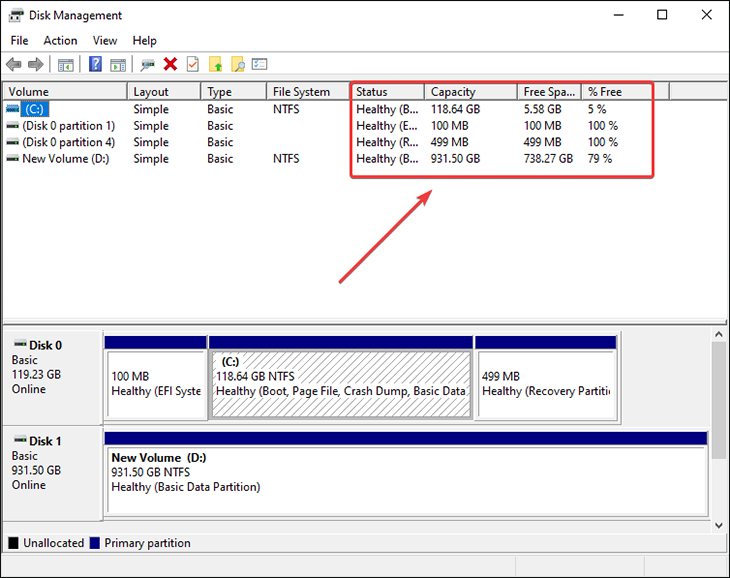
Cửa sổ Disk Management sẽ hiển thị cấu trúc phân vùng của tất cả các ổ cứng vật lý (Disk 0, Disk 1…).
- Thông tin về mỗi phân vùng logic (ví dụ: Volume C:, D:) sẽ được hiển thị ở phần trên.
- Cột
Capacitycho biết tổng dung lượng phân vùng. - Cột
Free Spacehiển thị dung lượng còn trống, kèm theo tỷ lệ phần trăm (% Free).
Công cụ này đặc biệt hữu ích khi bạn cần xem dung lượng của các phân vùng ẩn hoặc phân vùng phục hồi, những thứ thường không hiển thị trong File Explorer.
Phương Pháp 4: Kiểm Tra Nhanh Bằng Settings (Chỉ Áp Dụng Windows 10/11)
Đối với các phiên bản Windows hiện đại (Windows 10 và 11), mục Settings cung cấp giao diện trực quan và tích hợp sâu hơn để kiểm tra và quản lý dung lượng ổ cứng.
Bước 1: Mở Settings (nhấn Windows + I).
Bước 2: Chọn System và sau đó chọn Storage.
Bước 3: Giao diện Storage sẽ hiển thị tổng dung lượng của ổ đĩa chính (thường là ổ C:). Bạn có thể thấy biểu đồ phân tích dung lượng được sử dụng bởi các loại tệp khác nhau, như Apps & features, Temporary files, Documents, v.v.
Đây là phương pháp ưu tiên đối với người dùng Win 10 và Win 11 vì nó không chỉ cung cấp thông tin kiểm tra mà còn tích hợp các công cụ dọn dẹp bộ nhớ (Storage Sense) ngay tại đó.
Các Phương Pháp Kiểm Tra Dung Lượng Ổ Cứng Cho MacOS
Đối với người dùng MacBook hoặc iMac, cách kiểm tra dung lượng ổ cứng trên máy tính MacOS có sự khác biệt so với Windows nhưng cũng rất trực quan và dễ thực hiện.
Sử Dụng Mục About This Mac (Storage Tab)
Đây là phương pháp tiêu chuẩn và đơn giản nhất trên macOS, cung cấp cái nhìn tổng thể về dung lượng lưu trữ đã sử dụng và còn lại.
Bước 1: Click vào biểu tượng quả táo () ở góc trên bên trái màn hình.
Bước 2: Chọn About This Mac (Giới thiệu về máy Mac này).
Bước 3: Trong cửa sổ thông tin hệ thống, chuyển sang tab Storage (Lưu trữ).
Bước 4: Tại tab Storage, macOS sẽ hiển thị một biểu đồ thanh ngang được mã hóa bằng màu sắc. Biểu đồ này phân tích chi tiết dung lượng đã dùng theo từng loại dữ liệu (ví dụ: Documents, Apps, Photos, System Data).
Phần màu xám hoặc màu tối nhất thường đại diện cho System Data (Dữ liệu Hệ thống). Phần màu trắng hoặc màu sáng nhất ở cuối thanh là Available (Dung lượng trống).
Sử Dụng Disk Utility
Disk Utility (Tiện ích Ổ đĩa) trên macOS là công cụ quản lý ổ đĩa chuyên nghiệp tương tự như Disk Management trên Windows. Nó cung cấp thông tin chuyên sâu về sức khỏe ổ đĩa, phân vùng và dung lượng.
Bước 1: Mở Spotlight Search
Click vào thanh Tìm kiếm (biểu tượng kính lúp) hoặc nhấn tổ hợp phím Command ⌘ + Space để mở Spotlight Search.
Bước 2: Tìm kiếm Disk Utility
Gõ Disk Utility vào thanh tìm kiếm và chọn kết quả hiển thị.
Bước 3: Phân tích thông tin ổ đĩa
Trong Disk Utility, chọn ổ đĩa bạn muốn kiểm tra ở danh mục bên trái. Phần thông tin chi tiết sẽ hiển thị:
- Total Capacity: Tổng dung lượng ổ đĩa.
- Used: Dung lượng đã dùng.
- Available: Dung lượng còn trống (phần mà bạn có thể ghi đè lên).
- Free: Dung lượng hoàn toàn trống (chưa được ghi dữ liệu và chưa được hệ thống cấp phát).
Disk Utility cung cấp các số liệu chính xác và cần thiết cho các kỹ thuật viên hoặc người dùng muốn thực hiện các thao tác chuyên sâu như sửa chữa phân vùng.
Dùng Terminal (Dành Cho Người Dùng Chuyên Nghiệp)
Nếu bạn là kỹ thuật viên hoặc người dùng thành thạo, Terminal (Command Line Interface) là công cụ mạnh mẽ để kiểm tra dung lượng ổ đĩa một cách nhanh chóng và chính xác. Phương pháp này hoạt động trên cả Windows (PowerShell/CMD) và macOS (Terminal).
Trên macOS:
- Mở Terminal (tìm kiếm trong Spotlight).
- Nhập lệnh
df -hvà nhấn Enter.
Lệnh df (disk free) hiển thị dung lượng còn trống của hệ thống tập tin. Tùy chọn -h (human-readable) giúp hiển thị kết quả dưới dạng dễ đọc (GB, TB thay vì byte). Kết quả sẽ liệt kê tên hệ thống tập tin, tổng kích thước (Size), dung lượng đã dùng (Used), dung lượng khả dụng (Avail), và tỷ lệ sử dụng (%Iused).
Trên Windows (PowerShell):
- Mở PowerShell (chạy với quyền quản trị).
- Nhập lệnh
Get-Volumevà nhấn Enter.
Lệnh này cung cấp thông tin chi tiết về tất cả các volume (phân vùng) đang hoạt động trên hệ thống, bao gồm FileSystemLabel, DriveLetter, SizeRemaining, và Size.
Phân Biệt Các Loại Dung Lượng Ổ Cứng Và Ý Nghĩa Của Chúng
Khi thực hiện cách kiểm tra dung lượng ổ cứng trên máy tính, người dùng thường gặp phải sự chênh lệch giữa dung lượng quảng cáo và dung lượng thực tế. Hiểu rõ các thuật ngữ này rất quan trọng để tránh nhầm lẫn.
Dung Lượng Thô (Raw Capacity) Và Dung Lượng Thực Tế
Các nhà sản xuất ổ cứng thường tính toán dung lượng theo hệ thập phân (decimal), trong đó 1 Kilobyte (KB) bằng 1000 byte. Ví dụ, một ổ cứng 1TB được tính là 1,000,000,000,000 byte.
Tuy nhiên, máy tính (hệ điều hành Windows hoặc macOS) tính toán dung lượng theo hệ nhị phân (binary), trong đó 1 Kilobyte (KB) bằng 1024 byte.
Do sự khác biệt này, một ổ cứng 1TB trên nhãn mác sẽ chỉ hiển thị khoảng 931GB khi bạn kiểm tra trong hệ điều hành. Đây là điều hoàn toàn bình thường và không phải lỗi sản phẩm.
Dung Lượng Đã Sử Dụng Và Tệp Hệ Thống
Khi bạn kiểm tra dung lượng đã sử dụng, con số này không chỉ bao gồm các tệp cá nhân của bạn. Nó còn bao gồm:
- Hệ điều hành: Các tệp cốt lõi của Windows hoặc macOS.
- Recovery Partition: Phân vùng phục hồi ẩn (thường vài GB).
- Page File (Tệp hoán đổi): Vùng được sử dụng như RAM ảo.
- Hibernate File: Tệp lưu trạng thái hệ thống khi máy tính ngủ đông (có thể lên tới hàng chục GB).
- Temporary Files and Cache: Các tệp tạm thời mà hệ thống hoặc ứng dụng tạo ra.
Chính vì vậy, ngay cả khi bạn không lưu trữ nhiều, ổ đĩa C: vẫn có thể chiếm dụng một lượng lớn dung lượng cho các tệp hệ thống thiết yếu này.
Vai Trò Của Các Phân Vùng (Partition)
Ổ cứng vật lý có thể được chia thành nhiều phân vùng logic (ví dụ: C:, D:, E:). Việc kiểm tra dung lượng cần được thực hiện trên từng phân vùng riêng biệt.
- Ổ C: (System Partition): Thường chứa hệ điều hành và các chương trình. Cần đảm bảo dung lượng trống tối thiểu 15-20% tổng dung lượng để hệ thống hoạt động trơn tru.
- Ổ D:, E:,… (Data Partition): Dùng để lưu trữ dữ liệu cá nhân. Việc phân vùng giúp tách biệt dữ liệu khỏi hệ thống, dễ dàng sao lưu và quản lý hơn.
Giải Pháp Tối Ưu Hóa Khi Dung Lượng Ổ Cứng Gần Đầy
Sau khi áp dụng cách kiểm tra dung lượng ổ cứng trên máy tính và nhận thấy ổ đĩa đang cạn kiệt, bạn cần triển khai các giải pháp tối ưu hóa để giải phóng không gian.
Tối Ưu Hóa Bộ Nhớ Trên Windows (Storage Sense/Disk Cleanup)
Windows cung cấp các công cụ tích hợp sẵn để dọn dẹp các tệp rác một cách an toàn và hiệu quả.
1. Sử dụng Disk Cleanup (Áp dụng cho mọi phiên bản Windows):
- Mở hộp thoại Run (
Win + R), gõcleanmgrvà nhấn Enter. - Chọn ổ đĩa muốn dọn dẹp (thường là C:).
- Chọn các loại tệp muốn xóa (ví dụ: Temporary Internet Files, Recycle Bin, Delivery Optimization Files).
- Để giải phóng thêm dung lượng, chọn
Clean up system filesvà lặp lại quá trình.
2. Sử dụng Storage Sense (Chỉ có trên Windows 10/11):
Storage Sense là một tính năng tự động dọn dẹp bộ nhớ.
- Vào Settings > System > Storage.
- Bật
Storage Sense. - Cấu hình để hệ thống tự động xóa các tệp tạm, các mục trong Thùng rác và tệp tải xuống cũ sau một khoảng thời gian nhất định.
Quản Lý Và Di Chuyển Dữ Liệu Lớn
Nếu bạn có nhiều tệp media (video, ảnh chất lượng cao) hoặc các thư mục game lớn, hãy cân nhắc di chuyển chúng.
- Sử dụng ổ cứng ngoài (External Hard Drive): Đây là giải pháp đơn giản và tiết kiệm chi phí nhất để lưu trữ các tệp ít sử dụng.
- Sử dụng dịch vụ lưu trữ đám mây (Cloud Storage): Các dịch vụ như Google Drive, OneDrive, hoặc Dropbox cho phép bạn lưu trữ dữ liệu trực tuyến và chỉ đồng bộ các tệp cần thiết về máy tính. Điều này giúp giải phóng không gian ổ đĩa vật lý hiệu quả.
- Gỡ bỏ ứng dụng không cần thiết: Kiểm tra danh sách ứng dụng đã cài đặt và gỡ bỏ những phần mềm bạn không còn sử dụng. Việc này có thể giải phóng từ vài trăm MB đến hàng chục GB.
Nâng Cấp Phần Cứng: Chuyển Đổi Từ HDD Sang SSD
Nếu bạn đã tối ưu hóa phần mềm nhưng dung lượng vẫn không đủ, giải pháp cuối cùng và triệt để nhất là nâng cấp phần cứng.
- Thay ổ đĩa hiện tại: Thay thế ổ cứng cũ bằng một ổ cứng mới có dung lượng lớn hơn.
- Thêm ổ đĩa thứ cấp: Đối với máy tính để bàn hoặc laptop có khe cắm ổ đĩa kép, bạn nên giữ lại ổ SSD dung lượng nhỏ (128GB/256GB) cho hệ điều hành và thêm một ổ HDD hoặc SSD thứ cấp (1TB/2TB) để lưu trữ dữ liệu.
Việc chuyển đổi từ ổ HDD truyền thống sang ổ SSD không chỉ cung cấp không gian lưu trữ tốt hơn mà còn cải thiện đáng kể tốc độ truy cập dữ liệu và thời gian khởi động hệ thống. Ổ SSD sử dụng chip nhớ flash nên tốc độ đọc/ghi dữ liệu vượt trội hơn hẳn so với cơ chế đĩa quay của HDD.
Việc thực hiện cách kiểm tra dung lượng ổ cứng trên máy tính là nền tảng cho mọi hoạt động bảo trì hệ thống hiệu quả. Dù bạn sử dụng Windows hay MacOS, các công cụ tích hợp sẵn đều cung cấp những thông tin cần thiết về không gian lưu trữ đã dùng và còn trống. Bằng cách áp dụng các phương pháp kiểm tra và giải pháp tối ưu hóa nêu trên, bạn có thể đảm bảo máy tính luôn hoạt động ở trạng thái tốt nhất, tránh được tình trạng chậm chạp do ổ đĩa bị đầy.
Ngày Cập Nhật 26/11/2025 by Trong Hoang

Chào các bạn, mình là Trọng Hoàng, tác giả của blog maytinhvn.net. Mình là một full-stack developer kiêm writer, blogger, Youtuber và đủ thứ công nghệ khác nữa.










