Việc tìm kiếm cách root android không cần máy tính đã trở thành nhu cầu phổ biến, giúp người dùng mở khóa toàn bộ tiềm năng của thiết bị. Rooting là quá trình cấp quyền truy cập Root Android cho phép bạn tùy chỉnh sâu vào hệ thống, nhưng nhiều người muốn thực hiện quy trình không PC vì sự tiện lợi. Bài viết này sẽ cung cấp hướng dẫn chi tiết, tập trung vào phương pháp sử dụng các ứng dụng như Magisk để đạt hiệu quả cao nhất. Tuy nhiên, việc này cần chuẩn bị kỹ lưỡng và hiểu rõ rủi ro về bảo hành và nguy cơ mất dữ liệu, đặc biệt là khi thao tác với bootloader.
Tại Sao Nên Root Android Và Những Rủi Ro Cần Biết
Rooting là hành động kỹ thuật phức tạp, đòi hỏi người dùng phải có kiến thức nhất định về hệ điều hành Android. Mục đích chính là đạt được quyền quản trị viên (superuser), quyền mà nhà sản xuất và Google thường khóa để bảo vệ tính ổn định và bảo mật của thiết bị.
Lợi ích của việc Root thiết bị Android
Rooting mang lại quyền kiểm soát tuyệt đối đối với hệ điều hành của bạn, mở ra cánh cửa cho vô số tùy chỉnh. Người dùng có thể gỡ bỏ các ứng dụng rác (bloatware) mặc định không thể xóa thông thường, giải phóng bộ nhớ và tăng tốc độ xử lý của điện thoại. Một lợi ích lớn khác là khả năng cài đặt các custom ROM hoặc kernel tùy chỉnh. Điều này giúp kéo dài tuổi thọ của thiết bị bằng cách nâng cấp lên các phiên bản Android mới hơn dù nhà sản xuất đã ngừng hỗ trợ. Ngoài ra, việc sử dụng các ứng dụng quản lý Root chuyên sâu cho phép bạn sao lưu hệ thống hoàn chỉnh (Nandroid backup) hoặc tinh chỉnh hiệu năng pin.
Rủi ro tiềm ẩn và các lưu ý quan trọng
Mặc dù Rooting mang lại nhiều lợi ích, nó đi kèm với những rủi ro đáng kể mà người dùng phải chấp nhận. Rủi ro lớn nhất là làm mất hiệu lực bảo hành chính hãng của thiết bị ngay lập tức. Thứ hai, việc can thiệp sai cách vào các tệp hệ thống có thể dẫn đến hiện tượng treo máy hoặc khởi động lại liên tục, còn gọi là bootloop. Nguy hiểm hơn, việc Root không chính xác có thể biến thiết bị thành “cục gạch” (hard brick). Cuối cùng, quyền Root mở cửa cho các ứng dụng độc hại dễ dàng xâm nhập và kiểm soát thiết bị, đe dọa dữ liệu cá nhân của bạn.
Chuẩn Bị Toàn Diện Trước Khi Thực Hiện Quy Trình Root Không Cần PC
Quy trình Root không cần máy tính (PC-less Root) yêu cầu sự chuẩn bị kỹ lưỡng hơn so với phương pháp truyền thống. Mục tiêu là giảm thiểu rủi ro mất dữ liệu hoặc hỏng hóc thiết bị.
Sao lưu dữ liệu quan trọng
Đây là bước chuẩn bị quan trọng nhất. Quá trình Root, đặc biệt là việc mở khóa bootloader, thường sẽ xóa sạch (wipe) toàn bộ dữ liệu trên thiết bị. Bạn cần đảm bảo đã sao lưu tất cả ảnh, video, danh bạ và tin nhắn lên dịch vụ đám mây (Google Drive, Dropbox) hoặc chuyển sang ổ cứng ngoài. Việc sao lưu giúp bạn khôi phục lại trạng thái ban đầu nếu quá trình Root thất bại hoặc gặp sự cố nghiêm trọng.
Điều kiện phần mềm và phần cứng bắt buộc
Thiết bị của bạn phải đáp ứng các yêu cầu cơ bản về phần cứng và phần mềm. Pin phải được sạc ít nhất 70% để đảm bảo thiết bị không bị sập nguồn giữa chừng. Kết nối Internet (Wi-Fi hoặc 4G) phải ổn định để tải các tệp cần thiết như Magisk APK và tệp Boot Image. Ngoài ra, bạn phải kích hoạt chế độ Tùy chọn nhà phát triển (Developer Options) và bật tùy chọn Gỡ lỗi USB (USB Debugging) cùng Mở khóa OEM (OEM Unlocking) trong phần Cài đặt.
Sự khác biệt giữa Bootloader đã mở khóa và chưa mở khóa
Bootloader là chương trình chạy đầu tiên khi điện thoại khởi động, có nhiệm vụ khởi động hệ điều hành. Các nhà sản xuất thường khóa Bootloader để ngăn chặn việc cài đặt phần mềm không chính thức.
- Bootloader đã mở khóa: Cho phép bạn flash (ghi) các tệp tùy chỉnh, bao gồm cả tệp Boot đã được vá (patched boot image) của Magisk. Đây là điều kiện tiên quyết cho hầu hết các phương pháp Root hiện đại.
- Bootloader chưa mở khóa: Nếu thiết bị của bạn chưa mở khóa bootloader, bạn phải thực hiện bước này trước. Quá trình mở khóa thường yêu cầu sử dụng lệnh Fastboot trên máy tính, nhưng một số hãng (như Xiaomi) cho phép mở khóa thông qua ứng dụng riêng.
Đánh Giá Các Phương Pháp Root Android Không Dùng Máy Tính Phổ Biến Nhất
Trong quá khứ, việc Root điện thoại không cần máy tính chủ yếu dựa vào các lỗ hổng bảo mật (exploits) trong Android. Ngày nay, phương pháp này đã trở nên kém hiệu quả và nguy hiểm hơn.
Phương pháp Root bằng Magisk (Khuyến nghị và chi tiết nhất)
Magisk hiện là công cụ Root được cộng đồng Android tin dùng nhất. Magisk hoạt động theo cơ chế Systemless Root, tức là nó không thay đổi các tệp hệ thống gốc. Thay vào đó, nó tạo ra một lớp ảo (Magisk Hide) để cấp quyền Root, đồng thời cho phép thiết bị vượt qua các bài kiểm tra bảo mật (SafetyNet) của Google. Điều này rất quan trọng vì nó cho phép bạn tiếp tục sử dụng các ứng dụng yêu cầu bảo mật cao như Google Pay, Netflix hoặc các ứng dụng ngân hàng.
Quy trình Magisk vẫn đòi hỏi tệp Boot Image gốc của thiết bị (thường phải trích xuất từ firmware), và tệp này phải được vá (patch) ngay trên điện thoại.
Phương pháp sử dụng các ứng dụng cũ (Framaroot, Kingo Root – Lý do nên tránh)
Các ứng dụng Root One-Click (như Framaroot, Kingo Root, Towelroot) từng rất phổ biến cho phép người dùng Root chỉ với một cú chạm. Tuy nhiên, các ứng dụng này khai thác các lỗ hổng đã được vá (patched) trên các phiên bản Android mới. Hơn nữa, những ứng dụng này thường đi kèm với các vấn đề bảo mật nghiêm trọng. Chúng có thể chứa mã độc hoặc cài đặt các phần mềm gián điệp không mong muốn. Đối với các thiết bị chạy Android 8 trở lên, các ứng dụng này hầu như không hoạt động và không được khuyến nghị sử dụng.
Hướng Dẫn Chi Tiết Root Android Bằng Ứng Dụng Magisk (Phương Pháp Hiện Đại)
Việc Root bằng Magisk yêu cầu hai điều kiện tiên quyết: Bootloader phải được mở khóa và bạn phải có tệp Boot Image (file boot.img) gốc của thiết bị.
Bước 1: Mở khóa Bootloader (Nếu chưa làm)
Hầu hết các nhà sản xuất (Samsung, Google Pixel, OnePlus) đều yêu cầu một quy trình chính thức để mở khóa Bootloader, thường phải sử dụng máy tính. Tuy nhiên, nếu bạn đã mở khóa Bootloader trước đó, hãy chuyển sang bước tiếp theo. Nếu thiết bị của bạn cho phép mở khóa thông qua một ứng dụng chuyên biệt của hãng (một số dòng cũ của Xiaomi, Vivo), hãy thực hiện quy trình đó trên điện thoại. Lưu ý, việc này sẽ xóa sạch dữ liệu.
Bước 2: Tải và cài đặt Magisk Manager
Tải tệp Magisk Manager APK mới nhất từ kho lưu trữ GitHub chính thức. Tránh tải từ các nguồn không đáng tin cậy. Sau khi tải, cài đặt tệp APK này như một ứng dụng bình thường. Ứng dụng này sẽ được gọi là Magisk, và nó là cầu nối để quản lý quyền Root và các module.
Bước 3: Chuẩn bị tệp ảnh Boot (Patching the Boot Image)
Bạn cần tệp boot.img gốc của phiên bản firmware hiện tại đang chạy trên thiết bị. Bạn phải trích xuất tệp này từ gói firmware mà nhà sản xuất cung cấp. Nếu bạn không có máy tính để trích xuất, có thể tìm kiếm tệp boot.img được chia sẻ trên các diễn đàn công nghệ dành cho thiết bị của mình. Đây là bước khó khăn nhất trong quy trình Root không cần máy tính.
Mở ứng dụng Magisk trên điện thoại. Chọn Install (Cài đặt) và sau đó chọn Select and Patch a File (Chọn và Vá một tệp). Duyệt đến tệp boot.img đã tải về. Magisk sẽ tự động vá tệp này và tạo ra một tệp mới gọi là magisk_patched.img trong thư mục Tải xuống (Download) của bạn. Quá trình này hoàn toàn được thực hiện trên điện thoại.
Bước 4: Flash tệp đã Patch (Tùy chọn – Cần công cụ thứ ba)
Đây là bước cuối cùng và thường yêu cầu phải flash tệp magisk_patched.img trở lại phân vùng boot của điện thoại. Để flash tệp này mà không cần máy tính, bạn cần một thiết bị Android thứ hai và cáp OTG, hoặc một ứng dụng hỗ trợ flash từ điện thoại (ví dụ: Flashify, nhưng chỉ hoạt động trên một số thiết bị đã được Root trước).
Trong hầu hết các trường hợp, việc flash tệp boot đòi hỏi phải đưa điện thoại vào chế độ Fastboot và sử dụng lệnh fastboot flash boot magisk_patched.img. Nếu bạn kiên quyết muốn thực hiện cách root android không cần máy tính 100%, bạn sẽ cần một ứng dụng Flash chuyên dụng chạy trên Android để thực hiện lệnh này. Nếu không tìm được phương tiện flash, bạn buộc phải dùng PC cho bước này.
Cấu hình Magisk sau khi Root
Sau khi Root thành công, Magisk sẽ hiển thị trạng thái đã cài đặt (Installed). Bạn nên vào phần Cài đặt của Magisk để kích hoạt các tính năng cần thiết như Zygisk (nền tảng cho module) và Magisk DenyList (để ẩn Root khỏi các ứng dụng nhạy cảm). Tiếp theo, bạn có thể cài đặt các module Magisk từ kho module để mở rộng chức năng, ví dụ như module tăng cường âm thanh hoặc tùy chỉnh giao diện.
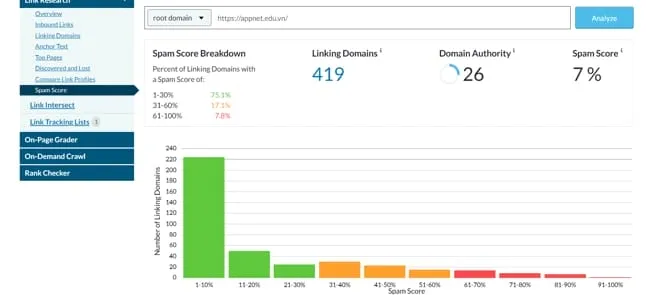 Kiểm tra tình trạng thiết bị sau khi root android không cần máy tính
Xử Lý Lỗi Và Các Vấn Đề Thường Gặp Sau Khi Root Thiết Bị
Việc Root có thể dẫn đến một số vấn đề không mong muốn. Việc chuẩn bị kiến thức xử lý sự cố là yếu tố cốt lõi để đảm bảo E-E-A-T.
Khắc phục lỗi Bootloop (Treo logo)
Lỗi Bootloop xảy ra khi hệ thống không thể khởi động hoàn toàn, thường do tệp boot bị lỗi hoặc module Magisk không tương thích.
Cách khắc phục:
- Vô hiệu hóa Magisk: Khởi động lại thiết bị và giữ nút âm lượng giảm để vô hiệu hóa tạm thời Magisk. Điều này cho phép điện thoại khởi động bình thường.
- Gỡ module lỗi: Nếu Magisk đã được vô hiệu hóa, bạn có thể khởi động vào Magisk Manager và gỡ bỏ module gây lỗi.
- Flash tệp Boot gốc: Nếu hai cách trên không hiệu quả, bạn cần phải flash lại tệp
boot.imggốc (chưa vá) vào phân vùng boot. Điều này sẽ loại bỏ hoàn toàn Root, nhưng giúp điện thoại khởi động lại.
Cách ẩn Root để sử dụng các ứng dụng ngân hàng (Magisk Hide/DenyList)
Các ứng dụng nhạy cảm như ngân hàng, Google Pay và một số trò chơi sẽ kiểm tra trạng thái Root của thiết bị bằng hệ thống SafetyNet. Nếu phát hiện Root, chúng sẽ từ chối hoạt động. Magisk sử dụng tính năng DenyList (trước đây là Magisk Hide) để khắc phục điều này.
Các bước thực hiện:
- Bật Zygisk trong phần Cài đặt Magisk.
- Truy cập DenyList và chọn tất cả các ứng dụng bạn muốn ẩn Root.
- Kích hoạt tính năng Enforce DenyList.
- Cài đặt module Universal SafetyNet Fix (nếu cần) để vượt qua các bài kiểm tra bảo mật nâng cao.
 Công cụ kiểm tra trạng thái root và các module bổ sung cho Android
Cách Unroot Android an toàn
Nếu bạn quyết định quay trở lại trạng thái ban đầu để nhận cập nhật OTA hoặc bán thiết bị, bạn cần thực hiện Unroot. Magisk cung cấp một giải pháp đơn giản và an toàn:
- Mở Magisk Manager.
- Chọn Uninstall Magisk (Gỡ cài đặt Magisk).
- Chọn Complete Uninstall (Gỡ cài đặt hoàn toàn).
Magisk sẽ tự động khôi phục phân vùng boot về tệp boot.img gốc trước khi vá, loại bỏ quyền Root và các module đã cài đặt. Quá trình này giúp thiết bị trở về trạng thái chưa Root an toàn. Tuy nhiên, nếu bạn đã flash một Custom Recovery (như TWRP), bạn sẽ cần flash lại Recovery gốc của thiết bị.
Việc thực hiện quá trình Root Android không cần máy tính đã trở nên khả thi và tiện lợi hơn nhờ các công cụ hiện đại như Magisk. Chúng tôi đã trình bày chi tiết về các bước chuẩn bị, phương pháp an toàn và cách khắc phục sự cố để giúp bạn mở khóa thiết bị thành công. Khi áp dụng cách root android không cần máy tính, người dùng cần luôn đặt an toàn dữ liệu lên hàng đầu và hiểu rõ rằng quyền năng đi kèm với trách nhiệm để tận dụng tối đa hệ điều hành Android.
Ngày Cập Nhật 26/11/2025 by Trong Hoang

Chào các bạn, mình là Trọng Hoàng, tác giả của blog maytinhvn.net. Mình là một full-stack developer kiêm writer, blogger, Youtuber và đủ thứ công nghệ khác nữa.