Trong kỷ nguyên số, cách làm banner trên máy tính đã trở thành kỹ năng thiết yếu cho cả người làm marketing và kỹ thuật viên. Banner không chỉ là hình ảnh, nó là ấn phẩm truyền thông phản ánh thương hiệu với tiêu chuẩn kỹ thuật cao. Bài viết này, dựa trên kinh nghiệm thực tiễn, sẽ hướng dẫn bạn quy trình 8 bước chi tiết sử dụng công cụ thiết kế Canva, giúp bạn tạo ra những banner chất lượng, được tối ưu kích thước mà không cần chuyên môn thiết kế đồ họa sâu.
Tổng Quan Về Canva Và Lợi Ích Cốt Lõi
Canva được biết đến là một nền tảng thiết kế đồ họa trực tuyến mạnh mẽ. Công cụ này đã loại bỏ rào cản kỹ thuật phức tạp, cho phép người dùng phổ thông tạo ra các ấn phẩm chuyên nghiệp. Mục tiêu của Canva là dân chủ hóa quy trình thiết kế, biến những ý tưởng sáng tạo thành hiện thực.
Canva: Công Cụ Thiết Kế Đồ Họa Ưu Tiên Người Dùng
Canva cung cấp hàng nghìn mẫu thiết kế sẵn cho mọi loại hình ảnh, từ banner quảng cáo, poster, cho đến logo và bài đăng mạng xã hội. Việc này giúp tiết kiệm đáng kể thời gian và công sức so với việc sử dụng phần mềm đồ họa truyền thống như Photoshop. Nền tảng này đặc biệt phù hợp với những người mới vào nghề hoặc cần sản xuất nội dung nhanh chóng, hiệu quả.
Những Lợi Ích Quan Trọng Khi Dùng Canva
Sử dụng Canva mang lại nhiều ưu điểm nổi bật cho người dùng máy tính. Thứ nhất, nó cho phép chỉnh sửa ảnh hoàn toàn miễn phí, với thao tác kéo thả cực kỳ đơn giản. Thứ hai, người dùng có thể sáng tạo nhiều loại hình ảnh khác nhau, từ sơ yếu lý lịch đến các ấn phẩm quảng cáo phức tạp. Thứ ba, Canva hỗ trợ đầy đủ các công cụ thiết kế cơ bản cần thiết cho mọi dự án. Đặc biệt, ảnh lưu từ Canva thường có chất lượng cao và chuyên nghiệp, đủ sức cạnh tranh với các sản phẩm từ các phần mềm nặng ký khác.
Hướng Dẫn Chi Tiết Đăng Ký Và Truy Cập Canva
Để bắt đầu quy trình làm banner, bước đầu tiên là thiết lập tài khoản Canva. Việc này có thể thực hiện nhanh chóng trên cả điện thoại di động và máy tính, nhưng chúng ta sẽ tập trung vào thao tác trên máy tính, nền tảng tối ưu nhất cho việc thiết kế banner.
Thiết Lập Tài Khoản Trên Điện Thoại (Tham khảo nhanh)
Mặc dù trọng tâm là máy tính, việc biết cách đăng nhập trên điện thoại là cần thiết cho tính di động. Bạn chỉ cần mở ứng dụng Canva và chọn một trong ba hình thức đăng nhập: liên kết tài khoản Facebook, Google, hoặc sử dụng địa chỉ email cá nhân.
Với hai hình thức Facebook và Google, bạn sẽ không cần phải nhập mật khẩu rườm rà. Nếu chọn email, hệ thống sẽ yêu cầu bạn nhập địa chỉ email và mật khẩu để hoàn tất.
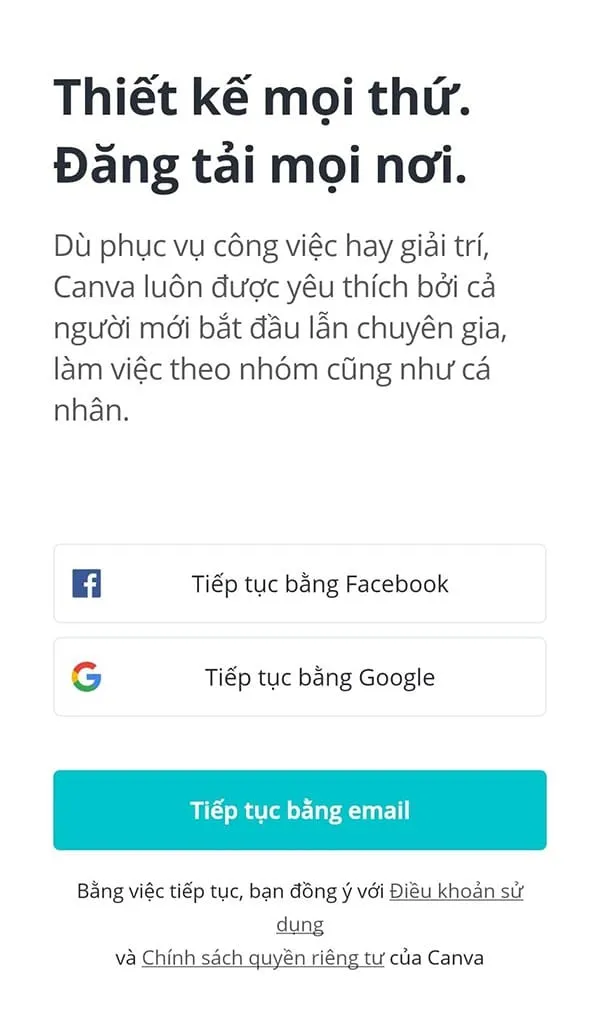 Màn hình đăng nhập Canva trên điện thoại
Quy Trình Đăng Ký, Đăng Nhập Trên Máy Tính
Để có trải nghiệm thiết kế tối ưu nhất, việc sử dụng máy tính là bắt buộc vì nó cung cấp giao diện rộng rãi và đầy đủ tính năng hơn. Quy trình này bao gồm các bước rõ ràng sau.
Bước 1: Truy Cập và Chọn Đăng Ký
Đầu tiên, bạn cần truy cập vào trang web chính thức của Canva thông qua trình duyệt trên máy tính. Sau đó, hãy chọn mục “Đăng ký” nằm ở phía trên cùng của giao diện.
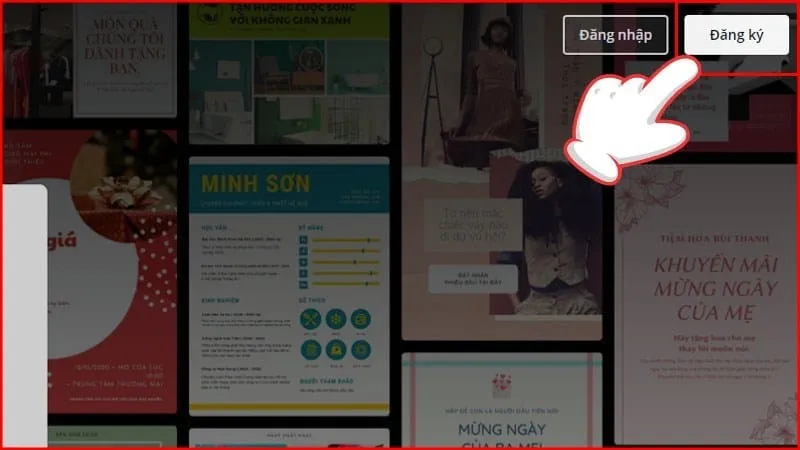 Trang chủ Canva với nút Đăng ký nổi bật
Bước 2: Lựa Chọn Phương Thức Đăng Ký Thuận Tiện
Canva cung cấp ba tùy chọn đăng ký chính. Bạn có thể sử dụng tài khoản Google, tài khoản Facebook, hoặc đăng ký bằng email. Việc liên kết với Google hoặc Facebook sẽ tự động tạo tài khoản và chuyển bạn tới trang chủ.
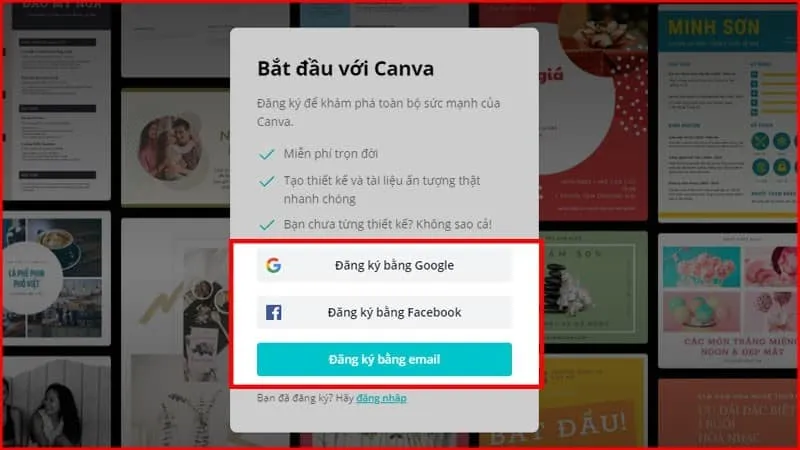 Các lựa chọn đăng ký tài khoản Canva
Nếu bạn muốn tách biệt tài khoản, hãy chọn “Đăng ký bằng email”.
Bước 3: Nhập Thông Tin Tài Khoản Mới
Khi chọn đăng ký bằng email, bạn sẽ cần nhập tên, địa chỉ email, và một mật khẩu. Nên sử dụng mật khẩu mạnh kết hợp chữ và số để tăng cường bảo mật. Sau khi điền đầy đủ, nhấn Hoàn toàn miễn phí, hãy thử ngay để xác nhận thông tin và tạo tài khoản.
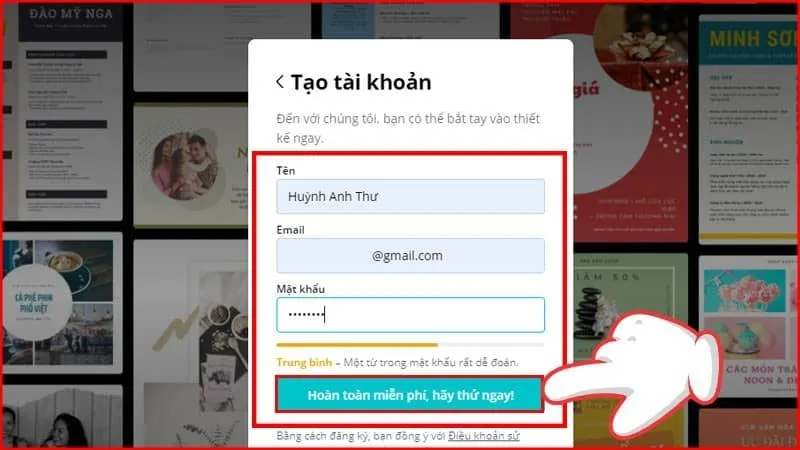 Form nhập thông tin đăng ký tài khoản Canva bằng email
Bước 4: Hoàn Tất Đăng Nhập
Sau khi hoàn thành thủ tục đăng ký, bạn có thể tải lại trang web. Lúc này, hãy chọn Đăng nhập. Bạn có thể sử dụng thông tin email và mật khẩu vừa tạo để truy cập. Ngoài ra, việc liên kết lại với Google, Facebook, hoặc ID Apple vẫn là một tùy chọn hợp lệ để bắt đầu sử dụng.
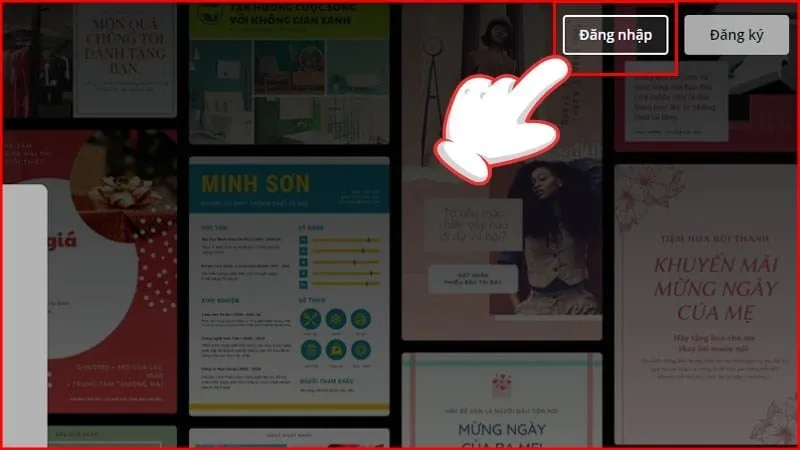 Nút Đăng nhập trên trang chủ Canva
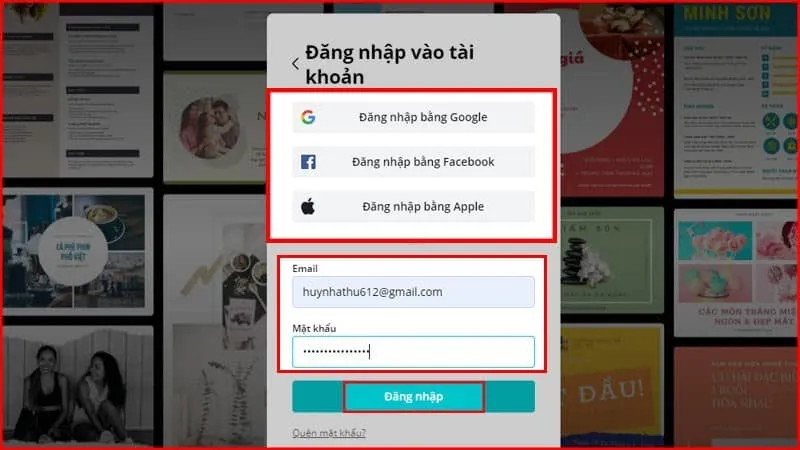 Các tùy chọn đăng nhập vào Canva
Thiết Lập Kỹ Thuật Cho Banner: Kích Thước Và Định Dạng
Trước khi đi sâu vào các bước thiết kế, một kỹ thuật viên máy tính cần hiểu rõ về các thông số kỹ thuật của banner. Việc chọn đúng kích thước và định dạng tệp là yếu tố tiên quyết quyết định sự thành công của banner khi hiển thị trên các nền tảng khác nhau.
Xác Định Loại Banner Và Kích Thước Tiêu Chuẩn
Mỗi loại banner sẽ có một kích thước chuẩn riêng biệt. Banner Facebook có tiêu chuẩn khác với banner website, và banner cho YouTube lại khác nữa. Việc sử dụng sai kích thước sẽ khiến banner bị cắt xén, giảm chất lượng hiển thị.
Đối với banner website, các kích thước phổ biến thường là 728×90 (Leaderboard), 300×250 (Medium Rectangle), hoặc 160×600 (Wide Skyscraper). Với banner mạng xã hội, các tiêu chuẩn như 1200×628 (Facebook Link Post) hay 1080×1080 (Instagram Square) là bắt buộc phải tuân theo.
Tối Ưu Hóa Độ Phân Giải Và Định Dạng Ảnh
Khi làm banner, độ phân giải ảnh cần được giữ ở mức cao, thường là 72 PPI cho các ấn phẩm trực tuyến, nhưng chất lượng hình ảnh phải sắc nét. Về định dạng tệp, lựa chọn tối ưu nhất là PNG.
PNG hỗ trợ nền trong suốt và giữ được chi tiết tốt nhất cho các thiết kế đồ họa. JPG thích hợp cho ảnh chụp có nhiều màu sắc, nhưng không có nền trong suốt. PDF được dùng cho các ấn phẩm in ấn hoặc tài liệu chất lượng cao. GIF chỉ nên dùng khi banner có yếu tố hoạt họa đơn giản.
Quy Trình 8 Bước Thiết Kế Banner Chuyên Nghiệp Trên Máy Tính
Sau khi đã đăng nhập và xác định các thông số kỹ thuật, bạn sẽ bắt đầu quy trình làm banner trên máy tính chi tiết. Các bước này đều được thực hiện thông qua giao diện thiết kế trực quan của Canva.
1. Khởi Tạo Thiết Kế Mới
Bạn truy cập Canva và đăng nhập bằng tài khoản của mình. Sau đó, bạn có thể chọn Mẫu có sẵn nếu bạn muốn tiết kiệm thời gian, hoặc chọn Tạo thiết kế để bắt đầu từ một khung trống.
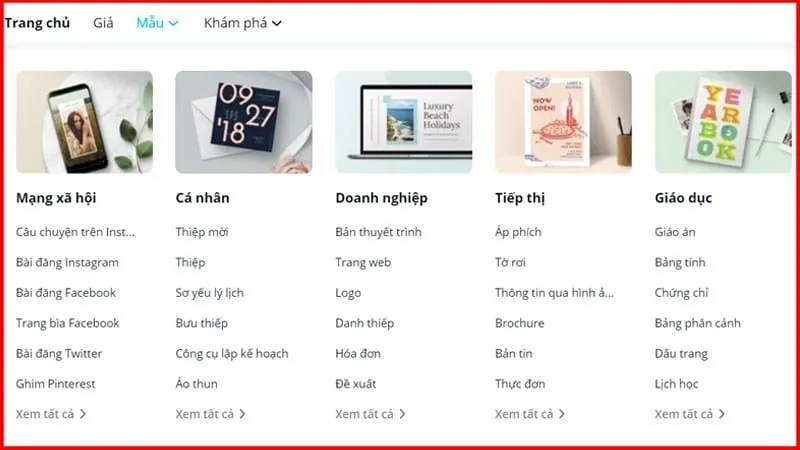 Giao diện chọn Mẫu hoặc Tạo thiết kế trong Canva
Nếu bạn chọn Tạo thiết kế, hãy nhấn vào Kích thước tùy chỉnh. Bạn sẽ nhập chiều cao và chiều rộng (thường là pixel) phù hợp với loại banner bạn đang cần tạo, ví dụ như 1200×628 pixel cho banner Facebook. Việc này đảm bảo thiết kế của bạn đáp ứng đúng tiêu chuẩn kỹ thuật đã đề ra.
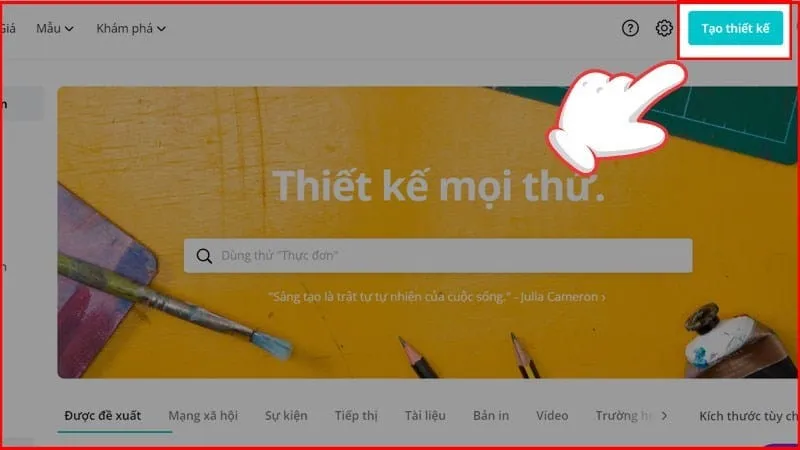 Tùy chọn Tạo thiết kế và nhập Kích thước tùy chỉnh
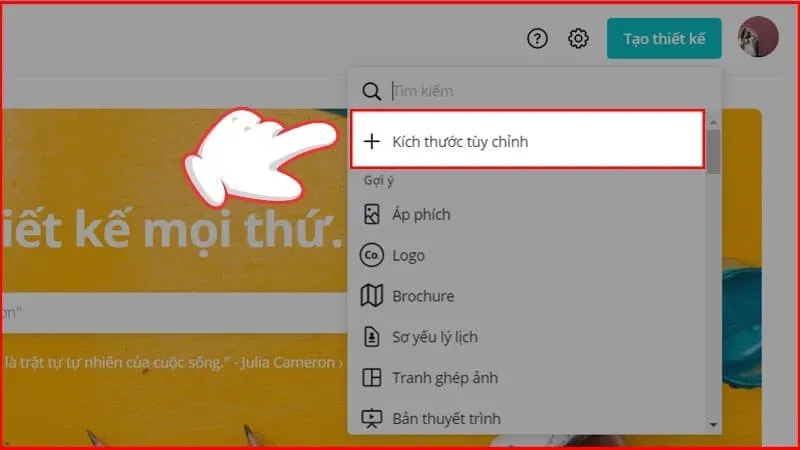 Màn hình nhập kích thước tùy chỉnh cho thiết kế
2. Tải Lên Và Lựa Chọn Tài Nguyên Media
Tài nguyên media là linh hồn của banner. Bạn có thể sử dụng ảnh, video, hoặc đồ họa đã có sẵn trong máy tính.
Tải Ảnh/Video Cá Nhân:
Bạn chọn Tải ảnh hoặc video lên và thực hiện thao tác kéo thả tệp vào hộp chứa, hoặc nhấn chọn để duyệt tệp từ máy tính. Bạn cũng có thể tải lên từ các dịch vụ đám mây như Google Drive hoặc Dropbox. Việc tự tải lên tài nguyên giúp banner của bạn có tính độc đáo cao.
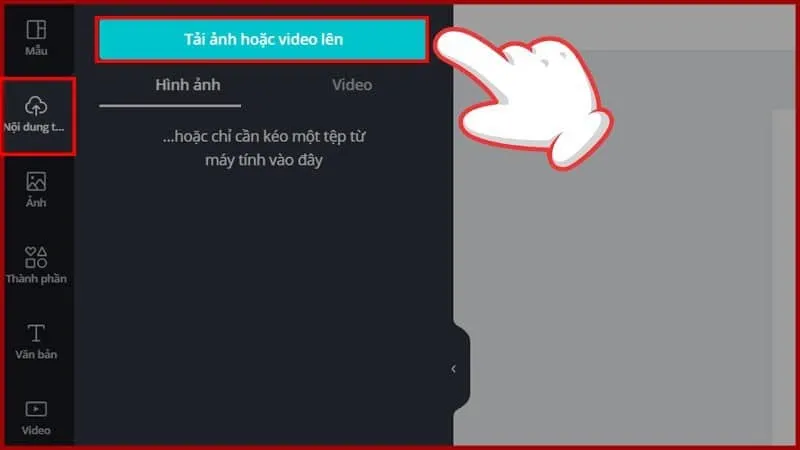 Khu vực tải ảnh hoặc video lên trong Canva
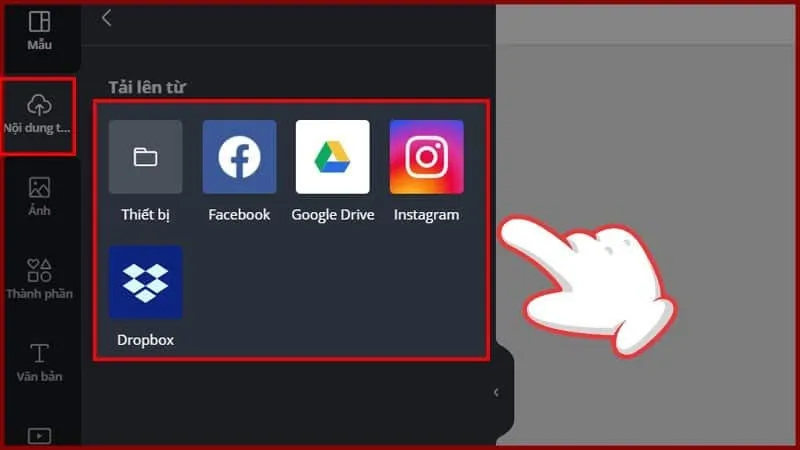 Các tùy chọn tải ảnh lên từ thiết bị hoặc mạng xã hội
Sử Dụng Tài Nguyên Có Sẵn Của Canva:
Nếu không có hình ảnh ưng ý, bạn có thể vào mục Ảnh để tìm kiếm từ kho thư viện đồ sộ của Canva. Tương tự, mục Video cũng cung cấp nhiều clip ngắn theo chủ đề để bạn đưa vào thiết kế hoạt hình.
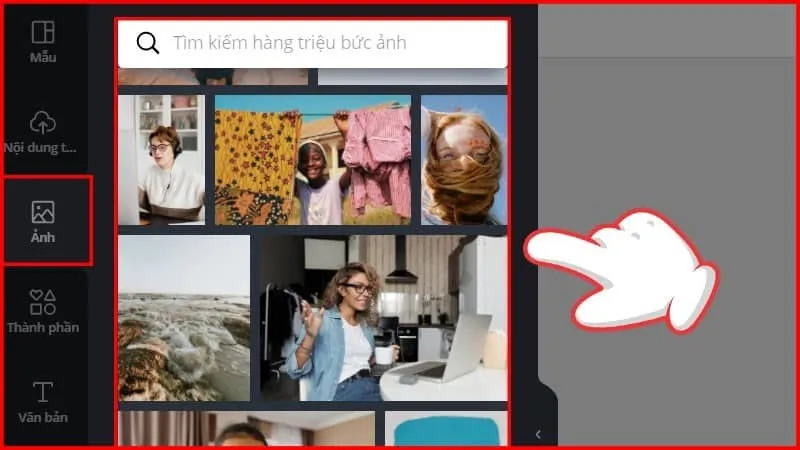 Sử dụng ảnh có sẵn trong thư viện Canva
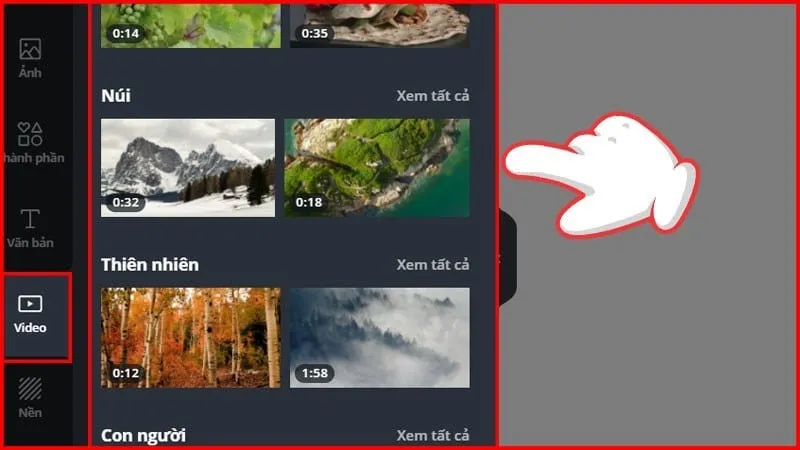 Kho video có sẵn được Canva cung cấp
3. Thêm Thành Phần Đồ Họa (Elements)
Thành phần đồ họa là các hình dạng, biểu tượng, đường nét, và khung giúp tạo điểm nhấn. Bạn nhấp vào mục Thành phần (Elements) trên thanh công cụ bên trái. Sau đó, bạn có thể tìm kiếm và chọn hình bạn thích, kéo thả vào banner.
Sử dụng các thành phần này một cách có chủ đích. Ví dụ, dùng khung (frame) để đặt hình ảnh vào đó một cách nghệ thuật, hoặc dùng mũi tên để chỉ dẫn.
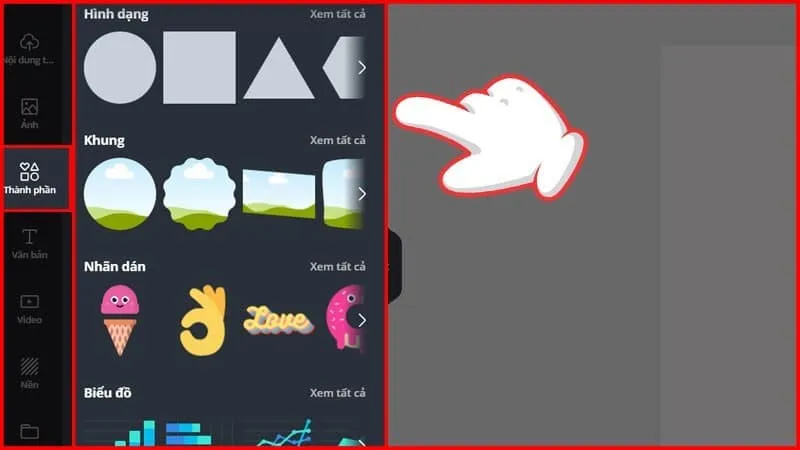 Khu vực Thành phần với các khung và nhãn dán
4. Bổ Sung Văn Bản (Text)
Văn bản là yếu tố truyền tải thông điệp chính của banner. Bạn chọn Văn bản để thêm tiêu đề, tiêu đề phụ, hoặc nội dung.
Canva cung cấp các tổ hợp font chữ (Font Combinations) được thiết kế sẵn rất thẩm mỹ. Nếu không muốn dùng các tổ hợp này, bạn có thể chọn một kiểu chữ cơ bản, sau đó sử dụng thanh công cụ phía trên để chỉnh sửa font, kích thước, màu sắc, khoảng cách chữ, và hiệu ứng theo ý muốn.
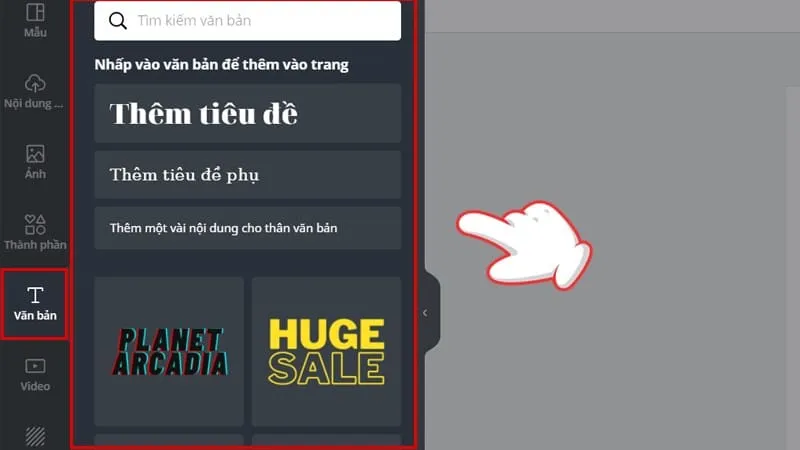 Thêm văn bản và các tổ hợp font chữ sẵn có trong Canva
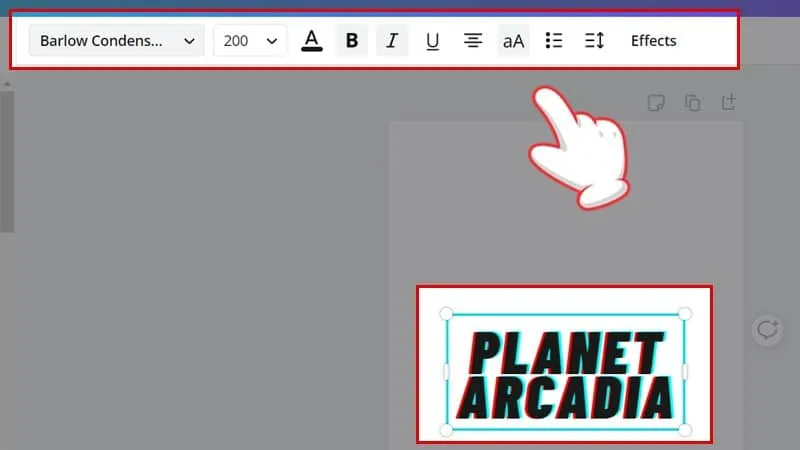 Thanh công cụ chỉnh sửa kiểu chữ chi tiết
5. Quản Lý Lớp (Layer Management) Và Chỉnh Sửa
Trong thiết kế đồ họa, việc quản lý các lớp (layer) là tối quan trọng. Bạn cần đảm bảo các thành phần, văn bản, và ảnh được xếp chồng đúng thứ tự. Sử dụng chức năng “Vị trí” (Position) trên thanh công cụ để đưa đối tượng ra trước (Bring Forward) hoặc ra sau (Send Backward).
Nếu muốn xóa một thành phần nào đó, chỉ cần chọn đối tượng, sau đó nhấn vào biểu tượng thùng rác hoặc ấn chuột phải và chọn Delete. Hãy luôn đảm bảo tất cả chi tiết được sắp xếp mạch lạc.
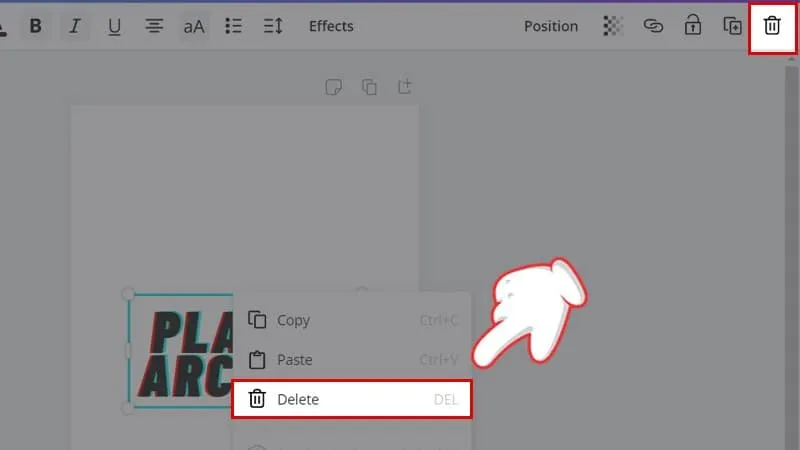 Biểu tượng thùng rác để xóa các thành phần trong thiết kế
6. Thêm Và Cân Bằng Nền (Background)
Nền là phông bạt cho toàn bộ thiết kế. Bạn chọn mục Nền (Background) và chọn cho mình tấm hình hoặc màu sắc ưng ý. Nền nên có màu sắc và họa tiết đơn giản để không làm lu mờ nội dung chính.
Nếu bạn sử dụng ảnh nền, hãy cân nhắc giảm độ mờ (transparency) hoặc áp dụng các bộ lọc để làm nổi bật văn bản phía trên. Sự hài hòa giữa nền và nội dung là yếu tố quyết định tính chuyên nghiệp của banner.
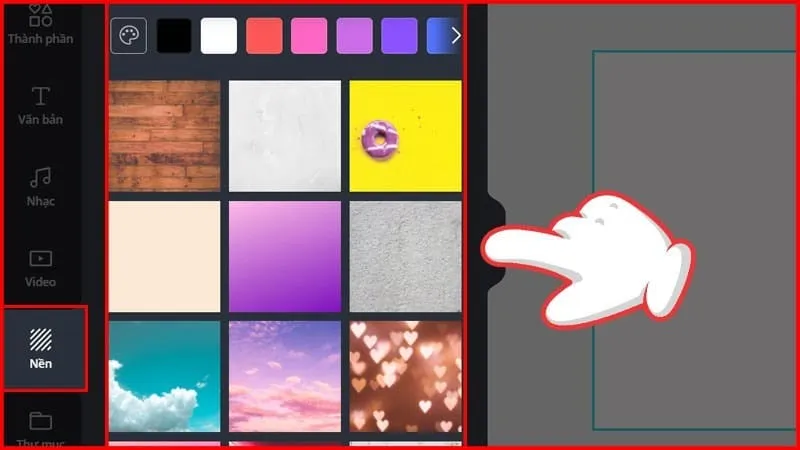 Khu vực chọn Nền và các tùy chọn hình ảnh/màu sắc
7. Tổ Chức Tài Nguyên (Thư Mục)
Đối với người dùng Canva Pro, tính năng Tạo thư mục (Folder) rất hữu ích cho việc quản lý tài nguyên. Tính năng này cho phép bạn lưu trữ các hình ảnh đã mua, các mẫu thiết kế, hoặc các ảnh liên quan theo dự án. Việc tổ chức thư mục giúp quy trình làm việc trở nên khoa học và tiết kiệm thời gian tìm kiếm.
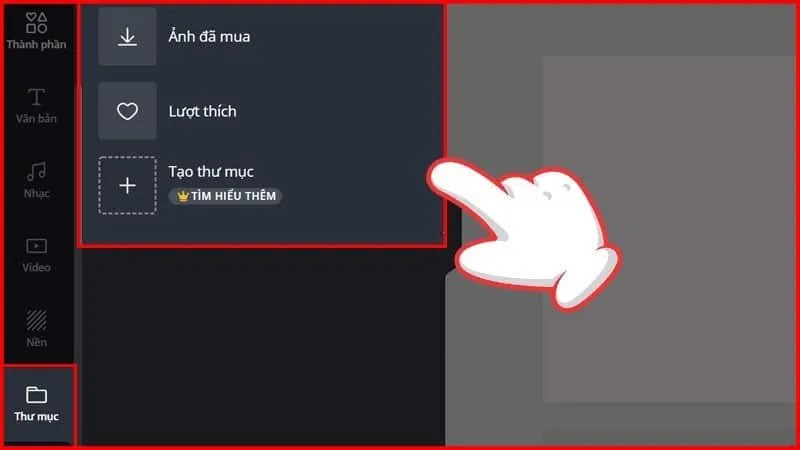 Mục Tạo thư mục để lưu trữ các tài nguyên đã mua hoặc liên quan (Chỉ dành cho Canva Pro)
8. Hoàn Thiện Và Xuất Tệp Cuối Cùng
Sau khi đã hoàn tất quá trình thiết kế và kiểm tra lại toàn bộ chi tiết, bạn sẽ tiến hành bước cuối cùng là xuất bản (Export) tệp.
Bạn chọn Tải xuống (Download) ở góc trên bên phải của giao diện.
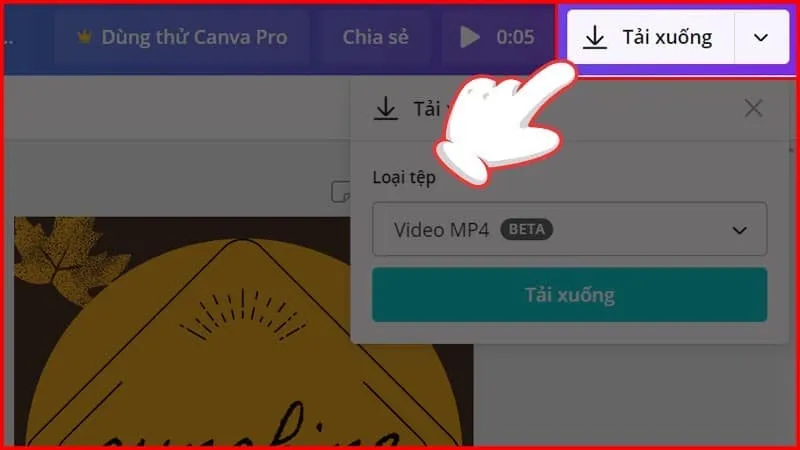 Nút Tải xuống để hoàn thành thiết kế
Lựa chọn Loại tệp (File Type) phù hợp với mục đích sử dụng. Đối với banner quảng cáo trên web, PNG (để giữ chất lượng cao) hoặc JPG (để có kích thước nhẹ) là hai lựa chọn hàng đầu. Sau đó, nhấn Enter để hoàn thành quá trình tải tệp về máy tính.
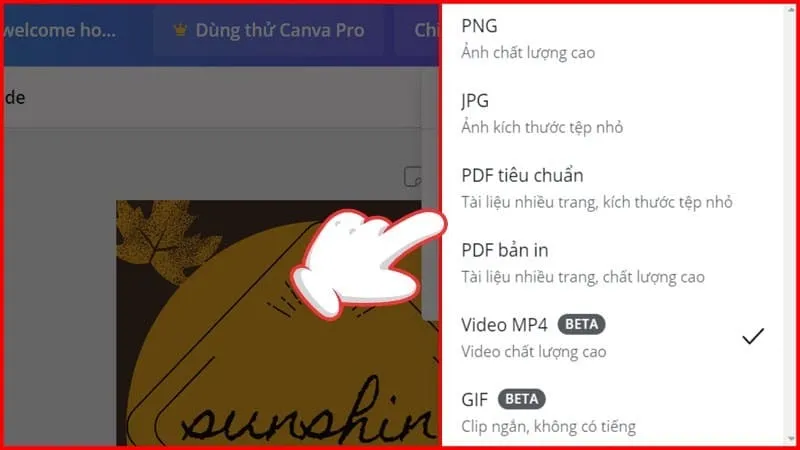 Các tùy chọn Loại tệp khi tải xuống (PNG, JPG, PDF, GIF)
Nguyên Tắc Thiết Kế Banner Bổ Sung (E-E-A-T)
Để banner không chỉ đúng kỹ thuật mà còn hiệu quả về truyền thông, người dùng cần nắm vững một số nguyên tắc cơ bản trong thiết kế đồ họa.
Nguyên Tắc Contrast (Tương Phản)
Sử dụng độ tương phản cao giữa chữ và nền. Văn bản màu sáng trên nền tối, hoặc ngược lại. Tương phản giúp thông điệp được đọc rõ ràng ngay lập tức, đây là yếu tố quan trọng đối với banner (vì thời gian người dùng nhìn vào banner rất ngắn).
Quy Tắc Khoảng Trắng (Whitespace)
Khoảng trắng là không gian trống xung quanh các đối tượng chính. Đừng cố gắng nhồi nhét quá nhiều thông tin hay hình ảnh. Khoảng trắng hợp lý giúp mắt người đọc dễ dàng tập trung vào thông điệp chính, làm tăng tính thẩm mỹ và sự chuyên nghiệp.
Hạn Chế Số Lượng Font
Hạn chế sử dụng tối đa hai kiểu font chữ trên một banner. Một font cho tiêu đề (thông điệp chính) và một font cho nội dung chi tiết. Việc sử dụng quá nhiều font chữ sẽ làm banner trông lộn xộn, thiếu đồng nhất và thiếu chuyên nghiệp.
Việc nắm vững cách làm banner trên máy tính bằng công cụ như Canva là một lợi thế lớn trong công việc kỹ thuật số. Qua việc áp dụng các bước đăng ký, thiết lập kích thước chuẩn và quy trình thiết kế chi tiết, người dùng có thể tự tin tạo ra những ấn phẩm chuyên nghiệp. Hãy luôn nhớ về tiêu chuẩn kỹ thuật và nguyên tắc ưu tiên con người khi thiết kế, đảm bảo banner của bạn không chỉ đẹp mắt mà còn hiệu quả về mặt truyền thông.
Ngày Cập Nhật 20/12/2025 by Trong Hoang

Chào các bạn, mình là Trọng Hoàng, tác giả của blog maytinhvn.net. Mình là một full-stack developer kiêm writer, blogger, Youtuber và đủ thứ công nghệ khác nữa.