Thao tác tháo mở vỏ máy tính để bàn là bước cơ bản và cần thiết. Nó phục vụ cho các công việc bảo trì, vệ sinh hoặc nâng cấp phần cứng bên trong. Việc nắm vững cách mở máy tính để bàn không chỉ giúp tiết kiệm thời gian mà còn đảm bảo an toàn tuyệt đối cho hệ thống. Bài viết này, được biên soạn bởi kỹ thuật viên phần cứng, cung cấp hướng dẫn chuyên sâu về quy trình tháo lắp chuẩn. Điều này giúp bạn thao tác với các linh kiện nhạy cảm như bo mạch chủ và card đồ họa. Chúng ta sẽ tìm hiểu về các bước vệ sinh định kỳ và cách phòng tránh tĩnh điện.
Chuẩn Bị Toàn Diện Trước Khi Thao Tác Mở Máy
Việc chuẩn bị là bước quan trọng nhất. Nó quyết định sự an toàn của các linh kiện điện tử bên trong và hiệu quả công việc. Không thể bắt đầu công việc tháo lắp nếu thiếu các công cụ cơ bản. Quy trình chuẩn bị bao gồm việc ngắt nguồn, xác định môi trường làm việc, và đảm bảo chống tĩnh điện.
Đảm Bảo An Toàn Điện Và Ngắt Kết Nối Nguồn
Trước khi chạm vào bất kỳ con vít hay tấm panel nào, việc ngắt kết nối điện là bắt buộc. Điều này giúp loại bỏ hoàn toàn nguy cơ chập cháy hoặc giật điện.
Đầu tiên, tắt máy tính hoàn toàn thông qua hệ điều hành. Sau đó, tắt công tắc nguồn phía sau bộ nguồn (PSU). Cuối cùng, rút dây nguồn khỏi ổ cắm trên tường hoặc ổ cắm điện. Rút tất cả các cáp kết nối khác. Các cáp này bao gồm cáp màn hình (HDMI, DisplayPort), cáp USB, và cáp mạng LAN. Việc này giúp máy tính hoàn toàn độc lập và dễ dàng di chuyển.
Các Công Cụ Chuyên Dụng Cần Thiết
Sử dụng đúng công cụ giúp tránh làm hỏng đầu vít hoặc trượt tay gây xước vỏ máy tính. Một bộ công cụ sửa chữa điện tử cơ bản là đủ cho hầu hết các tác vụ.
Cần một bộ tua vít từ tính với các đầu Phillips (#1 và #2) và Flathead. Tua vít có từ tính nhẹ sẽ giữ chặt ốc vít nhỏ, tránh làm rơi chúng vào bên trong linh kiện. Cần có vòng chống tĩnh điện (ESD Wrist Strap) để bảo vệ các bo mạch chủ khỏi dòng điện xả nhỏ. Đèn pin hoặc đèn làm việc cầm tay sẽ hỗ trợ chiếu sáng. Khăn lau microfiber và bình khí nén (hoặc máy thổi bụi chuyên dụng) cũng rất quan trọng cho việc vệ sinh.
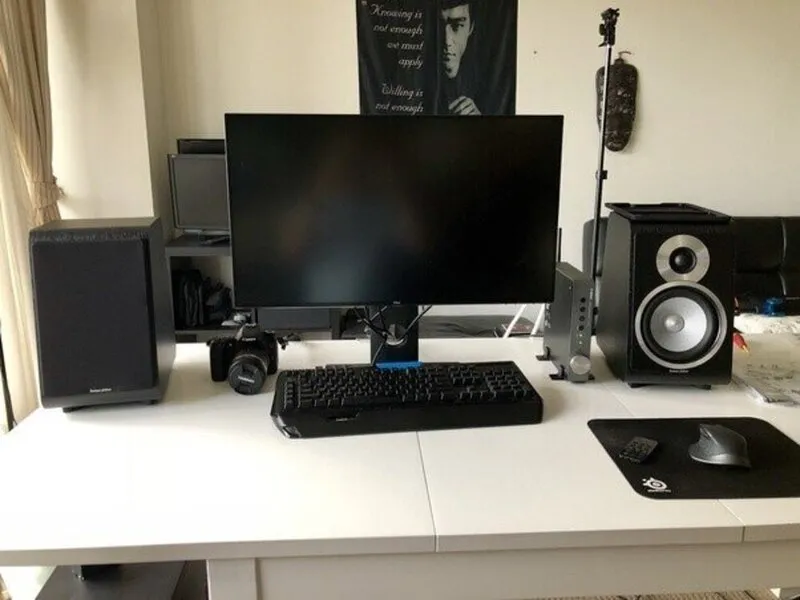 Kỹ thuật viên kiểm tra máy tính trước khi thực hiện cách mở máy tính để bàn để bảo trì.
Thiết Lập Môi Trường Chống Tĩnh Điện
Tĩnh điện (Electrostatic Discharge – ESD) là kẻ thù lớn nhất của linh kiện máy tính. Ngay cả một dòng điện xả nhỏ không cảm thấy được cũng có thể làm hỏng vi mạch.
Luôn làm việc trên một bề mặt không dẫn điện. Tránh thảm trải sàn hoặc quần áo len. Tốt nhất nên sử dụng thảm chống tĩnh điện. Luôn đeo vòng chống tĩnh điện. Nối đầu kẹp của vòng vào một phần kim loại không sơn của vỏ máy tính. Điều này đảm bảo cơ thể bạn và vỏ máy có cùng mức điện thế.
Quy Trình Mở Vỏ Máy Tính Để Bàn Chuẩn Xác
Các loại vỏ case hiện đại thường được thiết kế để dễ tháo lắp. Tuy nhiên, mỗi nhà sản xuất có thể có cơ chế khóa khác nhau. Việc xác định đúng loại vỏ case giúp bạn thực hiện cách mở máy tính để bàn một cách trơn tru.
Xác Định Loại Vỏ Case Và Cơ Chế Khóa
Máy tính để bàn có nhiều kiểu dáng vỏ (Mid-Tower, Full-Tower, Small Form Factor). Hầu hết các vỏ case đều sử dụng vít thumb screw (vít có thể vặn bằng tay) ở mặt sau.
Kiểm tra mặt sau của case. Bạn sẽ thấy hai hoặc ba vít giữ các tấm panel bên hông. Tấm panel bên trái (khi nhìn từ phía trước) là tấm dễ tháo nhất. Đây là khu vực thường truy cập vào các linh kiện chính như CPU, RAM và card đồ họa. Một số vỏ case cao cấp sử dụng cơ chế chốt hoặc bản lề. Hãy tham khảo hướng dẫn sử dụng của vỏ case nếu bạn không thể tìm thấy vít.
Thao Tác Tháo Các Tấm Panel Bên Hông
Sau khi xác định vị trí, bắt đầu tháo các vít giữ tấm panel bên hông chính. Giữ chặt tấm panel khi bạn tháo vít cuối cùng.
Sau khi vít đã được tháo, tấm panel thường được trượt về phía sau (cách bạn khoảng 1-2 cm). Sau đó, bạn có thể nhấc tấm panel ra khỏi khung. Đặt tấm panel sang một bên an toàn, tránh để các bề mặt bên trong bị trầy xước. Lặp lại quy trình tương tự với tấm panel bên phải (thường che khu vực quản lý cáp).
Lưu Ý Khi Tháo Các Tấm Panel Phía Trước Và Trên
Các tấm panel phía trước và trên thường chứa các cổng I/O hoặc quạt làm mát. Chúng không cần phải tháo ra trừ khi bạn muốn thay thế quạt hoặc làm sạch bộ lọc bụi.
Nếu cần tháo, hãy cẩn thận với các dây cáp mỏng kết nối với bo mạch chủ. Các cáp này bao gồm cáp nút nguồn, reset, đèn LED và cổng USB mặt trước. Thường thì các tấm này được cố định bằng các chốt nhựa. Cần kéo mạnh vừa đủ theo chiều vuông góc với khung case. Tuyệt đối không giật mạnh để tránh làm đứt hoặc hư hỏng các chốt nhựa.
Kỹ Thuật Thao Tác Bên Trong Hệ Thống
Khi vỏ máy đã được mở, bạn đang tiếp xúc trực tiếp với các linh kiện điện tử nhạy cảm. Thao tác đúng kỹ thuật là điều kiện tiên quyết để tránh gây hỏng hóc.
Nguyên Tắc Bảo Vệ Và Xử Lý Tĩnh Điện
Dù đã đeo vòng chống tĩnh điện, việc tuân thủ nguyên tắc xử lý linh kiện vẫn quan trọng. Luôn cầm các linh kiện bằng các cạnh. Hạn chế chạm vào các mạch in màu xanh hoặc các chân kim loại.
Khi tháo RAM, hãy sử dụng cả hai tay. Mở khóa kẹp ở hai đầu và nhẹ nhàng kéo thanh RAM lên. Khi tháo card đồ họa (GPU), trước tiên phải nhả chốt khóa PCIe trên bo mạch chủ. Chốt này thường nằm ở cuối khe cắm PCIe. Kéo GPU thẳng ra ngoài, tránh làm cong hoặc gãy chân cắm.
Quản Lý Cáp Và Dây Kết Nối An Toàn
Hệ thống cáp lộn xộn không chỉ cản trở luồng không khí mà còn gây khó khăn khi bảo trì. Khi thực hiện cách mở máy tính để bàn để sửa chữa, cần ghi nhớ vị trí các cáp.
Sử dụng dây buộc cáp (zip ties hoặc Velcro straps) để sắp xếp các cáp gọn gàng. Khi tháo các cáp nguồn (ATX 24 pin, EPS 8 pin) hoặc cáp SATA, hãy giữ chặt đầu nối. Tuyệt đối không kéo dây cáp. Kéo dây có thể làm đứt kết nối bên trong đầu cắm. Điều này gây ra lỗi nguồn hoặc mất dữ liệu.
Tháo Ráp Ổ Đĩa Và Thiết Bị Lưu Trữ
Các ổ đĩa (HDD hoặc SSD) thường được gắn vào khay ổ đĩa. Khay này có thể được cố định bằng vít hoặc cơ chế tháo nhanh.
Nếu là ổ HDD, tháo cáp nguồn và cáp SATA trước. Sau đó, tháo các vít giữ ổ đĩa vào khay. Nếu là SSD M.2, nó được gắn trực tiếp trên bo mạch chủ. Chúng được giữ bằng một vít nhỏ duy nhất. Cẩn thận khi tháo vít và lưu trữ nó ở nơi an toàn. Việc tháo lắp các thiết bị lưu trữ cần sự nhẹ nhàng để tránh làm hỏng các đầu nối.
Kỹ Thuật Bảo Trì Và Vệ Sinh Chuyên Sâu
Mục đích phổ biến nhất của cách mở máy tính để bàn là để tiến hành bảo trì. Bụi bẩn là nguyên nhân hàng đầu gây nóng máy và giảm tuổi thọ linh kiện.
Quy Trình Vệ Sinh Bụi Bẩn Chuyên Nghiệp
Không sử dụng máy hút bụi gia đình thông thường. Máy hút bụi tạo ra tĩnh điện cực lớn. Thay vào đó, sử dụng bình khí nén hoặc máy thổi bụi điện tử.
Thổi bụi theo hướng từ trong ra ngoài. Giữ bình xịt khí nén thẳng đứng để tránh phun chất lỏng ngưng tụ lên linh kiện. Đặc biệt chú ý vệ sinh quạt tản nhiệt CPU và quạt vỏ case. Giữ cánh quạt cố định trong khi thổi. Điều này giúp ngăn quạt quay quá tốc độ, gây hỏng bạc đạn.
Kiểm Tra Hệ Thống Tản Nhiệt Và Keo Tản Nhiệt
Hiệu suất của CPU và GPU phụ thuộc vào khả năng truyền nhiệt của keo tản nhiệt. Sau một thời gian dài sử dụng, keo tản nhiệt có thể bị khô và cần được thay thế.
Nếu nhiệt độ máy tính cao bất thường, bạn cần tháo tản nhiệt CPU. Tháo tản nhiệt đòi hỏi phải tháo vít theo thứ tự chéo nhau để đảm bảo áp lực phân bổ đều. Sử dụng cồn isopropyl 99% và giấy lọc cà phê (hoặc khăn không xơ) để lau sạch keo tản nhiệt cũ trên cả CPU và đế tản nhiệt. Bôi một lượng keo tản nhiệt mới vừa đủ (kích thước hạt đậu) lên trung tâm CPU. Lắp lại tản nhiệt và siết vít theo thứ tự chéo.
Kiểm Tra Tình Trạng Các Quạt Và Bộ Lọc Bụi
Quạt làm mát là trái tim của hệ thống thông gió. Đảm bảo tất cả quạt đang hoạt động trơn tru.
Kiểm tra xem có dây cáp nào đang cản trở cánh quạt quay không. Nếu quạt kêu to hoặc quay chậm, có thể cần tra dầu cho trục quạt hoặc thay thế. Vỏ case thường có các bộ lọc bụi ở phía trước và dưới đáy. Các bộ lọc này phải được tháo ra và làm sạch bằng nước ấm hoặc khí nén. Lưới lọc bụi sạch sẽ cải thiện đáng kể luồng không khí trong máy.
Nâng Cấp Phần Cứng Và Các Lưu Ý Khi Tháo Lắp
Một lý do khác để thực hiện cách mở máy tính để bàn là để nâng cấp hiệu năng. Các nâng cấp phổ biến bao gồm lắp thêm RAM, thay ổ cứng, hoặc nâng cấp card đồ họa.
Lắp Đặt RAM Đúng Chuẩn Kênh Đôi (Dual Channel)
Khi lắp thêm hoặc thay thế RAM, việc tuân thủ cấu hình kênh đôi là rất quan trọng. Điều này giúp tối đa hóa băng thông bộ nhớ.
Tham khảo sách hướng dẫn bo mạch chủ để xác định các khe cắm kênh đôi. Chúng thường được đánh dấu bằng các màu khác nhau (ví dụ: A2 và B2). Lắp thanh RAM mới vào khe cắm. Đảm bảo các kẹp khóa tự động đóng lại khi RAM đã được ấn chặt hoàn toàn. Nếu RAM không khớp hoàn toàn, máy tính sẽ không khởi động (lỗi POST).
Thay Thế Card Đồ Họa (GPU)
Card đồ họa là một trong những linh kiện nặng nhất và lớn nhất. Việc tháo lắp cần cẩn thận để tránh làm cong khe cắm PCIe.
Sau khi tháo vít giữ GPU vào khung case và nhả chốt khóa PCIe, nhẹ nhàng rút GPU ra. Khi lắp GPU mới, căn chỉnh các chân cắm với khe PCIe. Đẩy mạnh và đều tay cho đến khi nghe thấy tiếng “cạch” của chốt khóa. Lắp lại vít giữ GPU vào khung case để cố định vị trí. Kết nối các cáp nguồn PCIe cần thiết.
Lắp Đặt Hệ Thống Tản Nhiệt Nước (Water Cooling)
Tản nhiệt nước yêu cầu sự chính xác cao hơn. Việc rò rỉ chất lỏng có thể phá hủy toàn bộ hệ thống.
Đảm bảo các ống dẫn nước và khớp nối được siết chặt nhưng không quá mức. Lắp radiator (bộ tản nhiệt) vào vị trí quạt đã định sẵn. Sau khi lắp xong, luôn kiểm tra rò rỉ bằng cách chạy bơm mà chưa bật các linh kiện điện tử khác. Sử dụng giấy thấm để phát hiện bất kỳ vết ẩm nào.
Lắp Ráp Lại Và Kiểm Tra Khả Năng Khởi Động
Sau khi hoàn tất công việc bảo trì hoặc nâng cấp, cần lắp ráp lại máy tính theo thứ tự ngược lại. Việc này phải đảm bảo không bỏ sót bất kỳ linh kiện hoặc cáp nào.
Đóng Các Tấm Panel Và Siết Vít
Trước khi đóng vỏ, kiểm tra lại tất cả các kết nối bên trong. Đảm bảo không còn dụng cụ hay ốc vít lỏng lẻo nằm trong case. Kiểm tra cáp nguồn, cáp dữ liệu và các đầu cắm quạt. Đảm bảo tất cả các dây cáp đều gọn gàng, không cản trở quạt hoặc luồng không khí. Đóng các tấm panel bên hông. Siết chặt các vít thumb screw đã tháo trước đó. Không siết quá chặt vì điều này có thể làm hỏng ren vít.
Kiểm Tra Post Code Và Khởi Động Lần Đầu
Kết nối lại tất cả các thiết bị ngoại vi (màn hình, bàn phím, chuột) và dây nguồn. Bật công tắc nguồn ở mặt sau PSU.
Khởi động máy tính. Quan sát màn hình hiển thị POST (Power-On Self-Test). Nếu có bất kỳ lỗi nào, máy tính có thể phát ra tiếng bíp (beep codes) hoặc hiển thị mã lỗi (debug codes) trên bo mạch chủ. Nếu máy không khởi động, hãy tắt nguồn ngay lập tức. Mở lại vỏ máy và kiểm tra lại RAM, card đồ họa, và các kết nối nguồn. Lỗi thường gặp nhất sau khi mở máy là RAM chưa được cắm chặt.
Thực hiện quy trình cách mở máy tính để bàn một cách kỹ lưỡng sẽ đảm bảo hệ thống vận hành ổn định. Quy trình này giảm thiểu rủi ro hỏng hóc do thao tác sai. Chuyên môn kỹ thuật giúp kéo dài tuổi thọ của máy tính để bàn và duy trì hiệu suất cao nhất. Việc bảo trì định kỳ là yếu tố then chốt đối với mọi hệ thống máy tính chuyên nghiệp.
Việc nắm vững cách mở máy tính để bàn theo tiêu chuẩn kỹ thuật giúp bạn tự tin trong mọi công việc bảo trì và nâng cấp hệ thống. Từ việc chuẩn bị dụng cụ chống tĩnh điện cho đến quy trình lắp ráp và kiểm tra khởi động, mỗi bước đều đòi hỏi sự tỉ mỉ và chuyên nghiệp. Thực hiện đúng các nguyên tắc trên đảm bảo các linh kiện đắt tiền của bạn được bảo vệ tối đa và hệ thống luôn hoạt động ở hiệu suất tốt nhất.
Ngày Cập Nhật 02/12/2025 by Trong Hoang

Chào các bạn, mình là Trọng Hoàng, tác giả của blog maytinhvn.net. Mình là một full-stack developer kiêm writer, blogger, Youtuber và đủ thứ công nghệ khác nữa.