Vấn đề âm thanh máy tính quá nhỏ là một trải nghiệm gây khó chịu, ảnh hưởng trực tiếp đến công việc và giải trí của người dùng. Bài viết này sẽ đi sâu vào cách tăng âm thanh máy tính một cách hiệu quả và an toàn. Chúng tôi sẽ chia sẻ các phương pháp từ việc tinh chỉnh cài đặt hệ thống Windows cho đến sử dụng các giải pháp phần mềm khuếch đại chuyên nghiệp. Nắm vững những kỹ thuật này giúp bạn cải thiện chất lượng âm thanh tổng thể, tối ưu hóa Driver Audio, và tránh được hỏng hóc phần cứng không đáng có.
Phân Tích Sâu Nguyên Nhân Gây Ra Âm Thanh Máy Tính Nhỏ
Là một kỹ thuật viên sửa chữa, tôi nhận thấy rằng âm lượng nhỏ thường không phải do một nguyên nhân duy nhất. Việc chẩn đoán đúng gốc rễ vấn đề là bước đầu tiên để tìm ra giải pháp tăng âm thanh tối ưu nhất.
Lỗi Cấu Hình Phần Mềm Và Hệ Điều Hành
Đây là nguyên nhân phổ biến nhất nhưng lại dễ khắc phục nhất. Đôi khi, âm lượng tổng thể của hệ thống đã được đặt ở mức tối đa. Tuy nhiên, âm lượng của từng ứng dụng cụ thể (ví dụ: trình duyệt web, phần mềm nghe nhạc, trò chơi) lại bị giới hạn thấp hơn trong Sound Mixer của Windows. Sự xung đột giữa các ứng dụng chạy nền hoặc các tính năng tăng cường âm thanh (enhancements) bị kích hoạt không đúng cách cũng gây ra hiện tượng này.
Hạn Chế Của Phần Cứng Vật Lý
Loa tích hợp trên laptop hoặc máy tính để bàn thường có công suất (Watt) rất hạn chế. Thiết kế của loa phải ưu tiên kích thước mỏng nhẹ hơn là hiệu suất âm thanh. Nếu bạn thường xuyên sử dụng loa ở mức âm lượng tối đa trong thời gian dài, màng loa sẽ bị lão hóa và hư hỏng nhanh chóng. Loa bị tổn thương vật lý sẽ phát ra âm thanh nhỏ hơn, thậm chí bị rè và méo tiếng.
 Kiểm tra các cài đặt phần mềm trước khi tìm cách tăng âm thanh máy tính
Vai Trò Của Driver Âm Thanh Lỗi Thời Hoặc Không Tương Thích
Driver âm thanh đóng vai trò là cầu nối giao tiếp giữa hệ điều hành và card âm thanh (sound card). Nếu driver bị lỗi, cũ kỹ, hoặc không tương thích hoàn toàn với phiên bản Windows hiện tại, hiệu suất âm thanh sẽ bị giảm sút nghiêm trọng. Driver cũ có thể không tận dụng được hết công suất thiết kế của loa hoặc không hỗ trợ các tính năng tăng cường âm lượng tích hợp sẵn.
Tắc Nghẽn Vật Lý Do Bụi Bẩn
Đây là vấn đề thường bị bỏ qua, đặc biệt trên các dòng laptop sử dụng lâu năm. Các bụi bẩn, sợi vải nhỏ, và mảnh vụn tích tụ lại sẽ bịt kín màng loa và lưới bảo vệ. Sự tắc nghẽn này tạo ra rào cản vật lý, ngăn cản sóng âm truyền ra ngoài một cách hiệu quả. Âm thanh không chỉ nhỏ đi mà còn bị bóp méo, kém rõ ràng.
Tác Động Cơ Học Và Va Đập Mạnh
Các tác động vật lý mạnh như làm rơi laptop hoặc máy tính có thể gây hỏng các linh kiện điện tử bên trong card âm thanh hoặc đứt cáp kết nối đến loa. Những hư hỏng này không chỉ làm giảm âm lượng mà còn có thể khiến loa ngừng hoạt động hoàn toàn. Nếu máy tính của bạn từng bị va đập, việc kiểm tra phần cứng là cần thiết.
Phương Pháp Tăng Âm Lượng An Toàn Bằng Cài Đặt Hệ Thống Windows
Việc đầu tiên cần làm trước khi nghĩ đến phần mềm bên thứ ba là tối ưu hóa triệt để các tùy chọn âm thanh sẵn có trong hệ điều hành Windows. Các thủ thuật này hoàn toàn miễn phí và không gây hại cho thiết bị.
Tận Dụng Tính Năng Loudness Equalization Trên Windows
Loudness Equalization là một tính năng nâng cao (Enhancement) tích hợp sẵn trên Windows. Chức năng chính của nó là giảm sự khác biệt giữa âm lượng nhỏ nhất và lớn nhất của âm thanh. Khi kích hoạt, nó nén dải động, giúp các âm thanh nhỏ được khuếch đại lên gần mức âm lượng lớn nhất.
Quy Trình Kích Hoạt Loudness Equalization
Việc kích hoạt tính năng này cần thực hiện qua Device Properties chuyên sâu.
Đầu tiên, bạn nhấp chuột phải vào biểu tượng loa (Speaker icon) trên thanh Taskbar. Sau đó, chọn “Open Sound settings” hoặc “Sound settings” tùy theo phiên bản Windows bạn đang sử dụng. Thao tác này sẽ đưa bạn đến bảng điều khiển âm thanh tổng thể của hệ thống.
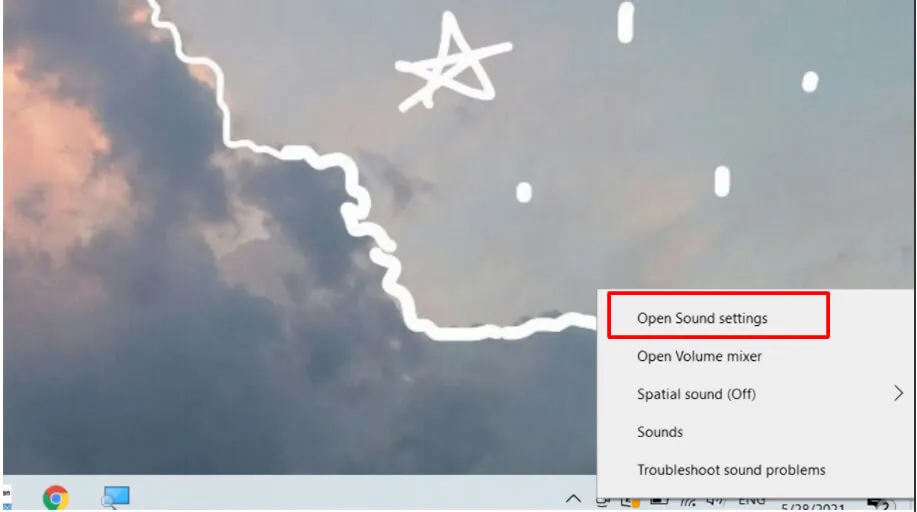 Mở cài đặt âm thanh (Sound settings) trong Windows để điều chỉnh loa
Tiếp theo, trong phần “Choose Output device”, đảm bảo rằng loa đang được sử dụng (ví dụ: Speakers/Headphones Realtek High Definition Audio) đã được chọn. Sau đó, nhấp vào “Device Properties” liên quan đến thiết bị đó. Mục này cho phép bạn tinh chỉnh các thông số kỹ thuật sâu hơn của thiết bị âm thanh.
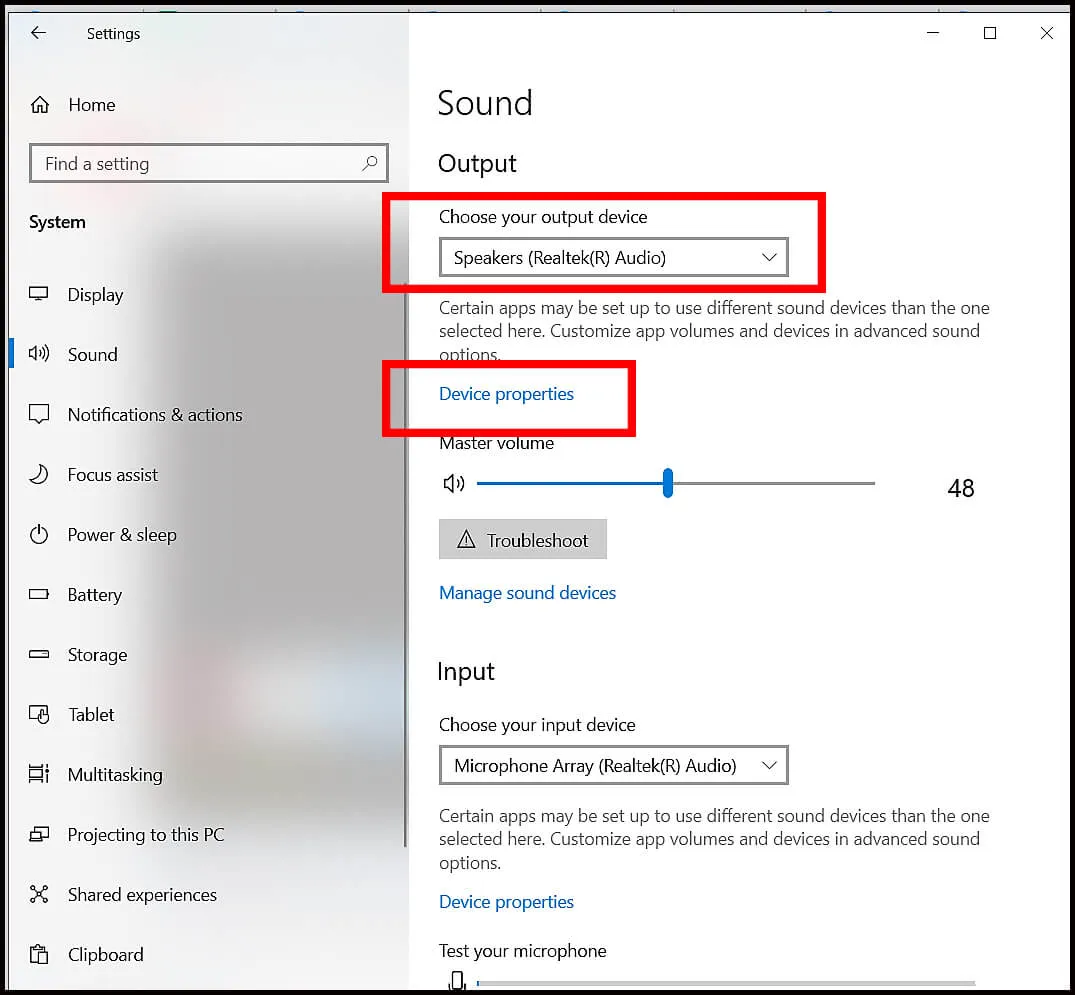 Thay đổi thuộc tính thiết bị âm thanh Output Properties
Trong cửa sổ Device Properties mới, bạn cần tìm và nhấp vào “Additional device properties” (hoặc “Advanced” trong một số phiên bản cũ hơn). Thao tác này mở ra cửa sổ Properties truyền thống.
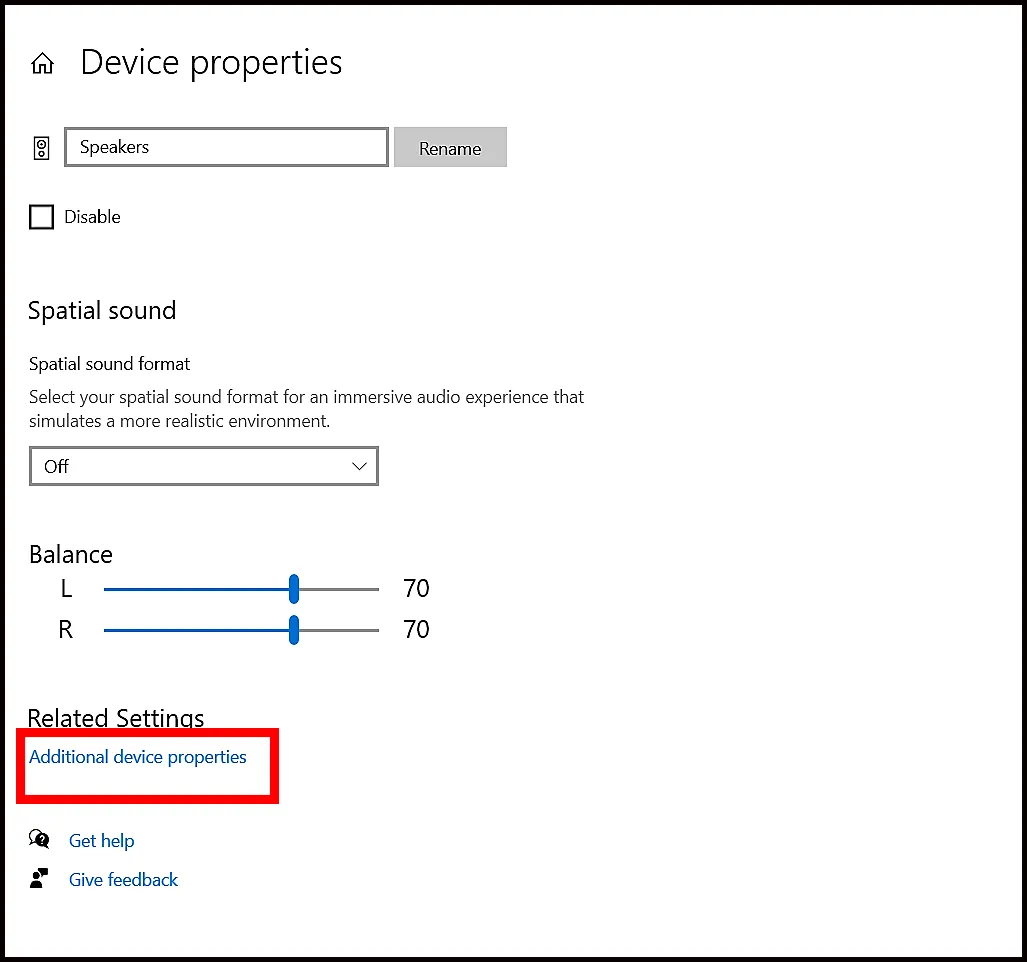 Thao tác chọn Additional device properties để mở tùy chọn nâng cao
Cuối cùng, chuyển sang thẻ “Enhancements” (Nâng cao). Tại đây, bạn tìm tùy chọn “Loudness Equalization” và đánh dấu vào ô kiểm tra (checkbox) bên cạnh nó. Nhấn “Apply” và sau đó “OK” để lưu lại các thay đổi. Hệ thống sẽ ngay lập tức tăng cường độ âm thanh tổng thể.
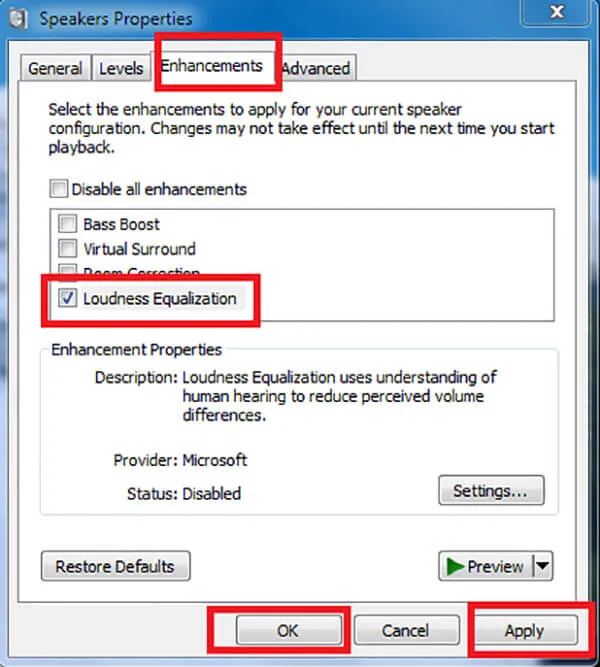 Kích hoạt tính năng Loudness Equalization tăng âm thanh máy tính
Kiểm Tra Mức Âm Thanh Mixer Của Từng Ứng Dụng
Đôi khi, âm lượng tổng thể đã tối đa nhưng một ứng dụng cụ thể lại quá nhỏ. Điều này xảy ra khi Volume Mixer đã giới hạn âm lượng của ứng dụng đó.
Để kiểm tra, nhấp chuột phải vào biểu tượng loa trên Taskbar và chọn “Open Volume Mixer”. Một cửa sổ sẽ hiện ra, hiển thị các thanh trượt âm lượng cho từng ứng dụng đang chạy (trình duyệt, game, media player). Đảm bảo rằng tất cả các thanh trượt này đều được đặt ở mức tối đa (100%). Nếu cần, bạn có thể tăng âm lượng cho ứng dụng quan trọng lên mức cao nhất.
Điều Chỉnh Định Dạng Mặc Định Của Âm Thanh
Windows cho phép bạn chọn định dạng mặc định (Default Format) cho âm thanh. Đôi khi, việc sử dụng định dạng có tần số lấy mẫu (Sample Rate) và độ sâu bit (Bit Depth) thấp sẽ hạn chế chất lượng và âm lượng đầu ra.
Trong cửa sổ “Additional device properties” (bước 3 ở trên), chuyển sang thẻ “Advanced” (Nâng cao). Thử nghiệm chọn các định dạng âm thanh chất lượng cao hơn, ví dụ: “24 bit, 48000 Hz (Studio Quality)” hoặc “24 bit, 96000 Hz”. Việc này giúp card âm thanh xử lý dữ liệu tốt hơn, đôi khi dẫn đến âm thanh lớn hơn và rõ ràng hơn.
Quản Lý Driver Âm Thanh Để Tối Ưu Hóa Công Suất Loa
Driver là yếu tố kỹ thuật cốt lõi ảnh hưởng đến hiệu suất và âm lượng. Việc đảm bảo driver luôn được cập nhật và hoạt động ổn định là cực kỳ quan trọng đối với cách tăng âm thanh máy tính.
Cập Nhật Driver Âm Thanh Đúng Cách Qua Device Manager
Driver cũ có thể là thủ phạm chính làm giảm hiệu suất loa. Quá trình cập nhật cần được thực hiện cẩn thận.
Mở Device Manager bằng cách nhấn Windows + X và chọn Device Manager. Mở rộng mục “Sound, video and game controllers”. Nhấp chuột phải vào driver âm thanh của bạn (thường là Realtek High Definition Audio hoặc tương tự). Chọn “Update driver”. Sau đó chọn “Search automatically for updated driver software”. Windows sẽ tìm kiếm và cài đặt phiên bản driver mới nhất nếu có.
Nếu Windows không tìm thấy driver mới, bạn nên truy cập trực tiếp trang web của nhà sản xuất laptop (Dell, HP, Lenovo) hoặc nhà sản xuất mainboard để tải driver âm thanh mới nhất và tương thích với hệ điều hành của bạn. Việc này đảm bảo driver được tối ưu hóa cho phần cứng cụ thể của máy.
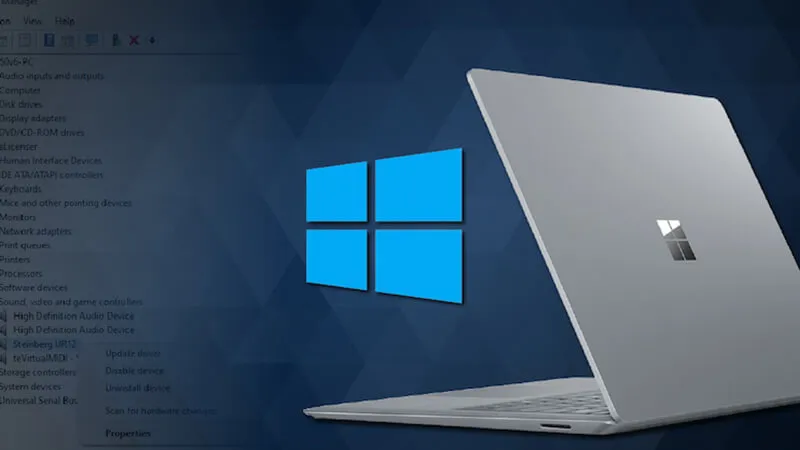 Cập nhật Driver âm thanh máy tính để tối ưu hiệu suất loa
Khắc Phục Xung Đột Driver (Roll Back hoặc Reinstall)
Đôi khi, việc cập nhật driver mới nhất lại gây ra lỗi hoặc xung đột, khiến âm thanh bị nhỏ đi đột ngột. Trong trường hợp này, việc quay trở lại phiên bản driver cũ (Roll Back) là giải pháp hiệu quả.
Trong Device Manager, nhấp chuột phải vào driver âm thanh bị lỗi. Chọn “Properties”, sau đó chuyển sang thẻ “Driver”. Nếu tùy chọn “Roll Back Driver” khả dụng, hãy sử dụng nó để quay về phiên bản trước. Nếu driver bị hỏng hoàn toàn, bạn có thể chọn “Uninstall Device” (gỡ bỏ thiết bị). Sau khi gỡ bỏ, khởi động lại máy tính. Windows sẽ tự động cài đặt lại driver cơ bản, thường là driver ổn định hơn.
Tối Ưu Hóa Driver Card Âm Thanh Riêng Biệt (Realtek, Conexant)
Nhiều nhà sản xuất driver cung cấp các bảng điều khiển tùy chỉnh đi kèm với driver, chẳng hạn như Realtek HD Audio Manager. Các bảng điều khiển này thường có các tùy chọn Equalizer (EQ) và các tính năng tăng cường âm thanh riêng.
Hãy tìm kiếm và mở phần mềm điều khiển âm thanh này. Trong cài đặt, tìm mục “Equalizer”. Bạn có thể tự tạo một đường cong EQ tùy chỉnh, tập trung vào việc tăng cường các dải tần số trung và cao để làm cho âm thanh tổng thể rõ ràng và nghe lớn hơn. Cẩn thận không tăng quá mức ở dải trầm (Bass) nếu loa tích hợp yếu, vì điều này dễ gây rè.
Sử Dụng Phần Mềm Chuyên Dụng Để Khuếch Đại Âm Lượng (Giải Pháp Mạnh Mẽ)
Nếu các tinh chỉnh hệ thống không đủ, bạn cần đến sự can thiệp của phần mềm bên thứ ba. Các phần mềm này thường hoạt động bằng cách xử lý lại tín hiệu âm thanh trước khi nó được gửi đến loa, cho phép khuếch đại âm lượng vượt xa giới hạn mặc định của hệ điều hành.
Sound Booster – Giải Pháp Tăng Cường Tức Thì
Sound Booster là một trong những công cụ phổ biến nhất được thiết kế đặc biệt để tăng âm lượng máy tính lên đến 500%. Nó hoạt động bằng cách tiêm (inject) mã vào luồng âm thanh, cho phép bạn điều chỉnh âm lượng vượt quá 100%.
Cách Cài Đặt và Sử Dụng Sound Booster
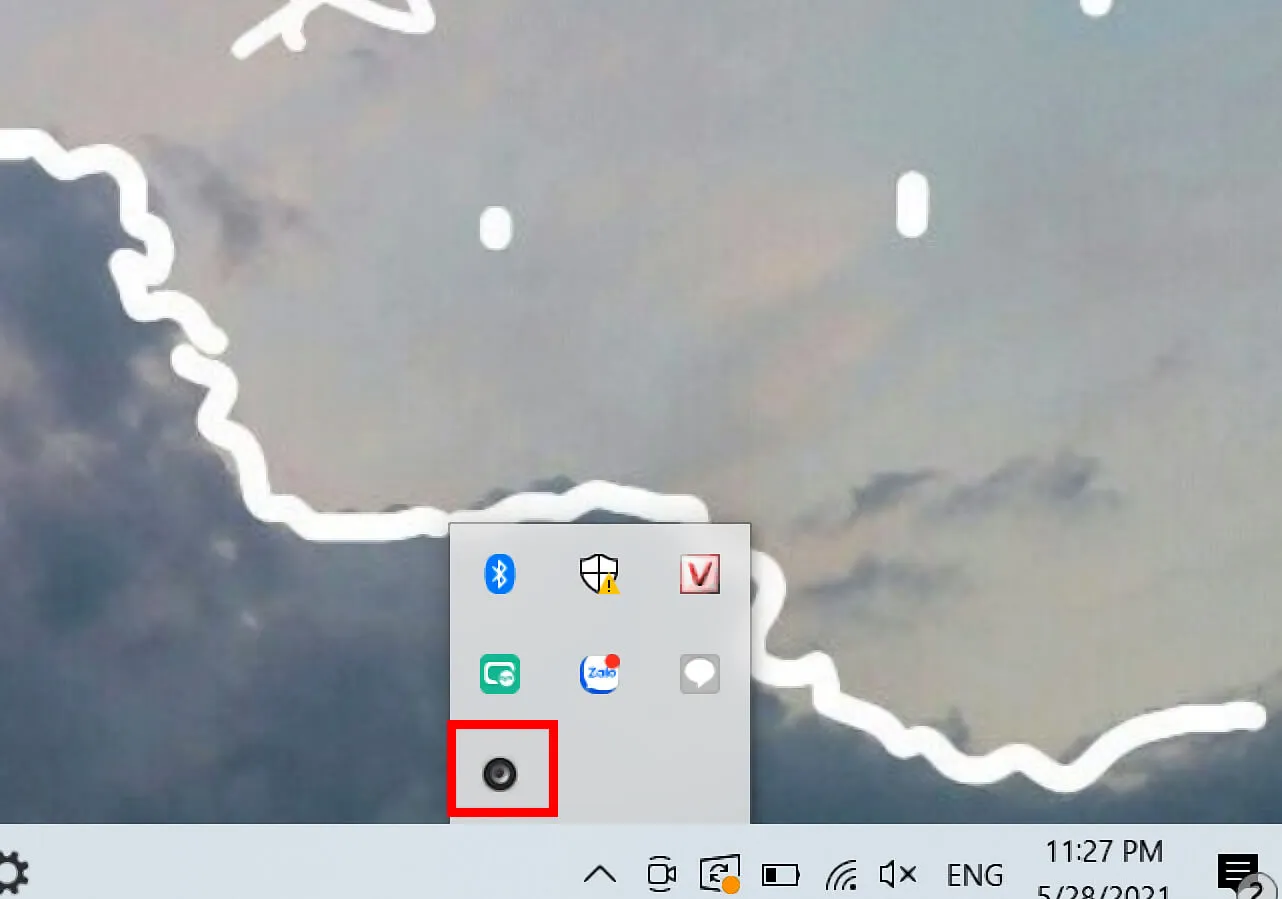
Sau khi tải và cài đặt Sound Booster từ nguồn uy tín, chương trình sẽ tự động tích hợp vào hệ thống. Biểu tượng của Sound Booster sẽ xuất hiện trên thanh Taskbar.
 Giao diện phần mềm Sound Booster giúp tăng âm thanh máy tính
Bạn nhấp đúp vào biểu tượng này để mở giao diện điều khiển. Sound Booster cung cấp một thanh trượt đơn giản để điều chỉnh mức tăng âm lượng. Mức 100% tương đương với âm lượng tối đa mặc định của Windows. Bạn có thể kéo thanh trượt lên mức 150%, 200%, hoặc cao hơn. Tuy nhiên, theo kinh nghiệm chuyên môn, tôi khuyến nghị không nên vượt quá 150-200% đối với loa laptop tích hợp.
 Điều chỉnh mức tăng âm lượng loa bằng Sound Booster
Việc tăng quá cao, ví dụ lên đến 500%, sẽ dẫn đến hiện tượng méo tiếng (distortion) nghiêm trọng. Méo tiếng không chỉ làm giảm chất lượng âm thanh mà còn tạo áp lực lớn lên màng loa, làm giảm tuổi thọ của thiết bị.
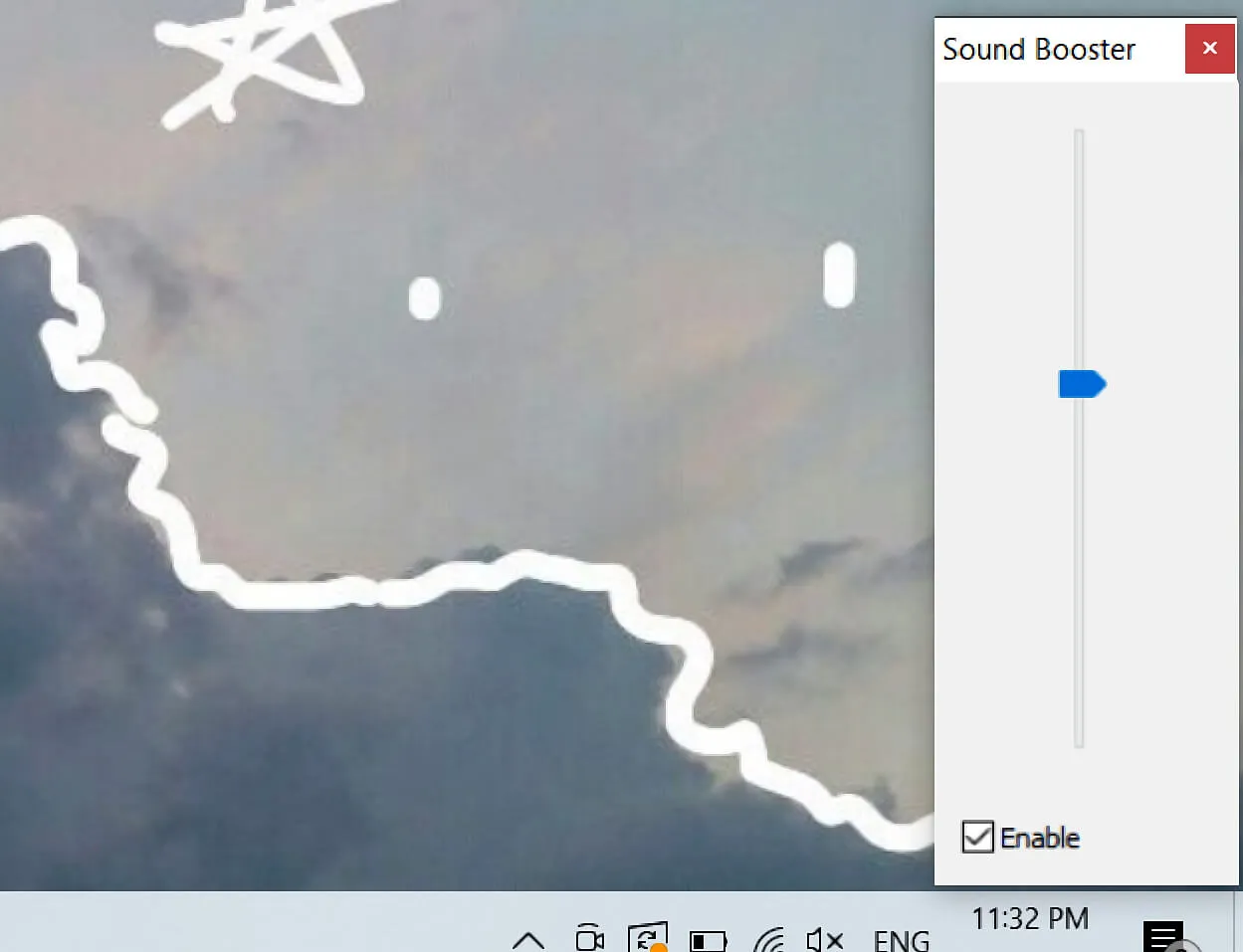 Biểu tượng phần mềm Sound Booster trên thanh Taskbar
FxSound (DFX Audio Enhancer) – Cải Thiện Chất Lượng và Độ Lớn
FxSound, trước đây là DFX Audio Enhancer, là một công cụ toàn diện hơn. Nó không chỉ đơn thuần tăng âm lượng mà còn cải thiện chất lượng âm thanh thông qua nhiều thuật toán xử lý kỹ thuật số. Phần mềm này cung cấp các tính năng như Fidelity (độ trung thực), Ambience (hiệu ứng không gian), và Dynamic Boost (tăng cường dải động).
Các Bước Thiết Lập FxSound
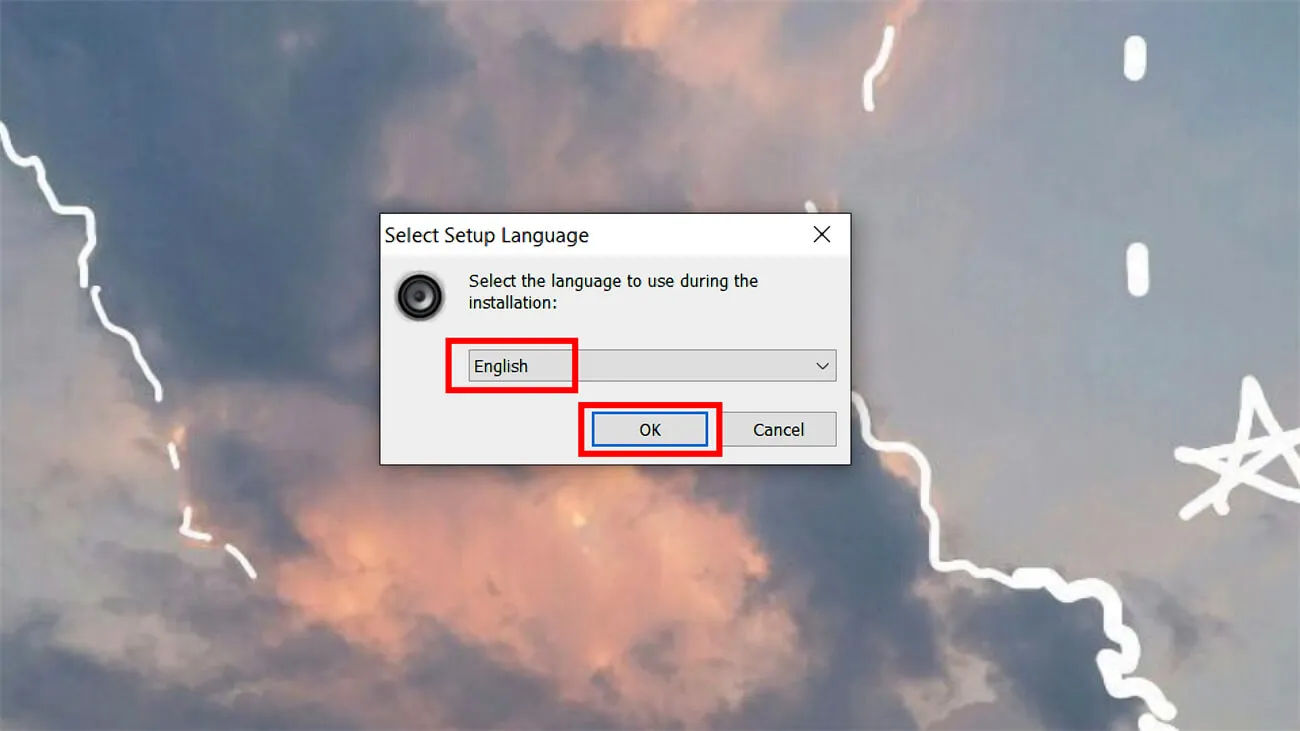
Sau khi cài đặt FxSound, nó sẽ hoạt động như một bộ xử lý âm thanh ảo. Trong quá trình cài đặt, bạn cần đồng ý cài đặt “DFX Sound” để phần mềm có thể can thiệp vào driver âm thanh hệ thống.
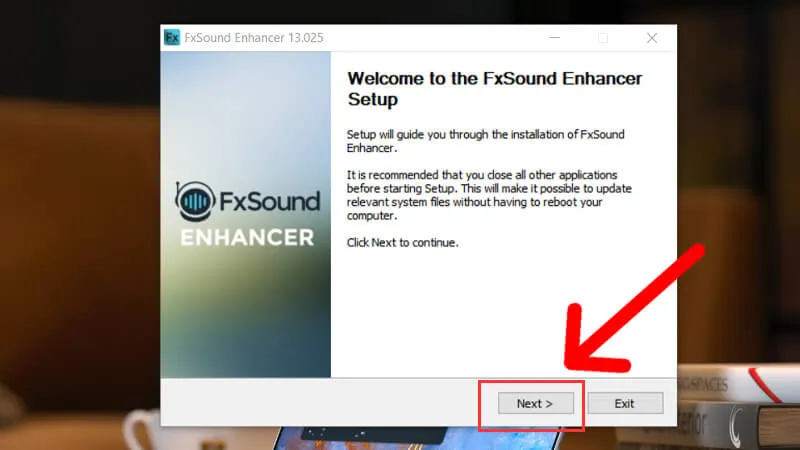 Tải và cài đặt phần mềm DFX Audio Enhancer để cải thiện âm thanh
Giao diện của FxSound cho phép bạn chọn các thiết lập sẵn (presets) cho nhiều loại nội dung khác nhau như nhạc, trò chơi, hoặc phim. Các tùy chỉnh này giúp âm thanh trở nên “đầy đặn” hơn, có cảm giác lớn hơn ngay cả khi âm lượng vật lý không tăng quá mức.
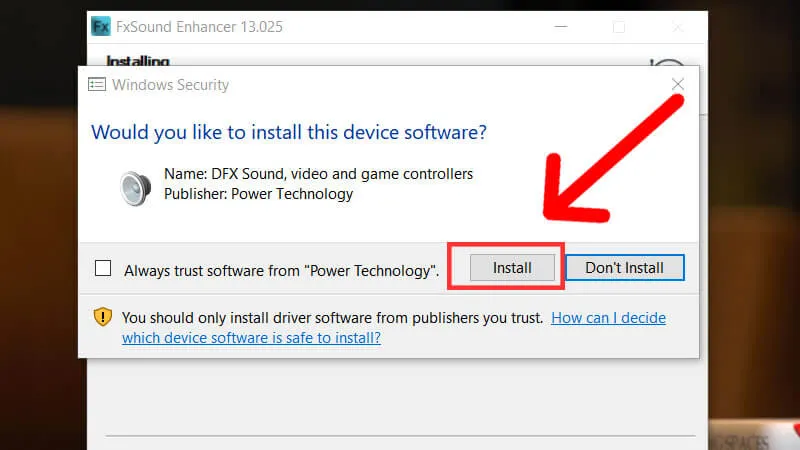 Quá trình cài đặt DFX Sound trong quá trình thiết lập phần mềm khuếch đại
Đặc biệt, FxSound có tính năng Bass và 3D Surround. Việc tăng cường Bass giúp âm thanh có độ sâu, trong khi 3D Surround giả lập hiệu ứng âm thanh vòm, mang lại trải nghiệm nghe phong phú hơn. Mặc dù mục tiêu chính là chất lượng, việc xử lý tăng cường dải động cũng giúp âm thanh nghe to và rõ ràng hơn đáng kể.
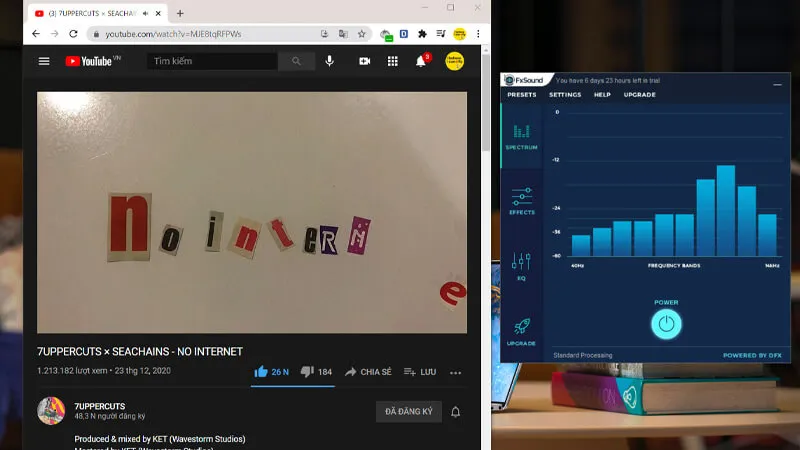 Giao diện tinh chỉnh DFX Audio Enhancer cho âm thanh chất lượng cao
Sử Dụng Equalizer APO và Peace Equalizer cho Độ Chính Xác Cao
Đối với người dùng chuyên nghiệp hơn muốn kiểm soát chính xác từng dải tần số, Equalizer APO là lựa chọn hàng đầu. Nó là một bộ cân bằng âm thanh hệ thống (system-wide equalizer) mã nguồn mở, hoạt động ở mức độ thấp (low-level). Điều này cho phép tinh chỉnh âm thanh mà ít bị độ trễ (latency) hơn các phần mềm thông thường.
Equalizer APO tự thân khá khó sử dụng, do đó, người dùng thường cài đặt kèm theo Peace Equalizer làm giao diện đồ họa (GUI). Peace cho phép bạn thiết lập tới 31 dải tần số (bands) khác nhau, tạo ra một đường cong EQ cực kỳ chi tiết. Bạn có thể tăng cường dải tần số cụ thể nơi âm thanh bị yếu, thường là các tần số trung (mid-range), để tối đa hóa hiệu quả âm lượng.
Các Biện Pháp Bảo Trì Và Khắc Phục Sự Cố Định Kỳ
Các giải pháp vật lý và quy trình bảo trì thường xuyên là chìa khóa để duy trì âm lượng tối đa và chất lượng âm thanh ổn định lâu dài.
Quy Trình Vệ Sinh Loa Đúng Chuẩn Kỹ Thuật
Việc vệ sinh loa không chỉ cải thiện âm thanh mà còn kéo dài tuổi thọ loa. Đầu tiên, hãy tắt máy tính và rút nguồn điện. Sử dụng bình khí nén (canned air) để thổi nhẹ nhàng các bụi bẩn mắc kẹt trong lưới loa.
Tuyệt đối không sử dụng vật sắc nhọn hoặc dụng cụ kim loại để chọc vào màng loa. Điều này có thể làm rách màng loa hoặc đẩy bụi bẩn sâu vào bên trong. Sau khi thổi bụi, sử dụng chổi mềm (bàn chải đánh răng mới) hoặc khăn vải microfiber thấm cồn Isopropyl 70% để lau sạch bề mặt ngoài. Việc này giúp loại bỏ dầu mỡ và các mảnh vụn thức ăn tích tụ.
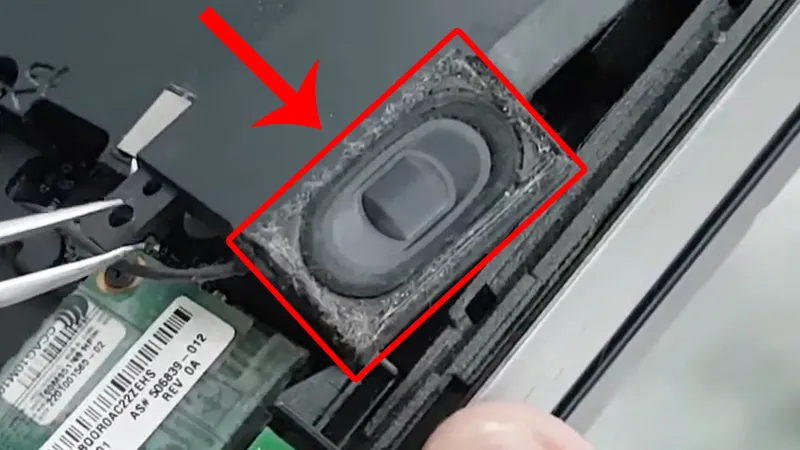 Vệ sinh màng loa laptop để khắc phục lỗi âm thanh bị nhỏ
Kiểm Tra Sự Toàn Vẹn Của Jack Cắm Và Cổng Kết Nối
Nếu bạn sử dụng loa ngoài hoặc tai nghe, việc kiểm tra kết nối vật lý là rất quan trọng. Bụi bẩn hoặc rỉ sét trong cổng 3.5mm hoặc cổng USB có thể gây ra hiện tượng tiếp xúc kém, dẫn đến âm thanh nhỏ, chập chờn hoặc chỉ nghe được một bên.
Rút jack cắm ra, kiểm tra xem đầu jack có bị bẩn không. Dùng tăm bông nhỏ hoặc bình khí nén để vệ sinh nhẹ nhàng bên trong cổng kết nối trên máy tính. Nếu bạn dùng cổng USB, hãy thử chuyển sang một cổng khác để loại trừ khả năng cổng đó bị hỏng. Đảm bảo rằng jack được cắm chặt hoàn toàn vào cổng.
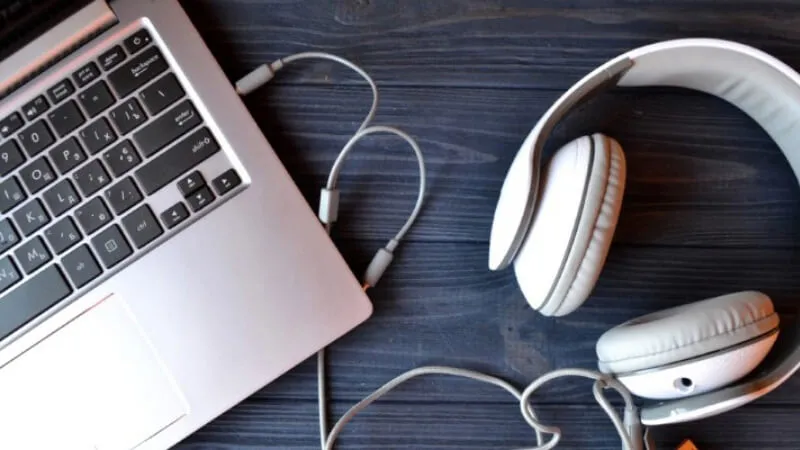 Kiểm tra lại kết nối jack tai nghe hoặc loa ngoài cắm vào máy tính
Khởi Động Lại Máy Tính (Giải Pháp Đầu Tiên)
Khi âm thanh đột ngột bị nhỏ mà không rõ nguyên nhân, hãy thực hiện khởi động lại (Restart) máy tính. Đây là giải pháp đơn giản nhưng hiệu quả cao. Việc khởi động lại máy sẽ giúp khắc phục nhanh chóng các lỗi xung đột phần mềm nhỏ, giải phóng tài nguyên hệ thống, và thiết lập lại các dịch vụ âm thanh đang bị kẹt. Nhiều trường hợp dịch vụ Audio Windows bị treo do cập nhật hoặc xung đột ứng dụng đã được giải quyết chỉ bằng một lần khởi động lại.
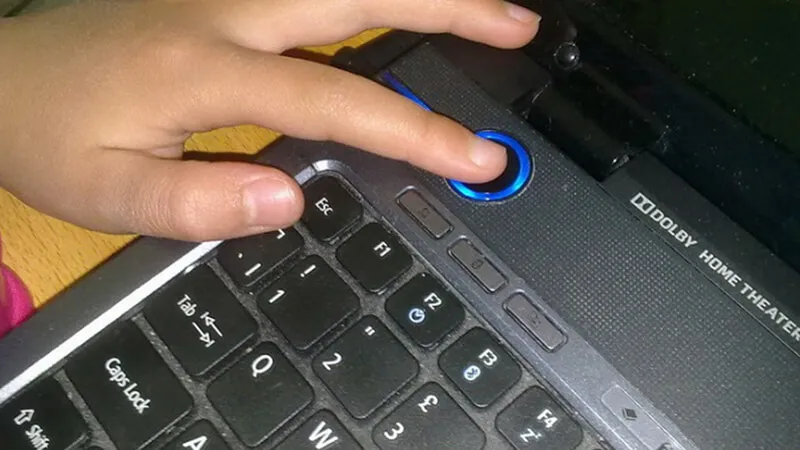 Khởi động lại máy tính Windows khắc phục sự cố xung đột phần mềm âm thanh
Những Lưu Ý Quan Trọng Khi Ép Xung Âm Lượng
Việc sử dụng phần mềm để tăng cường âm lượng vượt quá giới hạn thiết kế của nhà sản xuất được gọi là “ép xung âm lượng” (volume overclocking). Đây là một hành động tiềm ẩn nhiều rủi ro cần được lưu ý kỹ lưỡng.
Nguy Cơ Gây Hư Hỏng Màng Loa Vĩnh Viễn
Màng loa được thiết kế để di chuyển trong một biên độ nhất định. Khi bạn sử dụng phần mềm khuếch đại, bạn đang buộc màng loa phải di chuyển mạnh hơn và xa hơn khả năng vật lý của nó. Việc này tạo ra nhiệt độ và áp lực lớn trên cuộn dây âm thanh và màng loa.
Nếu duy trì mức âm lượng quá cao trong thời gian dài, màng loa có thể bị rách hoặc cuộn dây âm thanh bị cháy. Hư hỏng này là vĩnh viễn và chỉ có thể khắc phục bằng cách thay thế loa mới. Mức an toàn khuyến nghị cho loa tích hợp là không tăng quá 150-200% bằng phần mềm.
Ảnh Hưởng Tiêu Cực Đến Chất Lượng Âm Thanh
Khi âm thanh được khuếch đại vượt quá khả năng xử lý của card âm thanh, hiện tượng clipping (cắt đỉnh sóng âm) sẽ xảy ra, dẫn đến tiếng rè, méo tiếng (distortion) và âm thanh thiếu rõ ràng. Điều này làm mất đi mục đích ban đầu của việc tăng âm lượng. Thay vì nghe được âm thanh to và rõ, bạn chỉ nghe thấy tiếng ồn khó chịu.
Luôn luôn kiểm tra xem mức tăng âm lượng có làm giảm chất lượng âm thanh hay không trước khi duy trì nó. Hãy tìm sự cân bằng giữa độ lớn và độ rõ. Nếu bạn cần âm thanh lớn hơn mà vẫn giữ được chất lượng cao, việc đầu tư vào loa ngoài chất lượng tốt hoặc tai nghe chuyên dụng là giải pháp tối ưu.
Bảo Vệ Thính Giác Cá Nhân
Nghe âm thanh ở cường độ quá cao có thể gây hại nghiêm trọng và vĩnh viễn cho thính giác. Tổ chức Y tế Thế giới (WHO) khuyến cáo mức nghe an toàn cho thời gian dài là dưới 85 decibel (dB).
Khi sử dụng các phần mềm tăng cường âm lượng, cường độ có thể dễ dàng vượt quá 100 dB. Nếu bạn cảm thấy cần phải nói to hơn để giao tiếp với người bên cạnh trong khi nghe nhạc, đó là dấu hiệu âm thanh đang quá lớn. Hãy luôn nghe ở mức vừa đủ để bảo vệ đôi tai của chính bạn.
Việc tìm hiểu cách tăng âm thanh máy tính là một quy trình đòi hỏi sự kết hợp giữa tinh chỉnh phần mềm và quản lý phần cứng. Bằng cách chẩn đoán chính xác nguyên nhân và áp dụng các thủ thuật tối ưu hóa driver, cài đặt Loudness Equalization, và chỉ sử dụng phần mềm khuếch đại khi thực sự cần thiết, bạn có thể đạt được âm lượng cao nhất mà vẫn duy trì được chất lượng âm thanh ổn định. Hãy luôn ưu tiên sự an toàn của phần cứng và thính giác của mình khi thực hiện các tinh chỉnh nâng cao này.
Ngày Cập Nhật 25/11/2025 by Trong Hoang

Chào các bạn, mình là Trọng Hoàng, tác giả của blog maytinhvn.net. Mình là một full-stack developer kiêm writer, blogger, Youtuber và đủ thứ công nghệ khác nữa.