Máy tính cá nhân là công cụ làm việc không thể thiếu. Việc cách thay đổi hình nền máy tính liên tục giúp không gian làm việc trở nên mới mẻ và thú vị hơn. Tính năng này được gọi là Slideshow Desktop trên hệ điều hành Windows. Nó cho phép người dùng thiết lập một chuỗi hình ảnh tự động thay đổi theo các khoảng thời gian tùy chỉnh. Người dùng cần hiểu rõ cách quản lý thư mục ảnh và sử dụng hiệu quả tính năng ngẫu nhiên (Shuffle) để tối ưu hóa trải nghiệm Cá nhân hóa. Khả năng này mang lại sự linh hoạt cao trong việc thay đổi giao diện, tránh sự nhàm chán khi sử dụng máy tính.
Thiết Lập Hình Nền Liên Tục Cơ Bản Trên Windows
Phương pháp đơn giản nhất giúp người dùng thiết lập hình nền thay đổi tự động. Đây là cách nhanh chóng, không yêu cầu truy cập sâu vào menu cài đặt hệ thống. Thao tác này phù hợp cho người mới sử dụng máy tính hoặc không muốn tùy chỉnh quá nhiều thông số kỹ thuật.
Lựa Chọn Nhanh Ảnh Nền Từ Thư Mục
Trước hết, người dùng cần gom tất cả các tệp ảnh muốn sử dụng vào một thư mục cố định. Việc tổ chức này giúp quá trình lựa chọn diễn ra thuận tiện và dễ dàng quản lý.
Mở thư mục chứa các tệp ảnh mà bạn đã chuẩn bị sẵn.
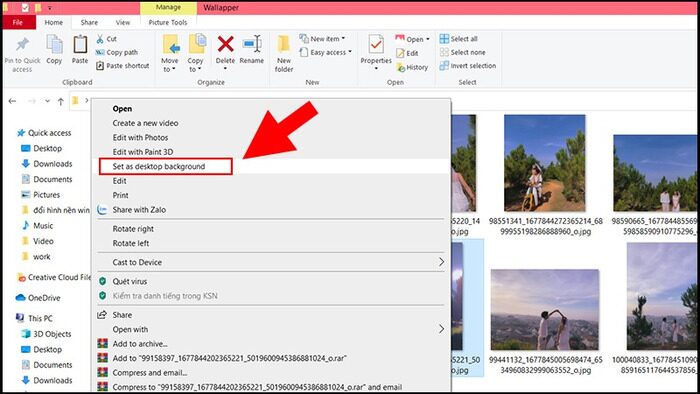
Sử dụng tổ hợp phím tắt Ctrl + A để chọn tất cả ảnh trong thư mục. Nếu chỉ muốn chọn một vài ảnh cụ thể, giữ phím Ctrl và nhấp chuột vào từng ảnh mong muốn.
Sau khi quá trình chọn ảnh hoàn tất, di chuyển con trỏ chuột đến một tệp ảnh bất kỳ trong số các tệp đã chọn.
Nhấp chuột phải vào tệp ảnh đó để mở menu ngữ cảnh. Chọn tùy chọn Set as desktop background.
Hệ thống Windows sẽ tự động thiết lập các ảnh này thành một chuỗi trình chiếu. Theo mặc định, thời gian chuyển đổi giữa các hình ảnh sẽ là 30 phút. Phương pháp này rất đơn giản và tiết kiệm thời gian cho người dùng.
Giới Hạn Của Thiết Lập Cơ Bản
Mặc dù thao tác này nhanh chóng, nó có nhược điểm lớn về mặt tùy chỉnh. Người dùng không thể thay đổi khoảng thời gian chuyển đổi ảnh. Bạn cũng không thể kích hoạt chế độ ngẫu nhiên hoặc kiểm soát các tùy chọn căn chỉnh ảnh. Để có trải nghiệm cá nhân hóa tốt hơn, cần sử dụng công cụ Slideshow tích hợp trong Settings của Windows. Việc truy cập Settings sẽ mở ra nhiều tùy chọn nâng cao.
Tùy Chỉnh Nâng Cao Hình Nền Thay Đổi Bằng Slideshow Desktop
Để kiểm soát hoàn toàn chu kỳ thay đổi và cách thức hiển thị hình nền, người dùng cần truy cập vào phần Cài đặt cá nhân hóa của Windows. Phương pháp này áp dụng cho cả Windows 10 và Windows 11. Nó cung cấp sự linh hoạt tối đa cho người dùng chuyên nghiệp.
Truy Cập Thiết Lập Cá Nhân Hóa (Personalization)
Thao tác đầu tiên là mở cửa sổ thiết lập cá nhân hóa.
Di chuyển con trỏ chuột ra vị trí trống bất kỳ trên màn hình desktop. Nhấp chuột phải để mở menu ngữ cảnh.
Chọn tùy chọn Personalize (Cá nhân hóa) từ danh sách hiển thị. Thao tác này sẽ ngay lập tức mở cửa sổ Settings liên quan đến giao diện người dùng.
Trong cửa sổ Settings, đảm bảo bạn đang ở mục Background (Hình nền) ở thanh bên trái (trên Windows 10) hoặc ở giữa (trên Windows 11).
Chuyển Sang Chế Độ Slideshow
Trong phần cài đặt Background, người dùng sẽ thấy một menu thả xuống. Menu này thường hiển thị tùy chọn đang được sử dụng (ví dụ: Picture hoặc Solid Color).
Nhấp vào menu thả xuống này. Chọn tùy chọn Slideshow (Trình chiếu) từ danh sách các chế độ hình nền có sẵn.
Việc chọn Slideshow kích hoạt các tùy chọn điều khiển trình chiếu ảnh.
Quản Lý Thư Mục Nguồn Ảnh
Sau khi chọn chế độ Slideshow, hệ thống sẽ yêu cầu người dùng chỉ định thư mục chứa ảnh. Thư mục này đóng vai trò là nguồn dữ liệu cho chuỗi hình nền liên tục.
Trong mục Choose albums for your slide show (Chọn album cho trình chiếu của bạn), nhấp vào nút Browse (Duyệt).
Cửa sổ File Explorer sẽ hiện ra. Điều hướng đến thư mục đã chuẩn bị sẵn chứa tất cả các hình ảnh chất lượng cao.
Chọn thư mục đó và nhấn Choose this folder (Chọn thư mục này).
Việc chỉ định một thư mục duy nhất là rất quan trọng. Điều này đảm bảo tất cả ảnh trong thư mục đó đều được sử dụng và sắp xếp hợp lý. Nếu người dùng thay đổi hoặc thêm ảnh mới vào thư mục này, hệ thống sẽ tự động cập nhật chúng vào danh sách trình chiếu. Đây là yếu tố cốt lõi trong quản lý thư mục ảnh hiệu quả.
Cấu Hình Thời Gian Thay Đổi Và Trộn Ảnh
Đây là bước tùy chỉnh quan trọng nhất của cách thay đổi hình nền máy tính liên tục. Windows cho phép kiểm soát khoảng thời gian chuyển đổi ảnh.
Trong mục Change picture every (Thay đổi hình ảnh sau mỗi), người dùng có thể chọn các tùy chọn thời gian. Các khoảng thời gian phổ biến bao gồm 1 phút, 10 phút, 30 phút, 1 giờ, 6 giờ, hoặc 1 ngày.
Việc chọn chu kỳ 1 phút mang lại trải nghiệm năng động. Tuy nhiên, điều này cũng có thể ảnh hưởng nhẹ đến hiệu suất hệ thống.
Bên dưới mục này là tùy chọn Shuffle (Ngẫu nhiên). Bật tùy chọn này nếu bạn muốn các hình ảnh được trình chiếu theo thứ tự ngẫu nhiên. Nếu không bật Shuffle, các ảnh sẽ đổi theo thứ tự sắp xếp trong thư mục gốc. Việc sử dụng tính năng ngẫu nhiên giúp tránh lặp lại trình tự ảnh, giữ cho màn hình luôn tươi mới.
Quản Lý Tác Động Đến Pin (Laptop)
Đối với người dùng laptop, tùy chọn về pin là cần thiết.
Tùy chọn Let slide show run even if I’m on battery power (Cho phép trình chiếu chạy ngay cả khi tôi đang dùng pin) mặc định thường bị tắt.
Nếu bật tùy chọn này, hình nền sẽ tiếp tục thay đổi ngay cả khi máy tính không cắm sạc. Điều này tiêu tốn năng lượng pin nhiều hơn. Đặc biệt nếu chu kỳ thay đổi được đặt ngắn (ví dụ 1 phút).
Người dùng nên cân nhắc giữa trải nghiệm cá nhân hóa và thời lượng pin còn lại. Nếu hiệu suất pin là ưu tiên, nên tắt tùy chọn này.
Các Tùy Chọn Căn Chỉnh Hình Ảnh (Choose a Fit)
Hình nền trong thư mục có thể không khớp hoàn hảo với tỷ lệ màn hình của máy tính. Mục Choose a fit (Chọn kiểu căn chỉnh) giúp người dùng xử lý vấn đề này.
Các tùy chọn phổ biến bao gồm:
- Fill (Điền): Kéo giãn ảnh để lấp đầy màn hình, cắt bỏ các cạnh nếu cần.
- Fit (Vừa vặn): Thu nhỏ ảnh để vừa với màn hình, tạo thanh màu đen ở hai bên nếu tỷ lệ không khớp.
- Stretch (Kéo giãn): Kéo giãn ảnh không giữ tỷ lệ. Thường làm ảnh bị méo.
- Tile (Lát xếp): Lặp lại ảnh nhỏ để lấp đầy màn hình.
- Center (Căn giữa): Đặt ảnh ở trung tâm, không kéo giãn, xung quanh là màu nền.
- Span (Trải rộng): Dùng cho thiết lập đa màn hình, cho phép một ảnh trải rộng trên tất cả các màn hình.
Việc lựa chọn tùy chọn phù hợp đảm bảo hình nền hiển thị đẹp mắt và chuyên nghiệp. Cá nhân hóa trải nghiệm thị giác là yếu tố then chốt.
So Sánh Tùy Chọn Slideshow Trên Windows 10 Và Windows 11
Về cơ bản, cơ chế cách thay đổi hình nền máy tính liên tục giữa Windows 10 và Windows 11 là tương đồng. Cả hai đều sử dụng tính năng Slideshow Desktop.
Sự khác biệt chủ yếu nằm ở giao diện người dùng (UI).
Windows 11 có giao diện Settings hiện đại và trực quan hơn. Các tùy chọn cá nhân hóa được sắp xếp rõ ràng. Các tùy chỉnh liên quan đến hình nền nằm trong mục Background của Personalization.
Windows 10 đặt các tùy chọn gần nhau hơn trong một cửa sổ duy nhất. Chức năng và hiệu suất của Slideshow vẫn giữ nguyên. Người dùng chỉ cần làm quen với vị trí các nút bấm.
Tối Ưu Hóa Hình Nền Liên Tục Cho Hiệu Suất
Việc thay đổi hình nền liên tục, đặc biệt với tần suất cao, có thể tác động đến hiệu suất máy. Kỹ thuật viên máy tính cần lưu ý các mẹo tối ưu hóa.
Chọn Ảnh Chất Lượng Và Kích Thước Hợp Lý
Độ phân giải của hình ảnh nên khớp với độ phân giải màn hình. Ví dụ, đối với màn hình Full HD, nên sử dụng ảnh có độ phân giải 1920×1080 pixel.
Sử dụng ảnh có độ phân giải quá cao (ví dụ 4K cho màn hình Full HD) buộc hệ thống phải xử lý giảm tỷ lệ. Điều này không cần thiết.
Kích thước tệp ảnh cũng quan trọng. Tệp ảnh quá lớn (trên 10MB) có thể khiến quá trình chuyển đổi chậm hơn. Nên nén tệp ảnh mà vẫn giữ được chất lượng thị giác.
Điều Chỉnh Chu Kỳ Thay Đổi Phù Hợp
Nếu máy tính có cấu hình yếu hoặc đang chạy nhiều ứng dụng nặng, không nên đặt chu kỳ thay đổi quá ngắn. Chu kỳ 1 phút hoặc 10 phút có thể gây ra giật lag nhỏ.
Chu kỳ 30 phút hoặc 1 giờ thường là lựa chọn cân bằng. Nó vẫn giữ được sự mới mẻ mà không ảnh hưởng đến hiệu suất làm việc.
Đảm bảo Cá nhân hóa giao diện không làm ảnh hưởng tới hiệu suất tổng thể.
Quản Lý Thư Mục Ảnh Chính Xác
Thư mục ảnh chỉ nên chứa những tệp JPEG hoặc PNG hợp lệ. Tránh lưu trữ các tệp không phải ảnh trong thư mục Slideshow.
Việc này giúp giảm tải cho hệ thống khi nó quét và xác định tệp hình nền hợp lệ. Thư mục nguồn cần được sắp xếp gọn gàng.
Các Vấn Đề Và Lỗi Thường Gặp Khi Dùng Slideshow
Đôi khi, tính năng Slideshow có thể gặp trục trặc. Việc chẩn đoán và khắc phục lỗi là cần thiết để duy trì tính năng cách thay đổi hình nền máy tính liên tục hoạt động trơn tru.
Hình Nền Không Tự Động Thay Đổi
Lỗi phổ biến nhất là hình nền bị kẹt ở một ảnh.
Kiểm tra cài đặt Tiết kiệm pin: Trên laptop, nếu chế độ tiết kiệm pin đang bật, Windows có thể tạm ngừng các hiệu ứng không cần thiết. Điều này bao gồm Slideshow. Tắt chế độ tiết kiệm pin hoặc thay đổi tùy chọn pin trong Slideshow.
Kiểm tra Policy: Đối với các máy tính doanh nghiệp hoặc máy tính đã được tối ưu hóa sâu, một số Group Policy hoặc Registry có thể đã tắt Slideshow. Cần kiểm tra và đảm bảo rằng thiết lập Prevent changing desktop background không được kích hoạt.
Ảnh Bị Đen Hoặc Mờ
Nếu hình nền chuyển sang màu đen hoặc màu đơn sắc, nguyên nhân có thể do lỗi đường dẫn ảnh.
Kiểm tra lại đường dẫn: Đảm bảo thư mục nguồn ảnh vẫn tồn tại và không bị di chuyển. Nếu thư mục đã bị xóa hoặc đổi tên, Slideshow sẽ không tìm thấy ảnh.
Kiểm tra định dạng ảnh: Đảm bảo tất cả ảnh đều là định dạng được Windows hỗ trợ (JPEG, PNG, BMP). Ảnh HEIC hoặc định dạng lạ có thể gây lỗi.
Không Thể Chọn Thư Mục Nguồn
Trong một số trường hợp, nút Browse không hoạt động hoặc không lưu thư mục đã chọn.
Quyền truy cập thư mục: Đảm bảo tài khoản người dùng có quyền đọc (Read) đối với thư mục chứa ảnh. Nếu thư mục nằm trong một ổ đĩa mạng hoặc ổ đĩa bị giới hạn quyền, hệ thống sẽ không thể truy cập.
Khởi động lại Explorer: Mở Task Manager (Ctrl + Shift + Esc). Tìm tiến trình Windows Explorer. Nhấp chuột phải và chọn Restart. Thao tác này có thể giải quyết các lỗi giao diện nhỏ.
Sử Dụng Công Cụ Bên Thứ Ba Cho Hình Nền Đa Dạng
Mặc dù tính năng Slideshow của Windows rất tốt, một số người dùng muốn khả năng Cá nhân hóa cao hơn. Các ứng dụng bên thứ ba cung cấp các tính năng phức tạp hơn, ví dụ như thay đổi hình nền dựa trên thời tiết, giờ giấc, hoặc hình nền động (Dynamic Wallpaper).
Bing Wallpaper
Đây là một công cụ miễn phí từ Microsoft. Bing Wallpaper tự động tải xuống và thay đổi hình nền hàng ngày. Các hình nền này là những hình ảnh đẹp nhất được giới thiệu trên trang chủ Bing.
Ưu điểm: Hình ảnh chất lượng cao, cập nhật tự động hàng ngày.
Nhược điểm: Người dùng không kiểm soát được nguồn ảnh.
Dynamic Wallpaper (Hình Nền Động)
Hình nền động là một bước nâng cấp từ Slideshow tĩnh. Nó thường sử dụng một chuỗi hình ảnh liên tục hoặc một tệp video ngắn.
Các ứng dụng như DeskScapes hoặc Wallpaper Engine (trên Steam) cho phép sử dụng hình nền video, hình nền 3D tương tác, hoặc hình nền thay đổi theo thời gian trong ngày.
Mặc dù mang lại trải nghiệm thị giác tuyệt vời, hình nền động tiêu tốn tài nguyên hệ thống đáng kể. Nó đòi hỏi CPU và GPU phải xử lý liên tục. Người dùng cần đảm bảo máy tính có hiệu suất đủ mạnh.
Thiết Lập Hình Nền Thay Đổi Dựa Trên Thời Gian Trong Ngày
Một xu hướng Cá nhân hóa nâng cao là thiết lập hình nền thay đổi theo chu kỳ sáng tối. Ví dụ, hình nền ban ngày sẽ sáng, và tự động chuyển sang hình nền tối khi mặt trời lặn.
Để thực hiện điều này trong Windows, người dùng cần sử dụng công cụ Windows Task Scheduler kết hợp với script PowerShell hoặc ứng dụng bên thứ ba.
Cách thực hiện (Cần kỹ năng kỹ thuật):
- Viết một script PowerShell đơn giản để thay đổi đường dẫn hình nền desktop (Registry Key:
HKEY_CURRENT_USERControl PanelDesktopWallpaper). - Sử dụng Task Scheduler để chạy script này vào các thời điểm cụ thể (ví dụ: 6 giờ sáng và 6 giờ tối).
- Phương pháp này phức tạp hơn Slideshow truyền thống. Tuy nhiên, nó cho phép kiểm soát chính xác thời điểm thay đổi.
Việc nắm vững quản lý thư mục ảnh và các tùy chọn cấu hình cơ bản là nền tảng. Từ đó, người dùng có thể mở rộng khả năng cách thay đổi hình nền máy tính liên tục bằng các công cụ chuyên dụng. Điều quan trọng là đảm bảo mọi tùy chỉnh đều không làm suy giảm hiệu suất làm việc của máy tính.
Việc thiết lập cách thay đổi hình nền máy tính liên tục là một cách tuyệt vời để làm mới không gian làm việc số của bạn. Dù sử dụng phương pháp chuột phải cơ bản hay tùy chỉnh nâng cao qua Slideshow Desktop, người dùng đều có thể kiểm soát hoàn toàn giao diện desktop của mình. Bằng cách áp dụng quản lý thư mục ảnh hiệu quả và tối ưu hóa các tùy chọn như thời gian chuyển đổi, tính năng ngẫu nhiên, và cân nhắc yếu tố pin, trải nghiệm Cá nhân hóa trên Windows 10 và 11 sẽ đạt được mức độ hài lòng cao nhất. Việc hiểu rõ các tùy chọn này giúp máy tính hoạt động trơn tru, đồng thời mang lại sự hứng thú khi sử dụng.
Ngày Cập Nhật 06/12/2025 by Trong Hoang

Chào các bạn, mình là Trọng Hoàng, tác giả của blog maytinhvn.net. Mình là một full-stack developer kiêm writer, blogger, Youtuber và đủ thứ công nghệ khác nữa.