Việc cá nhân hóa và quản lý hệ thống yêu cầu bạn phải biết cách thay tên máy tính trên hệ điều hành Windows. Điều này không chỉ liên quan đến việc thay đổi tên hiển thị của tài khoản người dùng, mà còn bao gồm việc cập nhật tên định danh của toàn bộ thiết bị trong mạng. Bài viết này sẽ cung cấp hướng dẫn chuyên sâu về 7 phương pháp khác nhau, áp dụng cho cả tài khoản Local và tài khoản Microsoft, giúp bạn dễ dàng làm chủ cấu hình máy tính cá nhân. Nắm vững các bước này là kỹ năng cơ bản để đảm bảo tính chuyên nghiệp và bảo mật hệ thống. Chúng tôi sẽ tập trung vào các bước thực hiện trên hệ điều hành Windows 10 và 11.
Phân Tích Chuyên Sâu Về Tên Máy Tính và Tên Người Dùng
Trước khi tiến hành thay đổi, việc phân biệt giữa Tên Máy tính (Computer Name/Hostname) và Tên Người dùng (User Account Name) là cực kỳ quan trọng. Tên Máy tính là định danh duy nhất của thiết bị trong mạng, thường được dùng trong môi trường mạng nội bộ hoặc domain. Ngược lại, Tên Người dùng là tên hiển thị khi bạn đăng nhập vào Windows.
Tên Người Dùng (User Account Name)
Tên người dùng là tên hiển thị trên màn hình chào mừng, Menu Start và trong thư mục hồ sơ (User Profile). Có hai loại tài khoản chính. Tài khoản Microsoft (liên kết với email) và tài khoản Local (chỉ tồn tại trên máy tính này). Việc thay đổi tên tài khoản Microsoft sẽ đồng bộ hóa trên tất cả các dịch vụ của Microsoft.
Tên Máy Tính (Computer Name)
Tên máy tính hay Hostname là tên định danh hệ thống (ví dụ: DESKTOP-XYZ). Tên này được sử dụng bởi các thiết bị khác trong mạng để kết nối hoặc giao tiếp với máy của bạn. Thay đổi tên này yêu cầu khởi động lại máy. Việc không phân biệt rõ ràng hai loại tên này thường dẫn đến nhầm lẫn khi người dùng tìm kiếm cách thay tên máy tính.
Phương Pháp 1: Đổi Tên Tài Khoản Microsoft Qua Settings (Windows 10/11)
Đây là phương pháp hiện đại và trực quan nhất để thay đổi tên hiển thị của tài khoản được liên kết với Microsoft. Phương pháp này phù hợp cho người dùng phổ thông, mong muốn thay đổi tên đăng nhập một cách nhanh chóng. Lưu ý rằng việc đổi tên sẽ được áp dụng cho toàn bộ dịch vụ Microsoft.
Truy cập Cài đặt Tài khoản
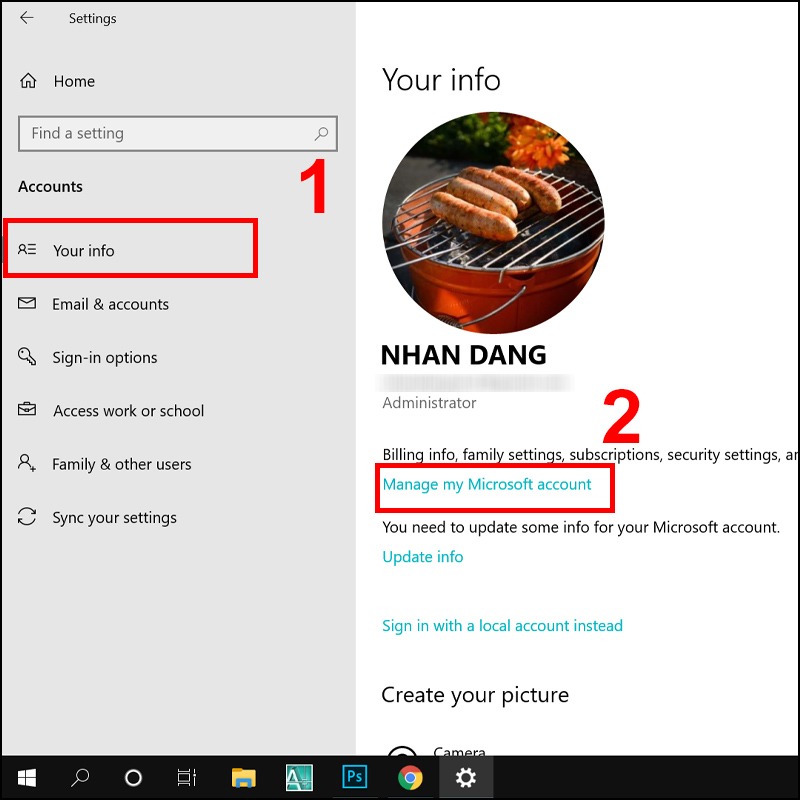
Bạn bắt đầu bằng cách truy cập vào ứng dụng Cài đặt (Settings) trên Windows. Nhấn vào biểu tượng Start hoặc phím Windows, sau đó chọn Settings. Trong giao diện Settings, bạn cần tìm và nhấp chuột vào mục Accounts để mở trang quản lý tài khoản người dùng.
Sau khi vào mục Accounts, chọn tab Your info. Tại đây, bạn sẽ thấy thông tin cơ bản về tài khoản đang đăng nhập. Nếu tài khoản của bạn là tài khoản Microsoft, bạn sẽ thấy địa chỉ email liên kết.
Tiến hành Đổi Tên
Trong phần Your info, bạn sẽ tìm thấy tùy chọn Manage my Microsoft Account. Nhấp vào tùy chọn này. Thao tác này sẽ mở trình duyệt web mặc định của bạn và đưa bạn đến trang quản lý tài khoản chính thức của Microsoft.
Khi trang quản lý tài khoản Microsoft đã tải xong, hãy tìm và nhấp vào tên của bạn. Tên này thường nằm ở góc trên bên phải hoặc hiển thị nổi bật ở trung tâm trang. Bạn có thể cần đăng nhập lại để xác nhận danh tính, đảm bảo bảo mật hệ thống.
Sau khi click vào tên, bạn sẽ được đưa đến trang hồ sơ cá nhân. Tại đây, tìm nút hoặc liên kết có chữ Edit name (Chỉnh sửa tên). Nhấp vào đó để mở hộp thoại cho phép thay đổi tên.
Cuối cùng, nhập tên mới bạn muốn sử dụng vào ô First name (Tên) và Last name (Họ). Bạn phải nhập mã xác nhận (Captcha) hiển thị trên màn hình để chứng minh bạn không phải là robot. Nhấn Save để lưu các thay đổi. Tên người dùng mới sẽ được đồng bộ hóa với máy tính Windows sau một khoảng thời gian ngắn hoặc sau khi bạn khởi động lại máy.
Phương Pháp 2: Đổi Tên Tài Khoản Local Bằng Local Users and Groups (lusrmgr.msc)
Phương pháp này dành riêng cho các tài khoản cục bộ (Local Accounts) và thường được sử dụng bởi các kỹ thuật viên hoặc quản trị viên trong môi trường mạng doanh nghiệp. Phương pháp này cho phép thay đổi tên người dùng mà không cần liên quan đến tài khoản trực tuyến. Nó đòi hỏi bạn phải có quyền quản trị.
Mở Công Cụ Local Users and Groups
Nhấn tổ hợp phím Windows + R để mở hộp thoại Run. Trong hộp thoại Run, nhập lệnh lusrmgr.msc chính xác. Sau đó, nhấn OK hoặc Enter. Thao tác này sẽ mở cửa sổ Local Users and Groups (Người dùng và Nhóm Cục bộ).
Trong cửa sổ Local Users and Groups, bạn cần nhấp vào thư mục Users ở khung bên trái. Khung bên phải sẽ hiển thị danh sách tất cả các tài khoản người dùng hiện có trên máy tính này.
Thực hiện Đổi Tên Tài Khoản
Tìm tài khoản cục bộ mà bạn muốn đổi tên trong danh sách. Nhấp chuột phải vào tài khoản đó. Trong menu ngữ cảnh xuất hiện, chọn tùy chọn Rename.
Sau khi chọn Rename, tên tài khoản sẽ được tô sáng và cho phép chỉnh sửa. Nhập tên mới bạn muốn. Nhấn Enter để xác nhận việc thay đổi.
Lưu ý chuyên môn: Việc đổi tên qua lusrmgr.msc chỉ thay đổi tên hiển thị (Display Name) của tài khoản. ID bảo mật (Security Identifier – SID) và đường dẫn thư mục hồ sơ (C:UsersTênCũ) vẫn giữ nguyên. Điều này là cần thiết để tránh làm hỏng các cài đặt ứng dụng liên quan đến đường dẫn hồ sơ người dùng.
Phương Pháp 3: Đổi Tên Tài Khoản Bằng Control Panel (Cách Truyền Thống)
Control Panel là một công cụ quản lý lâu đời trên Windows, vẫn cung cấp tùy chọn thay đổi tên tài khoản người dùng một cách dễ dàng, đặc biệt hữu ích cho các tài khoản cục bộ.
Truy cập User Accounts
Tìm kiếm và mở Control Panel trên máy tính của bạn. Đảm bảo rằng chế độ xem (View by) đang được đặt là “Large icons” hoặc “Small icons”. Nhấp vào mục User Accounts (Tài khoản Người dùng).
Trong cửa sổ User Accounts, nếu bạn có quyền quản trị, bạn sẽ thấy tùy chọn quản lý tài khoản của mình. Nhấp vào tùy chọn Change your account name (Thay đổi tên tài khoản của bạn).
Hoàn tất Thao tác Đổi Tên
Một hộp thoại sẽ xuất hiện yêu cầu bạn nhập tên mới. Nhập tên người dùng mong muốn vào trường văn bản được cung cấp. Sau đó, nhấp vào nút Change Name (Thay đổi Tên) để áp dụng.
Phương pháp này thường chỉ áp dụng cho tài khoản cục bộ hoặc sẽ chuyển hướng bạn đến trang quản lý tài khoản Microsoft nếu bạn đang sử dụng tài khoản liên kết trực tuyến. Đây là một trong những cách thay tên máy tính đơn giản nhất đối với người dùng quen thuộc với Windows cũ.
Phương Pháp 4: Đổi Tên Tài Khoản Bằng Công Cụ Netplwiz
Netplwiz là một tiện ích quản lý tài khoản ẩn, cung cấp giao diện trực quan để xem và chỉnh sửa thuộc tính của tất cả các tài khoản người dùng trên hệ thống. Công cụ này rất mạnh mẽ trong việc quản lý đăng nhập tự động và thuộc tính tài khoản.
Mở Netplwiz
Sử dụng công cụ Tìm kiếm của Windows (biểu tượng kính lúp) hoặc hộp thoại Run (Windows + R). Gõ từ khóa netplwiz và nhấn Enter hoặc chọn Open để mở cửa sổ User Accounts.
Cửa sổ User Accounts (Netplwiz) sẽ hiển thị danh sách các tài khoản người dùng. Trong tab Users, chọn tài khoản mà bạn muốn thay đổi tên.
Chỉnh sửa Thuộc tính Tài khoản
Sau khi chọn tài khoản, nhấp vào nút Properties (Thuộc tính). Thao tác này sẽ mở một cửa sổ mới cho phép chỉnh sửa các chi tiết của tài khoản đã chọn.
Trong cửa sổ Properties, bạn sẽ thấy các trường User name và Full Name. Hãy nhập tên người dùng mới vào trường Full Name. Trường User name thường là tên ngắn dùng để đăng nhập, trong khi Full Name là tên hiển thị.
Nhấn Apply sau đó OK để lưu thay đổi. Đây là phương pháp tối ưu giúp thay đổi tên hiển thị nhanh chóng mà không can thiệp sâu vào cấu trúc thư mục.
Phương Pháp 5: Hướng Dẫn Thay Tên Máy Tính (Computer Name)
Khác với tên người dùng, thay đổi tên máy tính là thay đổi định danh hệ thống (Hostname). Việc này cần thiết khi bạn muốn đổi tên thiết bị để dễ dàng nhận diện trong mạng nội bộ. Đây là một phần quan trọng của cách thay tên máy tính.
Đổi Tên Qua Settings (Windows 10/11)
Mở Settings và chọn mục System. Trong System, chọn About (Thông tin) ở thanh bên trái. Ở đây, bạn sẽ thấy thông tin chi tiết về thiết bị, bao gồm tên máy tính hiện tại.
Tìm và nhấp vào nút Rename this PC (Đổi tên PC này). Một hộp thoại sẽ xuất hiện, yêu cầu bạn nhập tên mới. Tên mới không được chứa khoảng trắng hoặc các ký tự đặc biệt.
Nhập tên mới, sau đó nhấp vào Next. Hệ thống sẽ thông báo rằng bạn cần phải khởi động lại máy tính để thay đổi có hiệu lực. Khởi động lại máy để hoàn tất.
Đổi Tên Qua System Properties (Cách Cũ)
Nhấn tổ hợp phím Windows + R, gõ sysdm.cpl và nhấn Enter để mở cửa sổ System Properties. Chuyển đến tab Computer Name.
Nhấp vào nút Change (Thay đổi). Trong trường Computer Name, nhập tên mới bạn muốn. Nhấn OK và khởi động lại máy khi được yêu cầu. Phương pháp này vẫn được sử dụng rộng rãi, đặc biệt trong môi trường kỹ thuật.
Phương Pháp 6: Đổi Tên Tài Khoản Local Bằng Command Prompt (CMD)
Đối với các kỹ thuật viên máy tính và quản trị viên hệ thống, sử dụng Command Prompt (CMD) là một phương pháp nhanh chóng và mạnh mẽ để quản lý các tài khoản cục bộ. Phương pháp này đòi hỏi sự chính xác cao về cú pháp lệnh.
Sử dụng Lệnh WMIC (Windows Management Instrumentation Command-line)
Mở Command Prompt với quyền quản trị viên (Run as administrator). Sau khi cửa sổ CMD hiện ra, bạn có thể xem danh sách người dùng hiện tại bằng lệnh:
wmic computersystem get usernameĐể đổi tên một tài khoản local, bạn sử dụng cú pháp lệnh net user:
net user "Tên_Tài_Khoản_Cũ" "Tên_Tài_Khoản_Mới"Ví dụ: Nếu tên cũ là “Admin”, và tên mới là “KyThuatPC”, bạn nhập:
net user "Admin" "KyThuatPC"Lệnh này sẽ ngay lập tức thay đổi tên người dùng. Sau khi thực hiện, bạn nên khởi động lại hoặc đăng xuất/đăng nhập lại để thấy tên mới được áp dụng hoàn toàn trên hệ điều hành Windows.
Phương Pháp 7: Thay Đổi Tên Người Dùng Qua Registry Editor (Nâng Cao)
Can thiệp vào Registry Editor là phương pháp phức tạp nhất và chỉ nên được thực hiện bởi những người có kiến thức chuyên môn sâu về cấu hình máy tính và bảo mật hệ thống. Thay đổi sai sót trong Registry có thể gây hỏng hệ điều hành. Phương pháp này thường chỉ được sử dụng để khắc phục các lỗi tên tài khoản hiển thị.
Sao Lưu Registry và Truy Cập Profile List
Nhấn Windows + R, gõ regedit và nhấn Enter để mở Registry Editor. Trước khi tiếp tục, bạn nên sao lưu Registry bằng cách File -> Export.
Truy cập đường dẫn sau:
HKEY_LOCAL_MACHINESOFTWAREMicrosoftWindows NTCurrentVersionProfileListTrong thư mục ProfileList, bạn sẽ thấy nhiều khóa con bắt đầu bằng S-1-5. Mỗi khóa con này đại diện cho một hồ sơ người dùng trên máy tính.
Chỉnh Sửa Giá Trị ProfileImagePath
Bạn cần xác định khóa ProfileList nào tương ứng với tài khoản bạn muốn đổi tên. Nhấp vào từng khóa S-1-5 và xem giá trị ProfileImagePath ở khung bên phải. Giá trị này chứa đường dẫn thư mục hồ sơ (ví dụ: C:UsersTênCũ).
Khi tìm thấy khóa tương ứng, nhấp đúp vào giá trị ProfileImagePath. Trong ô Value data, thay đổi tên thư mục hồ sơ (TênCũ) thành tên mới mà bạn muốn sử dụng.
Sau khi sửa đổi Registry, bạn cần phải thực hiện thêm một bước can thiệp vào File Explorer.
Thay Đổi Tên Thư Mục Hồ Sơ Thực Tế
Đóng Registry Editor. Mở File Explorer và truy cập đường dẫn C:Users. Tại đây, nhấp chuột phải vào thư mục hồ sơ có tên cũ và chọn Rename. Đổi tên thư mục này sao cho khớp chính xác với tên bạn đã đặt trong giá trị ProfileImagePath của Registry.
Khởi động lại máy tính. Việc này sẽ đảm bảo tên tài khoản hiển thị và đường dẫn thư mục hồ sơ đồng bộ hoàn toàn. Phương pháp này giải quyết triệt để vấn đề tên, nhưng tiềm ẩn rủi ro cao.
Phân Tích Kỹ Thuật: Ảnh Hưởng Khi Thay Tên Người Dùng
Việc hiểu rõ ảnh hưởng của các thao tác này là yếu tố thể hiện Trải nghiệm và Chuyên môn (E-E-A-T) của người viết.
Tác Động Lên Thư Mục Hồ Sơ (Profile Folder)
Khi bạn đổi tên tài khoản Microsoft hoặc sử dụng Netplwiz/Control Panel (các Phương pháp 1, 3, 4), Windows chỉ thay đổi tên hiển thị. Thư mục hồ sơ gốc (C:Users) thường vẫn giữ tên cũ (thường là 5 ký tự đầu tiên của tên cũ hoặc tên đăng nhập ban đầu).
Việc không đồng bộ giữa tên hiển thị và tên thư mục hồ sơ có thể gây nhầm lẫn. Chỉ có Phương pháp 7 (Registry và đổi tên thủ công) mới thực sự thay đổi tên thư mục hồ sơ, nhưng lại cực kỳ rủi ro đối với các cài đặt ứng dụng đã tham chiếu đến đường dẫn cũ.
Security Identifier (SID)
Mỗi tài khoản người dùng Windows được gán một mã định danh bảo mật duy nhất gọi là SID (Security Identifier). SID là thứ mà hệ thống thực sự sử dụng để cấp quyền và nhận dạng người dùng, không phải tên hiển thị.
Quan trọng là: Dù bạn sử dụng bất kỳ cách thay tên máy tính nào được đề cập, SID của tài khoản đó luôn được giữ nguyên. Điều này đảm bảo rằng các quyền truy cập tệp tin, Registry, và cài đặt ứng dụng của bạn không bị ảnh hưởng.
Lời Khuyên Chuyên Môn
- Tài khoản Microsoft: Luôn sử dụng Phương pháp 1 (qua trang web Microsoft). Tên sẽ được đồng bộ.
- Tài khoản Local: Phương pháp 2 (lusrmgr.msc) là an toàn nhất và được khuyến nghị nhất cho quản trị viên vì nó thay đổi tên hiển thị mà không gây rối loạn đường dẫn hồ sơ.
- Tránh Registry: Trừ khi bạn là chuyên gia đang sửa chữa một lỗi hệ thống cụ thể, hãy tránh Phương pháp 7.
Tóm Tắt Các Bước Thay Tên Máy Tính
Việc nắm vững cách thay tên máy tính là một kỹ năng cơ bản để quản lý hệ thống cá nhân hoặc doanh nghiệp hiệu quả. Từ việc thay đổi tên hiển thị của tài khoản Microsoft thông qua trình duyệt, sử dụng các công cụ quản lý tích hợp như Local Users and Groups (lusrmgr.msc) và Netplwiz, đến việc can thiệp sâu hơn vào Registry, chúng ta đã khám phá đầy đủ 7 phương pháp tối ưu. Việc lựa chọn phương pháp phù hợp phụ thuộc vào loại tài khoản bạn đang sử dụng và mức độ can thiệp bạn muốn thực hiện vào cấu hình máy tính. Đừng quên rằng việc đổi tên máy tính (Hostname) cần phải khởi động lại để áp dụng, giúp các thiết bị khác nhận diện chính xác định danh mới của bạn trong mạng.
Ngày Cập Nhật 30/11/2025 by Trong Hoang

Chào các bạn, mình là Trọng Hoàng, tác giả của blog maytinhvn.net. Mình là một full-stack developer kiêm writer, blogger, Youtuber và đủ thứ công nghệ khác nữa.