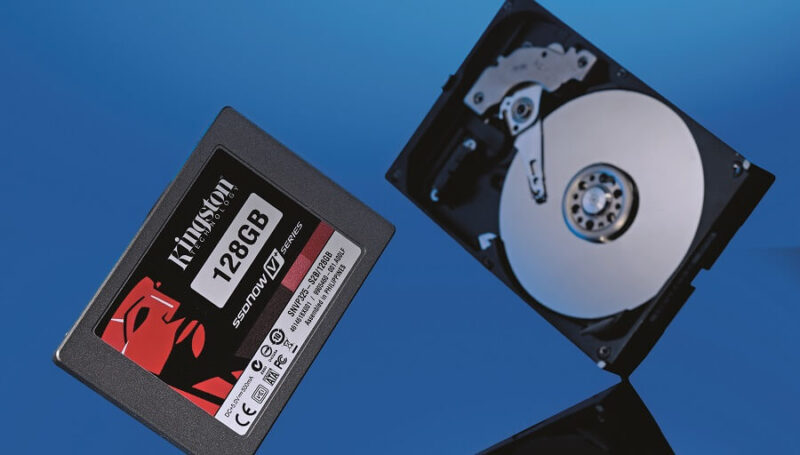
Ổ cứng là thành phần cốt lõi quyết định khả năng lưu trữ và hiệu suất của máy tính. Việc nắm rõ cách tính dung lượng ổ cứng máy tính không chỉ giúp bạn quản lý dữ liệu hiệu quả mà còn duy trì hiệu suất máy tính ổn định. Bài viết này, được tổng hợp từ kinh nghiệm của kỹ thuật viên chuyên nghiệp, sẽ hướng dẫn chi tiết các phương pháp kiểm tra dung lượng thực tế SSD/HDD trên cả Windows và macOS. Nắm vững đơn vị lưu trữ và cách kiểm tra phân vùng ổ đĩa là chìa khóa để tối ưu hóa quản lý bộ nhớ máy tính của bạn.
I. Phân Tích Chuyên Sâu Về Dung Lượng Ổ Cứng Và Ý Nghĩa Thực Tế
Việc kiểm tra dung lượng ổ cứng máy tính không chỉ dừng lại ở việc xem các con số hiển thị. Người dùng cần hiểu rõ tại sao dung lượng thực tế luôn thấp hơn dung lượng nhà sản xuất công bố. Điều này đặc biệt quan trọng đối với các kỹ thuật viên và người dùng nâng cao.
Lý Do Dung Lượng Thực Tế Thấp Hơn Thông Số Công Bố
Sự chênh lệch này chủ yếu xuất phát từ cách tính toán và quy ước đơn vị đo lường giữa nhà sản xuất phần cứng và hệ điều hành.
Khác Biệt Giữa GiB Và GB
Các nhà sản xuất ổ cứng (HDD/SSD) thường sử dụng hệ thập phân (Decimal System) để tính dung lượng. Theo quy ước này, 1 Gigabyte (GB) bằng 1,000,000,000 byte. Tuy nhiên, hệ điều hành (Windows, macOS) sử dụng hệ nhị phân (Binary System) khi hiển thị. Trong hệ nhị phân, 1 Gibibyte (GiB) bằng 1,073,741,824 byte (tức là $2^{30}$ byte).
Khi một ổ cứng 1TB được định dạng, hệ điều hành sẽ tính toán nó theo GiB. 1,000,000,000,000 byte (1TB thập phân) tương đương khoảng 931 GiB (thường được hiển thị là 931GB trên Windows). Sự khác biệt này là nguồn gốc của sự thiếu hụt dung lượng mà người dùng thường thấy.
Tác Động Của Hệ Thống Tập Tin (File System Overhead)
Sau khi ổ đĩa được cài đặt, một phần dung lượng sẽ được dành riêng cho việc tổ chức dữ liệu. Phần dung lượng này gọi là File System Overhead. Nó bao gồm các cấu trúc cần thiết để hệ điều hành theo dõi các tệp và thư mục.
Các hệ thống tập tin như NTFS (Windows), APFS (macOS) hay exFAT đều cần một không gian cố định. Mặc dù không gian này nhỏ, nó là bắt buộc để đảm bảo việc đọc/ghi và quản lý dữ liệu diễn ra trơn tru. Đây cũng là lý do tại sao một ổ đĩa vừa mới định dạng không bao giờ có 100% dung lượng trống.
Tầm Quan Trọng Của Việc Duy Trì Dung Lượng Trống
Ổ đĩa không chỉ là nơi lưu trữ dữ liệu cố định. Nó còn là không gian cần thiết để hệ điều hành thực hiện các tác vụ nền quan trọng.
Tối Ưu Hóa Hiệu Suất Truy Cập
Đối với cả ổ cứng cơ học (HDD) và ổ bán dẫn (SSD), việc giữ lại một phần dung lượng trống là cần thiết. Nếu ổ đĩa gần đầy, quá trình phân mảnh dữ liệu trên HDD sẽ tăng lên. Với SSD, việc duy trì không gian trống giúp tăng cường hiệu suất của cơ chế “Garbage Collection” và “Wear Leveling”.
Quy Tắc 10% – 15% Dung Lượng Trống
Kinh nghiệm kỹ thuật cho thấy nên duy trì ít nhất 10% đến 15% tổng dung lượng ổ đĩa ở trạng thái trống. Điều này cho phép hệ thống tạo và quản lý các tệp tạm thời. Nó cũng đảm bảo không gian cho việc cập nhật hệ điều hành lớn hoặc tạo điểm khôi phục hệ thống (System Restore Points) mà không làm giảm tốc độ máy.
II. Các Phương Pháp Kiểm Tra Dung Lượng Ổ Cứng Trên Hệ Điều Hành Windows
Có nhiều cách để tính dung lượng ổ cứng máy tính trên nền tảng Windows, từ giao diện người dùng đơn giản đến các công cụ quản lý chuyên sâu.
1. Kiểm Tra Thông Qua File Explorer (My Computer)
Đây là phương pháp nhanh nhất và trực quan nhất để xem trạng thái tổng quan của các phân vùng ổ đĩa.
Mở File Explorer (Windows + E) và chọn “This PC” (hoặc “My Computer” trên các phiên bản cũ hơn). Ở mục “Devices and drives”, tất cả các phân vùng hiện tại sẽ được liệt kê.
Giao diện sẽ hiển thị một thanh màu xanh lá cây đại diện cho dung lượng đã sử dụng. Bên dưới thanh, bạn sẽ thấy thông số cụ thể về dung lượng trống (Free Space) và tổng dung lượng của phân vùng đó. Ví dụ: (C:) 120 GB trống trong tổng số 256 GB.
Alt: Kiểm tra dung lượng ổ cứng máy tính Windows thông qua giao diện My Computer hiển thị thanh tiến trình và thông số dung lượng trống/đã dùng.
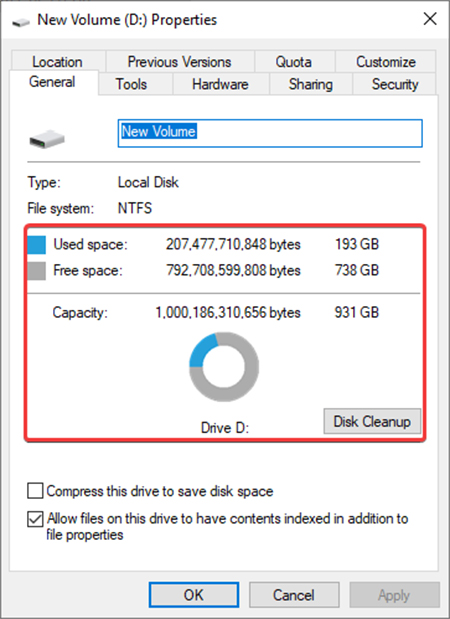
2. Kiểm Tra Chi Tiết Bằng Thuộc Tính (Properties)
Phương pháp Properties cung cấp một cái nhìn chi tiết hơn về dung lượng đã sử dụng và còn trống trong phân vùng.
Nhấn chuột phải vào phân vùng ổ đĩa bạn muốn kiểm tra, ví dụ ổ (C:). Sau đó chọn “Properties” từ menu ngữ cảnh.
Một cửa sổ mới sẽ bật lên, hiển thị biểu đồ hình tròn trực quan. Phần này phân biệt rõ ràng giữa “Used Space” (dung lượng đã sử dụng) và “Free Space” (dung lượng còn trống), cả hai đều được hiển thị bằng byte và GB.
Alt: Cửa sổ Properties của ổ đĩa C trên Windows hiển thị chi tiết dung lượng đã sử dụng (Used Space) và dung lượng còn trống (Free Space)
3. Phân Tích Chuyên Sâu Qua Disk Management
Công cụ Disk Management là cần thiết để xem xét cấu trúc vật lý của ổ cứng. Kỹ thuật viên thường sử dụng công cụ này để kiểm tra toàn bộ ổ đĩa, kể cả các phân vùng ẩn hoặc chưa được định dạng.
Để truy cập Disk Management, nhấn tổ hợp phím Windows + R. Trong hộp thoại Run, gõ lệnh diskmgmt.msc và nhấn Enter.
Alt: Sử dụng lệnh diskmgmt.msc trong hộp thoại Run để mở công cụ Disk Management trên hệ điều hành Windows.
Giao diện Disk Management sẽ hiển thị tất cả các ổ đĩa vật lý (Disk 0, Disk 1, v.v.). Bạn có thể xem tổng dung lượng của ổ đĩa, loại hệ thống tập tin (NTFS, FAT32), và quan trọng nhất là “Free Space” (không gian trống) dưới dạng phần trăm (%).
Alt: Giao diện Disk Management hiển thị chi tiết các phân vùng ổ đĩa, bao gồm tổng dung lượng, không gian trống và phần trăm dung lượng còn lại.
Công cụ này cho phép bạn nhìn thấy cả các phân vùng phục hồi (Recovery Partitions) hoặc phân vùng hệ thống EFI (EFI System Partitions) thường bị ẩn trong File Explorer. Đây là nơi bạn có thể quản lý, thay đổi kích thước hoặc định dạng lại các phân vùng ổ đĩa.
III. Các Phương Pháp Kiểm Tra Dung Lượng Ổ Cứng Trên Hệ Điều Hành macOS
Hệ điều hành macOS (trước đây là OS X) cung cấp các công cụ kiểm tra dung lượng tích hợp sẵn, đặc biệt chú trọng vào việc quản lý bộ nhớ hiệu quả.
1. Kiểm Tra Tổng Quan Qua About This Mac
Đây là phương pháp cơ bản nhất để xem thông tin tổng quát về cấu hình máy, bao gồm cả dung lượng lưu trữ.
Nhấp vào biểu tượng Apple (quả táo) ở góc trên bên trái màn hình. Chọn “Giới thiệu về máy Mac này” (About This Mac).
Cửa sổ thông tin sẽ mở ra. Chuyển sang thẻ “Ổ lưu trữ” (Storage).
Alt: Thao tác chọn mục “Ổ lưu trữ” (Storage) trong cửa sổ Giới thiệu về máy Mac (About This Mac) để xem trạng thái dung lượng.
Màn hình Storage sẽ hiển thị biểu đồ màu sắc trực quan, phân loại dung lượng đã sử dụng theo các danh mục như Ứng dụng, Tài liệu, Ảnh, và quan trọng nhất là “System Data” (Dữ liệu Hệ thống). Phần màu xám trắng đại diện cho dung lượng thực tế còn trống.
Alt: Biểu đồ trực quan trong macOS hiển thị sự phân bổ dung lượng ổ cứng, phân biệt giữa bộ nhớ đã sử dụng và bộ nhớ còn trống.
2. Phân Tích Chuyên Nghiệp Qua Disk Utility
Disk Utility (Tiện ích Ổ đĩa) là công cụ tương đương Disk Management của Windows, cho phép quản lý chi tiết các ổ đĩa và phân vùng.
Để mở Disk Utility, nhấn tổ hợp phím Command + Space để mở Spotlight Search. Gõ “Disk Utility” và nhấn Enter.
Alt: Hướng dẫn sử dụng tổ hợp phím Command + Space để mở Spotlight Search và tìm kiếm công cụ Disk Utility trên macOS.
Trong Disk Utility, chọn ổ đĩa vật lý chính ở cột bên trái. Bạn sẽ thấy một bản đồ chi tiết về dung lượng. Các thông số quan trọng bao gồm: “Total Capacity” (Tổng dung lượng), “Used” (Đã sử dụng), “Free” (Tự do/trống), và “Purgeable” (Có thể xóa).
Alt: Giao diện Disk Utility trên macOS cung cấp thông tin chi tiết về tổng dung lượng, không gian đã dùng, và không gian trống của ổ đĩa.
Thông số “Purgeable Space” đặc biệt quan trọng trên macOS. Nó là không gian mà hệ thống có thể tự động giải phóng khi cần, thường là các tệp lưu trữ đám mây (iCloud) hoặc các bản sao lưu cục bộ (local snapshots) không còn cần thiết.
IV. Tối Ưu Hóa Và Nâng Cấp Dung Lượng Lưu Trữ
Khi đã nắm vững cách tính dung lượng ổ cứng máy tính và xác định được không gian còn lại quá ít, người dùng cần có kế hoạch tối ưu hóa hoặc nâng cấp.
1. Tối Ưu Hóa Không Gian Lưu Trữ Hiện Tại
Trước khi nghĩ đến việc nâng cấp phần cứng, hãy xem xét việc giải phóng không gian hiện có.
Dọn Dẹp Tập Tin Rác Và Cache
Sử dụng các công cụ tích hợp sẵn như Disk Cleanup trên Windows hoặc tính năng “Manage Storage” trên macOS. Các công cụ này giúp xóa các tệp tạm thời, bộ nhớ đệm (cache), tệp log lỗi và tệp trong thùng rác đã bị lãng quên. Việc này thường giải phóng được vài GB đến chục GB không gian quản lý bộ nhớ.
Quản Lý Dữ Liệu Lớn
Rà soát các thư mục chứa tệp lớn như thư mục Downloads hoặc thư mục Video. Di chuyển các tệp ít sử dụng sang ổ cứng gắn ngoài hoặc các dịch vụ lưu trữ đám mây.
2. Các Tùy Chọn Nâng Cấp Phần Cứng Nội Bộ
Việc nâng cấp ổ cứng vật lý là giải pháp triệt để nhất để tăng dung lượng thực tế của máy tính.
Đối Với Máy Tính Windows
Hầu hết laptop và PC Windows đều cho phép nâng cấp ổ cứng. Nếu máy tính có khe cắm SATA trống hoặc khe M.2 NVMe, bạn có thể lắp thêm một ổ SSD hoặc HDD thứ hai. Điều này cung cấp dung lượng bổ sung mà không cần thay thế ổ đĩa chính.
Nếu máy chỉ có một khe, bạn phải thay thế ổ đĩa hiện tại bằng một ổ đĩa có dung lượng lớn hơn, ví dụ từ 256GB lên 512GB hoặc 1TB. Trong trường hợp này, cần phải sao lưu toàn bộ hệ điều hành và dữ liệu.
Đối Với Máy Tính macOS
MacBook Air và MacBook Pro đời mới (từ năm 2016 trở đi) thường hàn chết SSD vào bo mạch chủ. Điều này khiến việc thay thế ổ cứng nội bộ gần như không thể hoặc rất phức tạp. Người dùng MacBook thường phải dựa vào các giải pháp lưu trữ bên ngoài hoặc lưu trữ đám mây.
3. Sử Dụng Ổ Cứng Gắn Ngoài (External Drives)
Ổ cứng di động là giải pháp linh hoạt và kinh tế cho mọi hệ điều hành. Chúng cho phép người dùng mở rộng khả năng lưu trữ lên đến hàng chục TB.
Ổ cứng di động USB 3.0, USB-C hoặc Thunderbolt cung cấp tốc độ truyền tải dữ liệu cao. Chúng phù hợp để lưu trữ các tệp đa phương tiện lớn, các bản sao lưu đầy đủ hệ thống (Time Machine, Windows Backup) hoặc các dự án công việc không cần truy cập thường xuyên.
4. Tận Dụng Dịch Vụ Lưu Trữ Đám Mây (Cloud Storage)
Lưu trữ đám mây là một cách hiệu quả để giảm tải cho ổ cứng nội bộ. Các dịch vụ như Google Drive, OneDrive hoặc Dropbox cung cấp các gói nâng cấp dung lượng với chi phí hợp lý.
Sử dụng lưu trữ đám mây giúp bạn truy cập dữ liệu từ mọi thiết bị và giảm rủi ro mất mát dữ liệu do hỏng hóc phần cứng. Đây là một phần quan trọng trong chiến lược quản lý bộ nhớ hiện đại.
V. Phân Tích Các Yếu Tố Khác Ảnh Hưởng Đến Tuổi Thọ Ổ Cứng
Mặc dù trọng tâm là cách tính dung lượng ổ cứng máy tính, việc xem xét các thông số khác liên quan đến ổ đĩa cũng giúp kỹ thuật viên đưa ra đánh giá toàn diện.
1. Sức Khỏe Ổ Đĩa (Drive Health)
Độ tin cậy của ổ cứng được theo dõi thông qua công nghệ S.M.A.R.T (Self-Monitoring, Analysis and Reporting Technology). Các công cụ chuyên dụng như CrystalDiskInfo (Windows) hoặc Disk Utility (macOS) có thể kiểm tra các chỉ số S.M.A.R.T.
Các chỉ số này bao gồm nhiệt độ hoạt động, số giờ hoạt động, số lần đọc/ghi dữ liệu, và tỷ lệ lỗi. Việc theo dõi sức khỏe giúp dự đoán và ngăn ngừa sự cố hỏng hóc ổ đĩa, đặc biệt là các ổ cứng HDD.
2. Chỉ Số TBW Của Ổ SSD
Đối với ổ SSD, chỉ số TBW (Terabytes Written) là một thông số quan trọng cho biết tuổi thọ dự kiến. TBW thể hiện tổng lượng dữ liệu mà ổ SSD có thể ghi vào trước khi nó bị hao mòn và không còn đáng tin cậy.
Khi người dùng kiểm tra dung lượng thực tế và tốc độ ghi của SSD, họ cũng nên chú ý đến TBW. Một ổ SSD 1TB tầm trung thường có TBW khoảng 300-600 TBW, đảm bảo tuổi thọ nhiều năm với mức sử dụng thông thường.
3. Tốc Độ Đọc/Ghi (Read/Write Speed)
Kiểm tra dung lượng không chỉ là về không gian, mà còn về tốc độ truy xuất dữ liệu. Tốc độ đọc/ghi quyết định hiệu suất tổng thể của máy tính.
Ổ cứng NVMe SSD có tốc độ vượt trội so với SATA SSD, và SATA SSD lại nhanh hơn nhiều so với HDD truyền thống. Việc nâng cấp lên ổ cứng có tốc độ cao hơn có thể cải thiện đáng kể trải nghiệm người dùng, đặc biệt khi làm việc với các tệp lớn hoặc chạy các ứng dụng nặng.
Nắm vững cách tính dung lượng ổ cứng máy tính là bước cơ bản để trở thành một người dùng máy tính chuyên nghiệp. Việc kiểm tra và quản lý không gian lưu trữ thường xuyên đảm bảo máy tính Windows hoặc macOS của bạn luôn hoạt động ở trạng thái tối ưu, tránh tình trạng gián đoạn do thiếu bộ nhớ. Áp dụng các phương pháp kiểm tra chi tiết qua Disk Management hay Disk Utility, kết hợp với chiến lược dọn dẹp và nâng cấp hợp lý, sẽ giúp bạn tối đa hóa tuổi thọ và hiệu suất của ổ đĩa.
Ngày Cập Nhật 01/12/2025 by Trong Hoang

Chào các bạn, mình là Trọng Hoàng, tác giả của blog maytinhvn.net. Mình là một full-stack developer kiêm writer, blogger, Youtuber và đủ thứ công nghệ khác nữa.