Việc duy trì hiệu suất ổn định cho máy tính cá nhân luôn đòi hỏi sự chăm sóc định kỳ, trong đó cách vệ sinh ram máy tính bàn là thao tác kỹ thuật cơ bản nhưng vô cùng quan trọng. Theo thời gian, bụi bẩn và hơi ẩm tích tụ trên chân tiếp xúc RAM có thể gây ra hiện tượng giảm độ dẫn điện, dẫn đến các lỗi hệ thống nghiêm trọng như màn hình xanh hay máy tính không khởi động (No POST). Hiểu rõ và thực hiện đúng quy trình vệ sinh là chìa khóa để kéo dài tuổi thọ phần cứng và duy trì tốc độ xử lý tối ưu. Bài viết này, đúc kết từ kinh nghiệm thực tiễn của kỹ thuật viên phần cứng, sẽ hướng dẫn chi tiết toàn bộ quy trình, từ khâu chuẩn bị dụng cụ, thực hiện an toàn tĩnh điện cho đến các bước kiểm tra cuối cùng, đảm bảo RAM PC của bạn hoạt động hoàn hảo.
Tại Sao Việc Vệ Sinh RAM Máy Tính Lại Quan Trọng Đến Hiệu Năng Hệ Thống?
RAM (Random Access Memory) là bộ nhớ truy cập ngẫu nhiên, đóng vai trò là “bộ nhớ tạm” giúp CPU xử lý dữ liệu nhanh chóng. Bất kỳ sự cố nào xảy ra với RAM đều ảnh hưởng trực tiếp và nghiêm trọng đến khả năng hoạt động của toàn bộ hệ thống.
Tác Động Của Bụi Bẩn Lên Chân Tiếp Xúc (Giảm Độ Dẫn Điện, Tăng Điện Trở)
Bụi bẩn trong môi trường, đặc biệt là bụi mịn kết hợp với hơi ẩm, tạo thành một lớp cách điện mỏng trên các chân đồng mạ vàng của thanh RAM. Lớp này làm tăng điện trở tiếp xúc giữa RAM và khe cắm trên bo mạch chủ. Điều này khiến tín hiệu điện truyền tải không ổn định, dẫn đến lỗi đọc/ghi dữ liệu.
Khi các tín hiệu điện bị gián đoạn hoặc bị nhiễu, hệ thống sẽ gặp khó khăn trong việc truy cập dữ liệu. Điều này không chỉ làm giảm tốc độ xử lý mà còn gây ra các lỗi nghiêm trọng về tính toàn vẹn của dữ liệu. Việc vệ sinh thường xuyên giúp đảm bảo độ dẫn điện tối ưu.
Các Lỗi Phần Cứng Thường Gặp Do RAM Bẩn Hoặc Lỏng Lẻo
Lỗi RAM là nguyên nhân hàng đầu gây ra các hiện tượng bất thường trên PC. Một trong những dấu hiệu phổ biến nhất là lỗi màn hình xanh chết chóc (Blue Screen of Death – BSOD).
Các mã lỗi BSOD liên quan đến RAM thường bao gồm MEMORY_MANAGEMENT hoặc PAGE_FAULT_IN_NONPAGED_AREA. Ngoài ra, nếu RAM bị lỏng hoặc chân tiếp xúc quá bẩn, máy tính có thể không thể thực hiện quá trình POST (Power-On Self-Test) khi khởi động. Trong trường hợp này, bạn thường nghe thấy tiếng bíp liên tục (thường là 3 tiếng bíp dài hoặc nhiều hơn, tùy thuộc vào BIOS của nhà sản xuất).
Thậm chí, trong trường hợp lỗi nhẹ hơn, hệ điều hành Windows có thể nhận diện sai dung lượng RAM. Ví dụ, hệ thống có hai thanh RAM 8GB nhưng chỉ báo cáo 8GB hoặc hiển thị 8GB (Available 3.99GB). Vệ sinh RAM thường giải quyết được 90% các lỗi liên quan đến tiếp xúc này.
.jpg)
![Mã lỗi màn hình xanh (BSOD) là dấu hiệu phổ biến cho thấy thanh RAM có thể bị lỗi tiếp xúc hoặc bẩn, cần vệ sinh ram máy tính bàn ngay lập tức]
Chu Kỳ Vệ Sinh RAM PC Lý Tưởng
Các kỹ thuật viên khuyến nghị nên kiểm tra và thực hiện vệ sinh RAM định kỳ. Tần suất lý tưởng là từ 6 tháng đến 1 năm. Nếu máy tính của bạn hoạt động trong môi trường nhiều bụi (ví dụ: nhà xưởng, khu vực gần đường lớn, hoặc nuôi thú cưng), chu kỳ này nên được rút ngắn lại.
Vệ sinh không chỉ bao gồm việc làm sạch bề mặt mà còn là cơ hội để kiểm tra các thanh RAM. Đảm bảo rằng RAM vẫn được cắm chặt vào khe cắm và không bị lỏng do rung động trong quá trình sử dụng.
Chuẩn Bị Dụng Cụ Và Quy Trình An Toàn Bắt Buộc Trước Khi Tháo Rời
Trước khi bắt đầu bất kỳ thao tác phần cứng nào, việc chuẩn bị kỹ lưỡng là bước tối quan trọng. Điều này giúp đảm bảo quá trình vệ sinh đạt hiệu quả cao nhất và tránh làm hỏng các linh kiện nhạy cảm khác.
Danh Sách Dụng Cụ Cần Thiết
Việc lựa chọn đúng dụng cụ sẽ giúp thao tác vệ sinh được an toàn và hiệu quả hơn nhiều so với các vật liệu thông thường.
- Cồn Isopropyl Alcohol (IPA) 90 độ trở lên: Đây là dung môi lý tưởng để làm sạch linh kiện điện tử vì nó bay hơi nhanh và không để lại cặn. Tuyệt đối không dùng các loại cồn có nồng độ thấp hơn (ví dụ: cồn 70 độ) vì chúng chứa nhiều nước.
- Khăn mềm, không xơ (Microfiber): Dùng để lau nhẹ nhàng các thanh RAM. Tránh dùng khăn giấy hoặc bông gòn thường vì chúng có thể để lại sợi nhỏ trên chân tiếp xúc.
- Bàn chải lông mềm hoặc cọ chuyên dụng: Dùng để làm sạch khe cắm RAM trên mainboard.
- Bóng thổi khí hoặc Khí nén đóng hộp: Dùng để thổi bay bụi bẩn trong các khe hẹp và chân cắm.
- Tua-vít: Dùng để mở vỏ case máy tính bàn.
- Gôm tẩy (loại trắng, mềm): Đây là một công cụ truyền thống nhưng cực kỳ hiệu quả để loại bỏ lớp oxy hóa trên chân đồng.
 Dụng cụ vệ sinh RAM PC cơ bản
![Các dụng cụ cần thiết bao gồm tua vít, khăn mềm, cồn IPA 90 độ trở lên, và bàn chải lông mềm để thực hiện cách vệ sinh ram máy tính bàn]
Biện Pháp Phòng Ngừa Tĩnh Điện (ESD)
Điện tích tĩnh (Electrostatic Discharge – ESD) là kẻ thù lớn nhất của linh kiện điện tử. Một cú phóng tĩnh điện nhỏ có thể làm hỏng vĩnh viễn chip RAM hoặc mainboard mà bạn không hề hay biết.
Các biện pháp phòng ngừa bắt buộc:
- Ngắt mọi kết nối: Rút toàn bộ dây nguồn, dây màn hình, dây USB và bất kỳ cáp kết nối nào khác ra khỏi máy tính.
- Xả điện dư: Sau khi rút dây nguồn, giữ nút nguồn (Power Button) trên vỏ case khoảng 5 đến 10 giây. Thao tác này giúp xả hết điện tích còn sót lại trong các tụ điện của bo mạch chủ.
- Chạm vào vật kim loại: Đeo vòng tay chống tĩnh điện và kẹp dây nối đất vào vỏ case máy tính. Nếu không có vòng chống tĩnh điện, hãy thường xuyên chạm tay trần vào một vật kim loại chưa sơn (ví dụ: phần khung kim loại bên trong vỏ case) trước và trong khi chạm vào RAM hoặc mainboard để xả tĩnh điện trên cơ thể.
- Làm việc trên bề mặt an toàn: Tránh làm việc trên thảm hoặc các bề mặt tổng hợp dễ sinh tĩnh điện. Tốt nhất là làm việc trên bàn gỗ hoặc bề mặt chống tĩnh điện.
Hướng Dẫn Chi Tiết Các Bước Tháo RAM Chuẩn Xác
Thao tác tháo RAM cần sự cẩn thận và nhẹ nhàng. Lực tác động không đúng cách có thể làm gãy chốt giữ hoặc gây cong thanh RAM.
Ngắt Kết Nối Nguồn Điện Và Xả Tụ
Đây là bước chuẩn bị an toàn quan trọng nhất. Hãy kiểm tra chắc chắn rằng dây nguồn AC đã được rút hoàn toàn khỏi ổ cắm và cổng cấp nguồn trên PC.
Sau khi ngắt nguồn, thực hiện thao tác xả điện dư như đã đề cập. Thao tác này vô cùng quan trọng đối với các hệ thống hiện đại, vì mainboard có thể vẫn tích trữ điện trong các tụ ngay cả khi máy đã tắt.
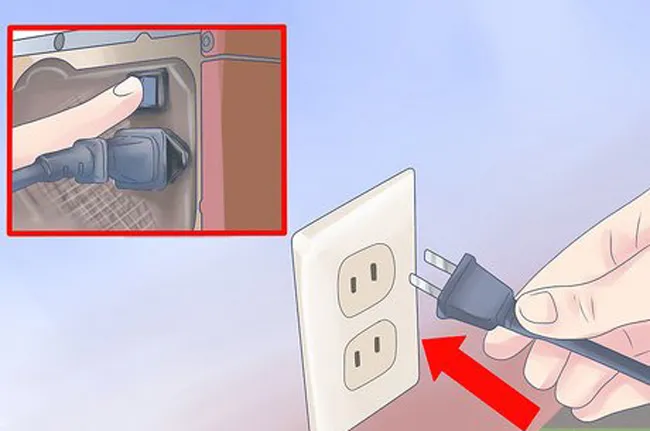 Ngắt kết nối dây nguồn khỏi PC
![Luôn rút toàn bộ dây nguồn điện khỏi thùng máy (PC) trước khi thực hiện bất kỳ thao tác tháo lắp linh kiện nào để đảm bảo an toàn]
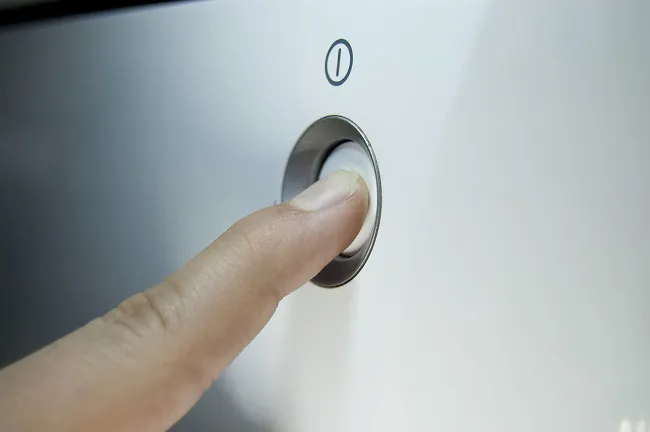 Giữ nút nguồn để xả điện dư thừa
![Giữ nút nguồn trong vài giây sau khi ngắt kết nối dây nguồn là thao tác xả tụ điện bắt buộc trong quy trình cách vệ sinh ram máy tính bàn]
Tiếp Cận Thanh RAM (Mở Vỏ Case Và Định Vị)
Sử dụng tua-vít để tháo các ốc vít cố định mặt bên hông của vỏ case. Hầu hết các vỏ case hiện đại đều sử dụng ốc vít dạng ngón tay (thumb screws) dễ tháo lắp.
Sau khi mở nắp, hãy xác định vị trí của các thanh RAM. Chúng thường nằm gần CPU và có các chốt giữ ở hai đầu.
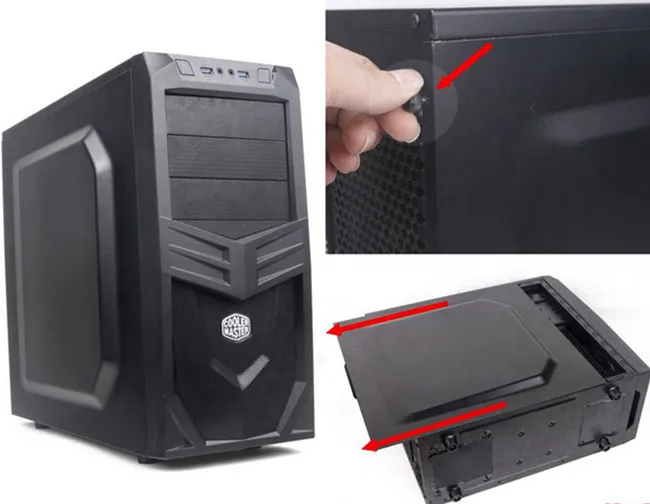 Tháo mặt bên hông vỏ case máy tính
![Tháo vỏ case để tiếp cận khu vực mainboard và các thanh RAM, chuẩn bị cho quá trình vệ sinh]
Kỹ Thuật Tháo RAM Đúng Cách
Thanh RAM được giữ chặt bằng các lẫy (chốt) ở hai đầu khe cắm (slot).
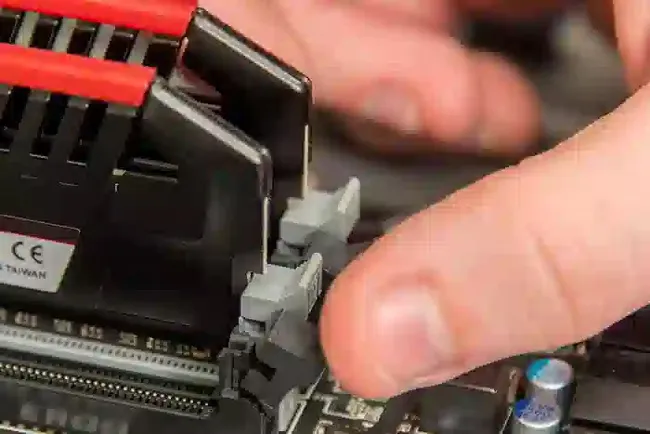
- Mở chốt giữ: Dùng hai ngón tay cái nhẹ nhàng đẩy đồng thời hai lẫy giữ ra ngoài. Ở hầu hết các mainboard, lẫy này sẽ bung ra, nhả khóa thanh RAM.
- Lấy thanh RAM ra: Sau khi lẫy được mở, thanh RAM sẽ tự động bật lên một góc nhỏ. Dùng tay cầm vào hai đầu của thanh RAM (tránh chạm vào các chip màu đen hoặc chân đồng). Nhấc thanh RAM lên theo phương thẳng đứng.
Lưu ý quan trọng: Tuyệt đối không dùng lực bẻ hoặc kéo thanh RAM theo phương ngang. Điều này có thể gây hỏng chân RAM hoặc khe cắm.
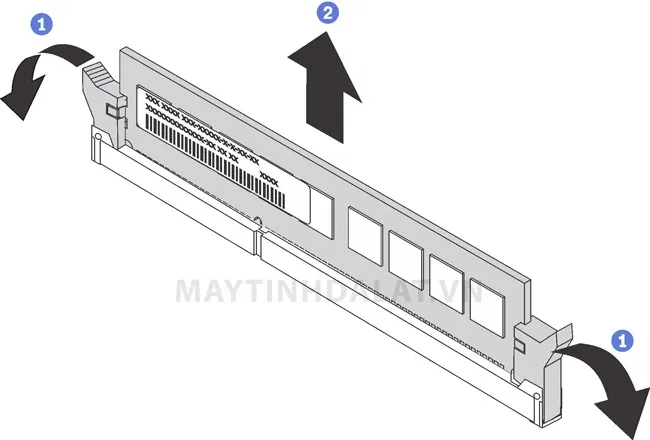 Thao tác mở lẫy khóa để tháo thanh RAM
![Dùng tay nhẹ nhàng đẩy hai tai khóa ở hai đầu khe cắm để nhả thanh RAM]
 Lấy thanh RAM ra theo chiều thẳng đứng
![Sau khi lẫy khóa mở, nhẹ nhàng nhấc thanh RAM lên theo phương thẳng đứng, tránh làm cong thanh]
Phương Pháp Vệ Sinh Thanh RAM Và Khe Cắm (Socket) Hiệu Quả Nhất
Quá trình vệ sinh phải được thực hiện tỉ mỉ để đảm bảo loại bỏ hoàn toàn lớp oxy hóa và bụi bẩn mà không gây trầy xước.
Vệ Sinh Chân Tiếp Xúc Bằng Gôm Tẩy
Gôm tẩy trắng, mềm, loại dùng cho bút chì, là một công cụ tuyệt vời để loại bỏ lớp oxy hóa trên chân tiếp xúc kim loại.
Kỹ thuật thực hiện:
- Đặt thanh RAM trên một bề mặt sạch và không sinh tĩnh điện.
- Dùng gôm tẩy chà nhẹ nhàng nhưng dứt khoát dọc theo toàn bộ phần chân tiếp xúc màu vàng. Lực chà phải đều, đảm bảo gôm làm sạch lớp oxy hóa mà không làm bong tróc lớp mạ.
- Sau khi chà, lớp gôm và cặn bẩn sẽ còn sót lại trên chân RAM. Dùng khăn mềm (microfiber) hoặc bàn chải lông mềm để lau sạch hoặc thổi sạch cặn này. Đảm bảo không còn bất kỳ mẩu gôm nào sót lại trước khi lắp lại.
Đây là phương pháp ưu tiên hàng đầu của nhiều kỹ thuật viên khi xử lý các lỗi tiếp xúc.
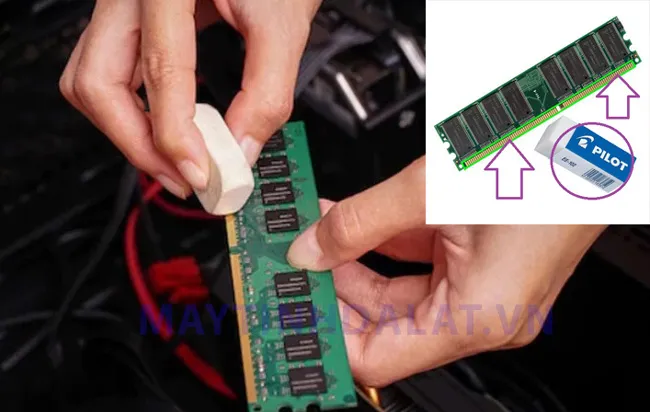 Vệ sinh chân RAM bằng gôm tẩy
![Sử dụng gôm tẩy trắng để loại bỏ lớp oxy hóa trên chân tiếp xúc màu vàng của thanh RAM, sau đó lau sạch cặn bằng khăn mềm]
Vệ Sinh Chân Tiếp Xúc Bằng Cồn IPA (90%+)
Cồn IPA là lựa chọn thay thế hoặc bổ sung cho gôm tẩy, đặc biệt hiệu quả trong việc hòa tan các vết bẩn nhờn hoặc dầu mỡ.
Kỹ thuật thực hiện:
- Thấm một lượng nhỏ cồn IPA vào khăn mềm hoặc bông gòn không xơ.
- Vuốt nhẹ và dứt khoát dọc theo chân tiếp xúc RAM. Tránh để cồn dính vào các chip bộ nhớ (các khối màu đen) hoặc các bộ phận khác trên thanh RAM. Chỉ tập trung vào khu vực chân cắm.
- Sau khi vệ sinh, đặt thanh RAM ở nơi thoáng mát và chờ ít nhất 5-10 phút để cồn bay hơi hoàn toàn trước khi lắp đặt trở lại.
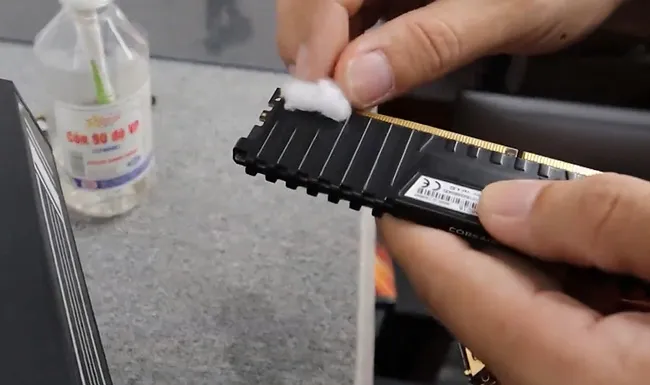 Vệ sinh RAM bằng bông gòn thấm cồn IPA
![Dùng bông gòn hoặc khăn mềm thấm cồn IPA 90% trở lên, lau nhẹ nhàng dọc theo các chân đồng]
Vệ Sinh Khu Vực Khe Cắm RAM Trên Mainboard
Khu vực khe cắm (slot) thường là nơi tích tụ nhiều bụi bẩn nhất và khó làm sạch nhất. Bụi bẩn trong khe cắm có thể ngăn cản việc tiếp xúc hoàn hảo của chân RAM.
Cách thực hiện:
- Sử dụng bình khí nén hoặc bóng thổi khí để thổi mạnh vào các khe cắm. Hãy đảm bảo giữ bình thẳng đứng để tránh phun chất lỏng.
- Nếu khe cắm quá bẩn, có thể dùng bàn chải lông mềm (hoặc bàn chải đánh răng cũ, sạch) đã được làm ẩm nhẹ bằng cồn IPA. Chải nhẹ nhàng bên trong khe cắm để đánh bật bụi bẩn và cặn.
Lưu ý: Chỉ nên dùng một lượng cồn rất nhỏ khi vệ sinh khe cắm RAM. Nếu dùng cọ hoặc bàn chải, hãy đảm bảo các lông không bị rụng và mắc kẹt lại trong khe cắm.
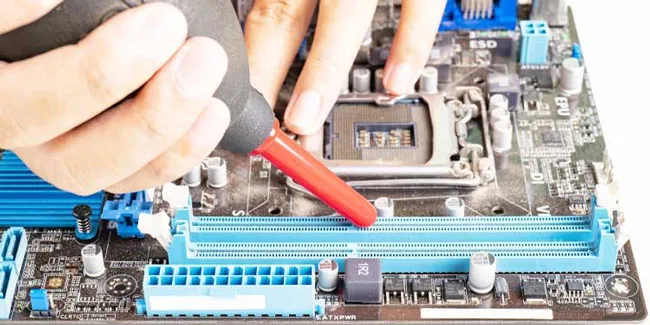 Sử dụng bóng thổi khí hoặc khí nén vệ sinh khe RAM
![Sử dụng khí nén hoặc bàn chải lông mềm để làm sạch khe cắm RAM trên bo mạch chủ]
Hướng Dẫn Lắp Đặt RAM Đúng Chuẩn Kênh Đôi (Dual Channel)
Sau khi RAM và khe cắm đã sạch sẽ và khô ráo, bước tiếp theo là lắp đặt lại. Việc lắp RAM không chỉ là cắm cho máy chạy, mà còn phải đảm bảo hệ thống hoạt động ở chế độ kênh đôi (Dual Channel) để đạt hiệu suất tối đa.
Khái Niệm Và Lợi Ích Của Dual Channel
Chế độ Dual Channel cho phép bộ điều khiển bộ nhớ (Memory Controller) truy cập đồng thời hai kênh dữ liệu, nhân đôi băng thông truyền tải dữ liệu giữa CPU và RAM. Nếu bạn lắp sai vị trí, RAM vẫn hoạt động, nhưng chỉ ở chế độ Kênh Đơn (Single Channel), làm giảm đáng kể hiệu năng hệ thống (đặc biệt là trong chơi game và các tác vụ nặng).
Nguyên Tắc Lắp Đặt Khi Sử Dụng 2 Hoặc 4 Thanh RAM
Bo mạch chủ thường có 2 hoặc 4 khe cắm RAM. Các khe cắm này thường được phân biệt bằng màu sắc (ví dụ: Đen và Xanh).
Nguyên tắc cơ bản: Để kích hoạt Dual Channel, các thanh RAM (thường là cùng dung lượng, tốc độ, và hãng sản xuất) phải được lắp vào các khe cắm cùng màu, cách nhau một khe.
- Hệ thống 4 khe cắm và 2 thanh RAM: Lắp hai thanh RAM vào khe cắm 1 và 3 (hoặc 2 và 4) – tức là hai khe cùng màu. Ví dụ: Nếu khe cắm là Xanh-Đen-Xanh-Đen, bạn lắp vào hai khe Xanh hoặc hai khe Đen.
- Hệ thống 4 khe cắm và 4 thanh RAM: Lắp đầy đủ 4 khe cắm (tất nhiên là hoạt động ở Dual Channel).
- Hệ thống 2 khe cắm và 1 thanh RAM: Gắn vào khe cắm xa CPU nhất (để tối ưu luồng khí làm mát CPU).
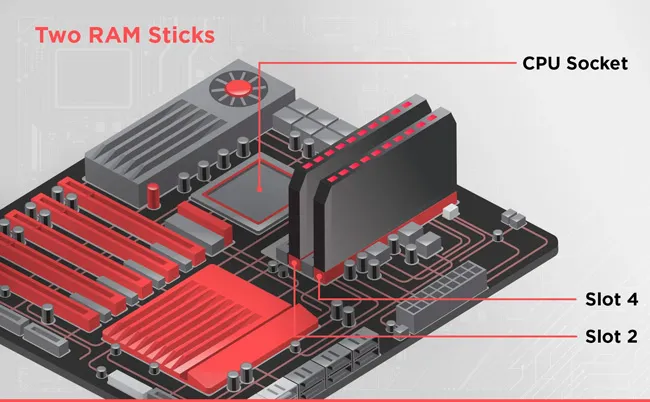 Sơ đồ lắp 2 thanh RAM vào khe cắm slot kênh đôi
![Sơ đồ minh họa nguyên tắc lắp đặt Dual Channel cho 2 thanh RAM: cắm cách nhau một khe cắm, thường là các khe cùng màu]
Kỹ Thuật Cắm RAM Vào Slot
Việc cắm RAM đúng cách là điều kiện tiên quyết để RAM được nhận diện.
- Xoay đúng chiều: Kiểm tra rãnh định vị (notch) nằm dưới chân thanh RAM. Rãnh này phải thẳng hàng với phần nhô lên trong khe cắm. Nếu không khớp, RAM sẽ không vào được và không nên dùng lực ép.
- Cắm theo phương thẳng đứng: Đặt thanh RAM vào khe cắm, đảm bảo hai đầu được căn chỉnh chính xác dưới các chốt giữ.
- Nhấn mạnh và đều: Dùng lực ấn mạnh và đều bằng hai ngón tay cái vào hai đầu của thanh RAM, theo phương thẳng đứng. Tiếp tục ấn cho đến khi bạn nghe thấy tiếng “cạch” dứt khoát từ cả hai chốt giữ. Điều này xác nhận rằng thanh RAM đã được khóa an toàn và tiếp xúc hoàn toàn.
Nếu bạn chỉ nghe thấy một tiếng “cạch” hoặc chốt giữ chưa đóng hoàn toàn, thanh RAM có nguy cơ bị lỏng và cần tháo ra cắm lại.
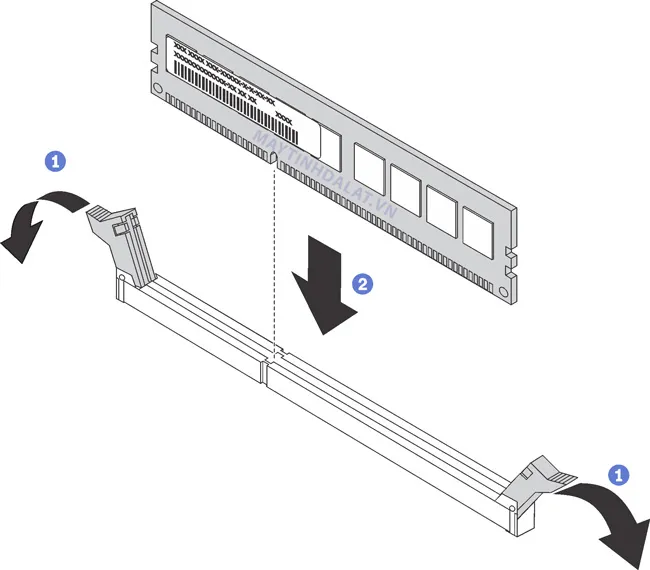 Cắm thanh RAM theo phương thẳng đứng cho đến khi chốt đóng lại
![Đảm bảo rằng rãnh định vị của RAM khớp với khe cắm. Ấn mạnh và đều cho đến khi hai chốt ở hai đầu tự động khóa lại (nghe tiếng “cạch”)]
Các Bước Kiểm Tra Hệ Thống Sau Khi Vệ Sinh
Sau khi đã hoàn tất quy trình cách vệ sinh ram máy tính bàn và lắp đặt lại, bạn cần kiểm tra chắc chắn rằng hệ thống đã hoạt động ổn định và nhận đủ dung lượng RAM.
Theo Dõi Quá Trình POST (kiểm tra tiếng bíp)
Lắp lại vỏ case (tạm thời) và cắm dây nguồn AC trở lại. Bật máy tính lên.
- Kiểm tra tiếng bíp: Nếu quá trình khởi động diễn ra suôn sẻ, hệ thống sẽ không phát ra tiếng bíp bất thường nào. Nếu bạn nghe thấy tiếng bíp liên tục, hãy tắt máy ngay lập tức, ngắt nguồn, và kiểm tra lại chân RAM có bị lỏng hay không.
- Kiểm tra đèn báo: Quan sát đèn báo POST trên mainboard (nếu có). Các mainboard hiện đại thường có đèn LED báo lỗi (CPU, DRAM, VGA, BOOT). Nếu đèn DRAM sáng, điều đó cho thấy RAM vẫn chưa được cắm đúng hoặc có lỗi nghiêm trọng.
Kiểm Tra Thông Số RAM Trong Windows (Task Manager, CPU-Z)
Khi máy tính khởi động vào Windows, bước tiếp theo là xác nhận dung lượng RAM và chế độ kênh đôi.
- Sử dụng Task Manager: Nhấn tổ hợp phím
Ctrl + Shift + Escđể mở Task Manager. Chọn tabPerformance(Hiệu năng) và nhấp vào mụcMemory(Bộ nhớ). Kiểm tra dung lượng RAM hiển thị phải khớp với tổng dung lượng đã lắp (ví dụ: 16 GB). - Sử dụng CPU-Z: Đây là công cụ miễn phí được các kỹ thuật viên tin dùng để xem thông số chi tiết của phần cứng. Trong tab
Memory, hãy kiểm tra mụcSize(dung lượng) và đặc biệt là mụcChannel #(số kênh). Giá trị này phải hiển thị là Dual nếu bạn đã lắp 2 thanh đúng chuẩn. Nếu hiển thị là Single, tức là bạn đã lắp sai vị trí và cần điều chỉnh lại.
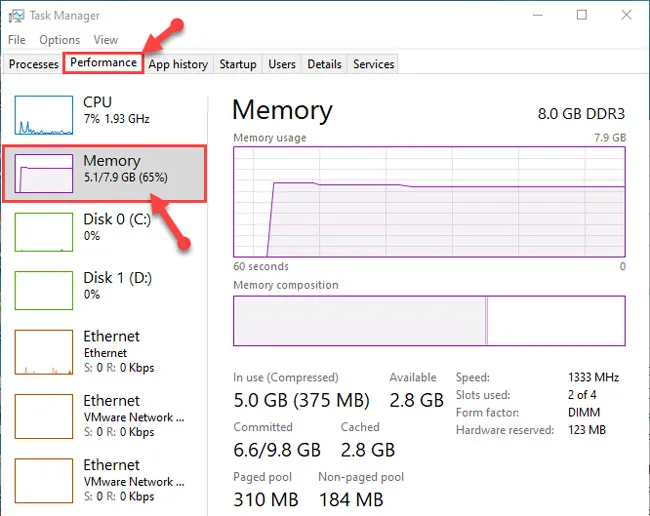 Kiểm tra thông số RAM trong Windows Task Manager
![Sử dụng Task Manager để kiểm tra dung lượng RAM được hệ thống nhận diện]
Kiểm Tra Độ Ổn Định Bằng Công Cụ Chuyên Dụng (MemTest86)
Đối với những người dùng chuyên nghiệp hoặc khi nghi ngờ lỗi RAM vẫn còn, việc chạy kiểm tra bằng MemTest86 là cần thiết.
MemTest86 là một chương trình kiểm tra bộ nhớ được khởi động từ USB hoặc đĩa CD/DVD, chạy ngoài hệ điều hành. Nó thực hiện nhiều bài kiểm tra chuyên sâu để tìm kiếm lỗi bit trong bộ nhớ. Nếu MemTest86 hoàn thành 4 đến 8 lần chạy đầy đủ mà không báo lỗi, bạn có thể hoàn toàn yên tâm về sự ổn định của thanh RAM.
Kết Luận
Việc nắm vững cách vệ sinh ram máy tính bàn không chỉ là một kỹ năng bảo trì cơ bản mà còn là yếu tố then chốt để đảm bảo hiệu suất và độ tin cậy của hệ thống máy tính. Quy trình này, từ khâu chuẩn bị các biện pháp chống tĩnh điện (ESD), sử dụng gôm tẩy hoặc cồn IPA để làm sạch chân tiếp xúc, cho đến việc lắp đặt lại theo đúng chuẩn kênh đôi (Dual Channel), đều cần sự tỉ mỉ và chính xác. Thực hiện vệ sinh định kỳ 6 đến 12 tháng giúp ngăn chặn các lỗi nghiêm trọng như màn hình xanh hoặc lỗi khởi động, đồng thời kéo dài tuổi thọ của linh kiện. Bằng cách áp dụng các bước hướng dẫn chuẩn kỹ thuật viên này, bạn có thể tự mình duy trì PC ở trạng thái hoạt động tốt nhất.
Ngày Cập Nhật 29/11/2025 by Trong Hoang

Chào các bạn, mình là Trọng Hoàng, tác giả của blog maytinhvn.net. Mình là một full-stack developer kiêm writer, blogger, Youtuber và đủ thứ công nghệ khác nữa.