Việc nắm vững cách xem lại camera giám sát trên máy tính là kỹ năng thiết yếu đối với bất kỳ người dùng hay kỹ thuật viên camera nào. Hệ thống giám sát an ninh hoạt động hiệu quả khi chúng ta có thể dễ dàng truy xuất dữ liệu lịch sử. Bài viết này cung cấp hướng dẫn toàn diện các phương pháp, từ sử dụng phần mềm VMS chuyên dụng đến truy cập qua trình duyệt web, đảm bảo bạn có thể xem lại video một cách nhanh chóng và chính xác. Đây là kiến thức quan trọng để quản lý dữ liệu ghi hình và tối ưu hóa hệ thống an ninh.
Nguyên Lý Hoạt Động Của Hệ Thống Lưu Trữ Camera
Để hiểu rõ cách xem lại camera giám sát trên máy tính, chúng ta cần nắm vững nguyên lý lưu trữ cơ bản. Quá trình ghi hình không chỉ đơn thuần là sao chép, mà là một chuỗi xử lý phức tạp nhằm tối ưu hóa dung lượng và chất lượng video.
Chuẩn Ghi Hình và Chuẩn Nén Dữ Liệu
Dữ liệu video thô từ camera có dung lượng cực lớn, đòi hỏi phải nén lại trước khi lưu vào ổ cứng. Các chuẩn nén là nền tảng quyết định khả năng lưu trữ.
H.264 (AVC) là chuẩn nén phổ biến nhất trong nhiều năm qua. Nó cung cấp tỷ lệ nén tốt trong khi vẫn giữ được chất lượng hình ảnh chấp nhận được. Tuy nhiên, khi độ phân giải tăng lên 2K hay 4K, H.264 bắt đầu trở nên kém hiệu quả.
H.265 (HEVC) là tiêu chuẩn hiện đại hơn, cho phép nén video hiệu quả hơn khoảng 50% so với H.264 ở cùng chất lượng hình ảnh. Điều này giúp hệ thống giám sát an ninh lưu trữ được gấp đôi thời gian trên cùng một dung lượng ổ cứng. Kỹ thuật viên cần xác định camera và đầu ghi đang sử dụng chuẩn nén nào để ước tính dung lượng lưu trữ.
Các Phương Thức Lưu Trữ Phổ Biến (HDD, SD Card, Cloud)
Hệ thống giám sát thường sử dụng ba phương thức lưu trữ chính, mỗi phương thức có ưu điểm riêng trong việc quản lý dữ liệu lịch sử.
Đầu ghi hình số (DVR/NVR) sử dụng ổ cứng cơ học (HDD) là phương thức truyền thống và phổ biến nhất. Đầu ghi tập trung quản lý tất cả các luồng video, thực hiện nén và lưu trữ liên tục. Đây là giải pháp ổn định và đáng tin cậy cho các hệ thống lớn.
Thẻ nhớ SD (MicroSD Card) được dùng cho các camera IP độc lập hoặc hệ thống nhỏ. Thẻ nhớ cung cấp giải pháp lưu trữ cục bộ, gọn nhẹ, nhưng dễ gặp sự cố khi thẻ bị đầy hoặc hỏng. Việc xem lại dữ liệu từ thẻ nhớ thường cần kết nối trực tiếp với camera hoặc rút thẻ ra.
Lưu trữ đám mây (Cloud Storage) đang ngày càng phổ biến. Dữ liệu được mã hóa và truyền lên các máy chủ từ xa. Ưu điểm là tính bảo mật cao và dễ dàng truy cập từ bất kỳ đâu. Tuy nhiên, nó yêu cầu băng thông Internet ổn định và thường đi kèm chi phí thuê bao hàng tháng.
Vai Trò Của Mạng Internet và Địa Chỉ IP
Việc xem lại dữ liệu trên máy tính, đặc biệt là xem từ xa, phụ thuộc hoàn toàn vào kết nối mạng.
Trong mạng nội bộ (LAN), máy tính và đầu ghi hình cần nằm trong cùng dải địa chỉ IP. Người dùng truy cập bằng địa chỉ IP cục bộ của đầu ghi.
Đối với việc xem từ xa (WAN), cần thiết lập NAT Port Forwarding trên Router hoặc sử dụng dịch vụ Cloud P2P (Peer-to-Peer). P2P là phương pháp phổ biến nhất hiện nay, cho phép kết nối giữa máy tính và đầu ghi mà không cần cấu hình phức tạp trên router, chỉ cần sử dụng mã định danh (Serial Number/Device ID) của đầu ghi.
Chuẩn Bị Hệ Thống Trước Khi Xem Lại Camera
Để việc truy xuất dữ liệu diễn ra mượt mà và không bị gián đoạn, cần thực hiện công tác chuẩn bị kỹ lưỡng trên máy tính và hệ thống mạng.
Yêu Cầu Về Phần Cứng Máy Tính
Mặc dù việc xem lại không cần cấu hình máy tính quá mạnh, nhưng để xử lý luồng video độ phân giải cao (ví dụ: 4K) và xem đồng thời nhiều kênh, máy tính cần đáp ứng một số yêu cầu tối thiểu.
Bộ vi xử lý (CPU) tối thiểu nên là Core i3 hoặc tương đương, nhưng Core i5 trở lên sẽ giúp việc giải mã video (decoding) mượt mà hơn. Card đồ họa tích hợp (iGPU) hiện đại có thể hỗ trợ giải mã phần cứng, giảm tải cho CPU.
Bộ nhớ truy cập ngẫu nhiên (RAM) khuyến nghị tối thiểu 8GB. Khi chạy phần mềm VMS và xem đồng thời 4-8 kênh, dung lượng RAM lớn sẽ ngăn chặn tình trạng lag hoặc treo ứng dụng.
Đảm Bảo Kết Nối Mạng Ổn Định
Tốc độ tải xuống (Download Speed) của mạng Internet tại máy tính là yếu tố then chốt. Video giám sát thường có tốc độ bit rate cao, đặc biệt khi xem luồng chính (Main Stream).
Kiểm tra băng thông và độ trễ (Latency) giữa máy tính và đầu ghi. Nếu xem từ xa, đảm bảo tốc độ Upload của đường truyền tại nơi đặt đầu ghi đủ mạnh để đẩy dữ liệu video đi. Độ trễ cao có thể khiến video bị giật hoặc chậm trễ khi tua nhanh.
Cài Đặt và Cấu Hình Phần Mềm Xem Lại (VMS)
Phần mềm Quản lý Video (VMS – Video Management Software) là công cụ chính để thực hiện việc xem lại camera giám sát trên máy tính. Các hãng camera lớn đều cung cấp phần mềm VMS miễn phí cho người dùng.
Đối với hệ thống Hikvision, iVMS-4200 là lựa chọn tiêu chuẩn. Đối với Dahua, đó là Smart PSS. Phần mềm VMS cung cấp giao diện tập trung để quản lý thiết bị, cấu hình thông số và đặc biệt là truy xuất dữ liệu ghi hình.
Sau khi cài đặt, bước quan trọng là “Add Device” (Thêm thiết bị). Người dùng cần nhập địa chỉ IP/tên miền, Port, tên đăng nhập và mật khẩu của đầu ghi vào phần mềm VMS để thiết lập kết nối thành công.
Cách Xem Lại Camera Giám Sát Trên Máy Tính Bằng Phần Mềm Chuyên Dụng
Sử dụng phần mềm VMS là phương pháp tối ưu nhất, cho phép kiểm soát toàn bộ quy trình xem lại camera giám sát trên máy tính, từ chọn ngày, chọn giờ đến thao tác tua nhanh/chậm.
Hướng Dẫn Cài Đặt Phần Mềm VMS
Quy trình cài đặt phần mềm VMS thường tương tự như các ứng dụng Windows thông thường. Sau khi tải file cài đặt từ trang web chính thức của nhà sản xuất, bạn tiến hành chạy file và làm theo hướng dẫn.
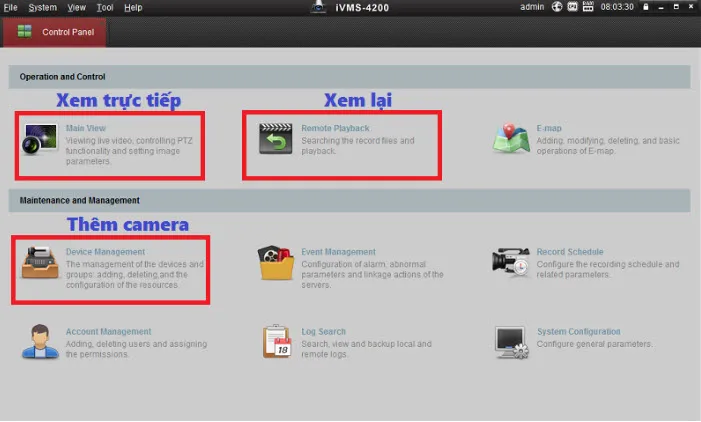
Sau khi cài đặt xong, khi mở phần mềm VMS, hệ thống sẽ yêu cầu thiết lập mật khẩu quản trị cho phần mềm (khác với mật khẩu đầu ghi). Tiếp theo, truy cập mục “Device Management” (Quản lý thiết bị). Chọn phương thức thêm thiết bị (theo IP, theo P2P Cloud ID) và nhập thông tin đăng nhập chính xác của đầu ghi.
Thao Tác Truy Cập Chức Năng Xem Lại (Remote Playback)
Chức năng xem lại trong phần mềm VMS thường được gọi là “Remote Playback” hoặc “Xem lại từ xa”. Đây là giao diện chuyên biệt được thiết kế để tìm kiếm và phát lại dữ liệu lịch sử.
Trong giao diện chính của phần mềm, chọn Remote Playback (hoặc Xem lại). Đây là bước đầu tiên để truy cập vào kho dữ liệu ghi hình của đầu ghi.
 Cách xem lại camera giám sát Hikvision trên máy tính, laptop
Chi Tiết Quy Trình Xem Lại Trên Phần Mềm VMS
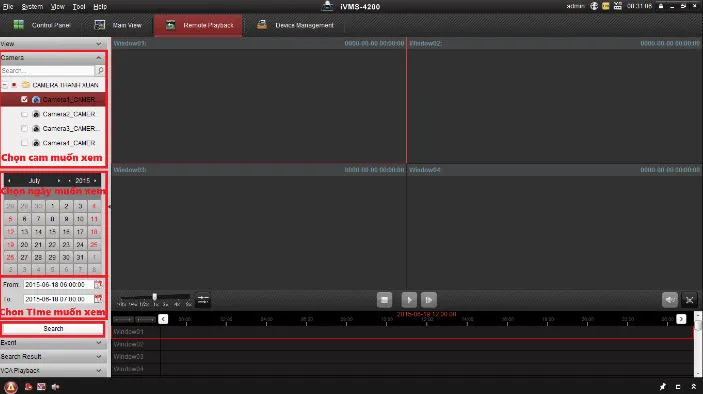
Bước 1: Chọn Thiết bị và Kênh Camera. Ở bên trái màn hình, danh sách các camera đã được thêm vào sẽ hiển thị. Bạn cần tích chọn vào kênh camera (ví dụ: Camera 01, Camera 02) mà bạn muốn xem lại.
Bước 2: Thiết lập Ngày/Giờ Cần Xem. Lựa chọn ngày tháng cần truy xuất dữ liệu. Thông thường, phần mềm sẽ hiển thị các ngày có dữ liệu ghi hình bằng một màu sắc hoặc ký hiệu đặc biệt (ví dụ: gạch chân màu đỏ hoặc dấu tam giác nhỏ). Chọn đúng ngày cần thiết.
Bước 3: Phân tích Thanh Thời Gian (Timeline). Khi đã chọn camera và ngày, thanh thời gian ở phía dưới màn hình sẽ hiển thị. Khoảng thời gian này thường kéo dài từ 0h đến 24h. Dữ liệu ghi hình sẽ được đánh dấu bằng các vạch màu.
Các vạch màu này có ý nghĩa quan trọng:
- Màu xanh lá/xanh dương: Ghi hình liên tục (Normal Recording).
- Màu đỏ: Ghi hình sự kiện (Event Recording), thường là khi phát hiện chuyển động.
- Màu vàng: Ghi hình báo động (Alarm Recording).
Bước 4: Sử dụng Công cụ Tìm kiếm và Phát lại. Sau khi chọn camera và ngày, bạn cần nhấn nút Search để tải dữ liệu về timeline.
 Cách xem lại camera giám sát Hikvision trên máy tính, laptop
Bạn thấy khi mình chọn Camera số 1, các ngày lưu được sẽ có dấu hiệu nhận biết (thường là gạch chân màu đỏ). Sau khi nhấn Search, khung tìm kiếm sẽ hiện lên ở vạch đỏ phía bên dưới. Kéo chuột đến thời điểm cần xem trên timeline, hoặc nhập giờ bắt đầu/kết thúc để phát lại. Hình ảnh cần xem sẽ hiện lên trên màn hình xem lại.
Bước 5: Thao tác Tua và Tải Xuống. Sử dụng các nút điều khiển (Play, Pause, Stop) và nút tua nhanh (Fast Forward) để di chuyển nhanh chóng qua các đoạn video không cần thiết. Phần mềm VMS cũng cho phép cắt và trích xuất đoạn video cần thiết để lưu trữ ra máy tính (Download/Export).
Xem Lại Camera Qua Trình Duyệt Web (Web Browser Access)
Ngoài việc sử dụng phần mềm VMS, kỹ thuật viên và người dùng vẫn có thể thực hiện cách xem lại camera giám sát trên máy tính trực tiếp qua trình duyệt web. Phương pháp này hữu ích khi bạn đang sử dụng máy tính lạ hoặc không muốn cài đặt phần mềm.
Điều Kiện Tiên Quyết (Địa Chỉ IP và Port)
Để truy cập đầu ghi qua trình duyệt, bạn cần xác định chính xác địa chỉ IP của đầu ghi trong mạng nội bộ và cổng HTTP (mặc định thường là 80, nhưng có thể thay đổi để tăng bảo mật).
Mở trình duyệt web (thường là IE đối với các đầu ghi cũ, hoặc Chrome/Firefox đối với các mẫu mới hơn) và nhập cú pháp: http://[Địa chỉ IP]:[Port HTTP].
Ví dụ: http://192.168.1.100:80.
Hướng Dẫn Đăng Nhập Và Cài Đặt Plugin
Sau khi truy cập thành công, giao diện đăng nhập của đầu ghi sẽ hiện ra. Bạn cần nhập tên người dùng (thường là admin) và mật khẩu của đầu ghi.
Đối với các đầu ghi cũ hoặc các hãng yêu cầu công nghệ độc quyền, trình duyệt Internet Explorer (IE) thường được yêu cầu vì khả năng hỗ trợ Plugin ActiveX. Bạn có thể cần cài đặt các plugin này để giải mã và hiển thị video.
Các đầu ghi hiện đại đã chuyển sang sử dụng công nghệ HTML5, giúp việc truy cập mượt mà hơn trên các trình duyệt Chrome, Firefox, Edge mà không cần cài đặt plugin.
Thao Tác Xem Lại Trực Tiếp Trên Giao Diện Web
Trong giao diện quản lý web của đầu ghi, bạn tìm đến mục “Playback” (Xem lại) hoặc “Recording” (Ghi hình).
Giao diện web thường có bố cục tương tự phần mềm VMS, cho phép bạn:
- Chọn kênh camera.
- Chọn ngày tháng.
- Sử dụng thanh thời gian để tìm kiếm và phát lại video.
Ưu điểm của phương pháp này là tính tiện lợi. Nhược điểm là khả năng xử lý kém hơn VMS, đặc biệt khi xem đồng thời nhiều kênh độ phân giải cao, và yêu cầu trình duyệt phải tương thích.
Cách Trích Xuất Và Lưu Trữ Video Camera An Ninh
Khi bạn đã tìm thấy đoạn video sự kiện cần thiết, bước tiếp theo là trích xuất (export) đoạn video đó để làm bằng chứng hoặc lưu trữ lâu dài trên máy tính.
Chọn Khoảng Thời Gian và Định Dạng Xuất File
Hầu hết phần mềm VMS hoặc giao diện web đều có công cụ “Download” (Tải xuống) hoặc “Export” (Xuất dữ liệu). Bạn cần sử dụng công cụ này để đánh dấu chính xác thời điểm bắt đầu và kết thúc của đoạn video cần lưu. Độ chính xác cần được đảm bảo đến từng giây.
Sau khi xác định thời điểm, hệ thống sẽ yêu cầu bạn chọn định dạng file đầu ra.
Các Định Dạng Xuất File Phổ Biến (AVI, MP4, H.264)
Việc lựa chọn định dạng file là rất quan trọng để đảm bảo tính tương thích.
- MP4/AVI: Đây là các định dạng chuẩn hóa, dễ dàng mở bằng hầu hết các trình phát media trên máy tính (Windows Media Player, VLC Media Player). Nếu bạn cần gửi đoạn video này cho người khác xem ngay lập tức, đây là lựa chọn tốt nhất.
- Định dạng gốc của hãng (ví dụ: .dav, .h264): Các hãng camera thường xuất file ở định dạng riêng. Ưu điểm là bảo toàn chất lượng gốc tốt nhất, nhưng nhược điểm là cần sử dụng phần mềm Player độc quyền của hãng để xem. Kỹ thuật viên nên lưu ý luôn sao chép kèm phần mềm player nếu xuất file ở định dạng này.
Lưu Ý Về Dung Lượng Và Thời Gian Trích Xuất
Khi trích xuất các đoạn video dài (ví dụ: 1 giờ ghi hình 4MP), dung lượng file có thể lên tới vài GB. Máy tính cần có đủ dung lượng ổ cứng để lưu trữ tạm thời và tốc độ truyền tải ổn định.
Quá trình trích xuất thường được thực hiện qua mạng LAN để đạt tốc độ cao nhất (vài MB/s). Nếu bạn đang tải xuống từ xa (WAN), tốc độ sẽ phụ thuộc vào tốc độ upload của mạng nơi đặt đầu ghi, có thể mất nhiều thời gian hơn.
Xử Lý Sự Cố Thường Gặp Khi Xem Lại Camera Trên Máy Tính
Khi thực hiện cách xem lại camera giám sát trên máy tính, người dùng thường gặp phải một số vấn đề kỹ thuật. Việc chẩn đoán và khắc phục nhanh chóng là yếu tố then chốt cho một hệ thống hoạt động hiệu quả.
Lỗi Không Tìm Thấy Đầu Ghi (Device Offline)
Đây là lỗi phổ biến nhất, cho thấy máy tính không thể kết nối với đầu ghi.
Cách khắc phục:
- Kiểm tra kết nối mạng vật lý: Đảm bảo cáp mạng từ đầu ghi đến router hoặc switch vẫn hoạt động bình thường, đèn báo mạng trên đầu ghi và thiết bị chuyển mạch phải sáng.
- Kiểm tra Địa chỉ IP: Đảm bảo địa chỉ IP đầu ghi không bị trùng lặp với thiết bị khác trong mạng LAN. Nếu xem từ xa qua tên miền (DDNS), kiểm tra xem tên miền đã được cập nhật địa chỉ IP WAN chính xác chưa.
- Kiểm tra Port: Đảm bảo các Port TCP/HTTP đã được mở (Port Forwarding) nếu xem từ xa, hoặc đã được thêm vào ngoại lệ Firewall trên máy tính.
Lỗi Không Xem Được Dữ Liệu (No Recording Data)
Lỗi này xảy ra khi kết nối thành công, nhưng không tìm thấy dữ liệu ghi hình cho khoảng thời gian yêu cầu.
Cách khắc phục:
- Kiểm tra trạng thái Ổ cứng (HDD Status): Truy cập vào giao diện quản lý đầu ghi để kiểm tra xem ổ cứng có bị lỗi (Error) hoặc chưa được định dạng (Uninitialized) không. Ổ cứng bị hỏng là nguyên nhân hàng đầu gây mất dữ liệu.
- Kiểm tra Lịch ghi hình (Recording Schedule): Đảm bảo rằng camera đã được thiết lập chế độ ghi hình cho khoảng thời gian đó. Ví dụ, nếu bạn chỉ thiết lập ghi hình theo chuyển động (Motion Detection), thì những khoảng thời gian không có chuyển động sẽ không có dữ liệu.
- Kiểm tra Cài đặt Ngày/Giờ: Đảm bảo thời gian trên đầu ghi hình đã được đồng bộ chính xác với thời gian thực. Nếu thời gian trên đầu ghi sai, dữ liệu được ghi sẽ sai lệch.
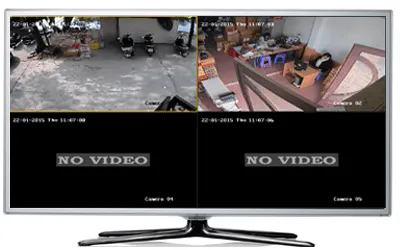 Cách xem lại camera giám sát Hikvision trên tivi
Video Bị Giật, Lag Hoặc Mất Hình
Tình trạng video không mượt mà thường liên quan đến hiệu suất xử lý hoặc băng thông mạng.
Cách khắc phục:
- Tối ưu hóa Hiệu suất Máy tính: Đóng các ứng dụng nặng đang chạy ẩn. Nếu máy tính có cấu hình thấp, hãy sử dụng luồng phụ (Sub-stream) thay vì luồng chính (Main Stream) để giảm tải cho việc giải mã video.
- Kiểm tra Băng thông Mạng: Nếu xem từ xa, hãy xem xét nâng cấp tốc độ Internet tại cả hai đầu kết nối. Nếu xem trong LAN, kiểm tra cáp mạng và Switch có đạt chuẩn Gigabit (1000 Mbps) không.
Phương Pháp Xem Lại Camera IP Không Cần Đầu Ghi (IP Camera Direct Access)
Đối với các camera IP độc lập (thường là camera Wi-Fi gia đình như EZVIZ, Imou), việc xem lại dữ liệu lưu trên thẻ nhớ không cần đầu ghi NVR.
Sử Dụng Phần Mềm Hãng (Ví dụ: EZVIZ Studio, Imou PC)
Các camera IP thường đi kèm với các ứng dụng máy tính nhẹ được thiết kế riêng. Ví dụ, camera EZVIZ sử dụng EZVIZ Studio.
Các phần mềm này kết nối trực tiếp với tài khoản Cloud của người dùng. Sau khi đăng nhập, bạn có thể dễ dàng truy cập và xem lại dữ liệu lưu trên thẻ nhớ hoặc lưu trữ đám mây. Giao diện xem lại thường rất thân thiện, với thanh timeline hiển thị rõ các mốc thời gian có ghi hình sự kiện.
Truy Cập Bằng Ứng Dụng Bên Thứ Ba (Ví dụ: VLC Media Player)
Đối với các kỹ thuật viên, việc sử dụng các ứng dụng đa phương tiện như VLC để xem luồng video trực tiếp là một phương pháp nhanh chóng.
Hầu hết camera IP đều hỗ trợ giao thức RTSP (Real Time Streaming Protocol). Bằng cách sử dụng địa chỉ RTSP (thường có dạng: rtsp://username:password@IP_camera:port/stream), VLC có thể hiển thị luồng video trực tiếp (Live View). Tuy nhiên, phương pháp này thường chỉ dùng để xem trực tiếp, ít được dùng để xem lại dữ liệu lịch sử trên ổ cứng.
Việc xem lại dữ liệu lịch sử trên camera IP độc lập chủ yếu được thực hiện thông qua phần mềm hãng hoặc giao thức FTP/SMB nếu camera hỗ trợ.
Trong trường hợp bạn muốn xem lại qua tivi, quy trình thao tác trên giao diện người dùng của đầu ghi là cần thiết.
Truy cập Common Menu (thường bằng chuột phải) và đăng nhập bằng User Name (admin) và Password đầu ghi.
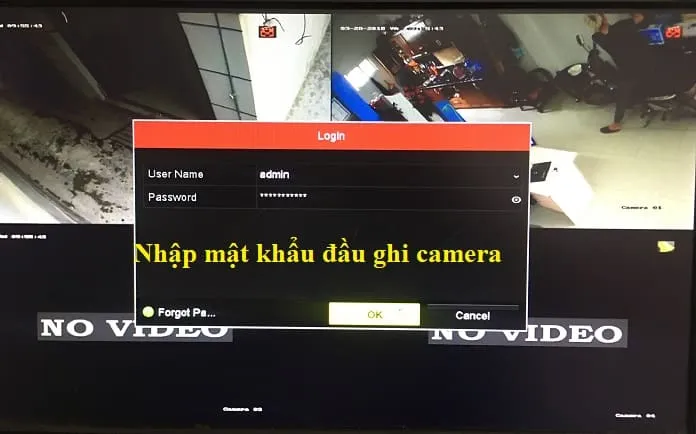 Cách xem lại camera giám sát Hikvision trên tivi
Sau khi đăng nhập, bạn chọn Playback.
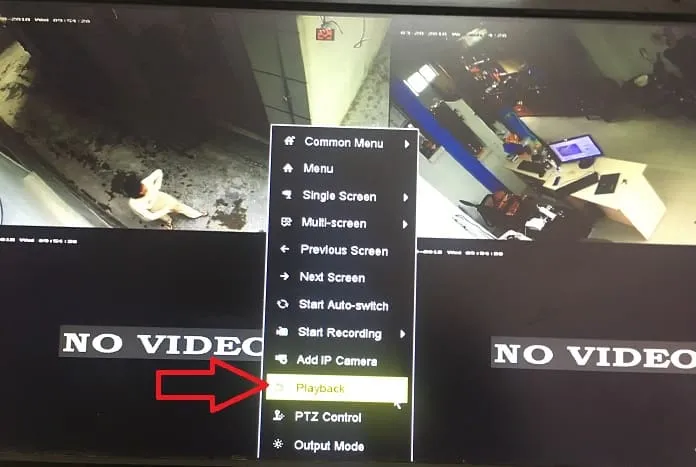 Cách xem lại camera giám sát Hikvision trên tivi
Trong cửa sổ Playback, bạn chọn camera, ngày tháng, và kéo thanh thời gian để xem lại.
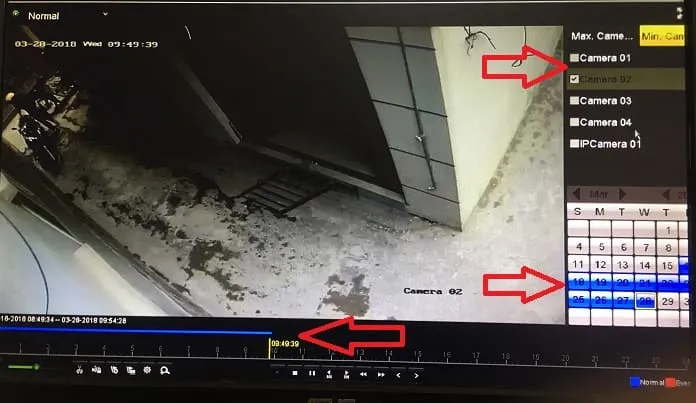 Cách xem lại camera giám sát Hikvision trên tivi
Thao tác trên tivi tuy đơn giản, nhưng lại thiếu tính năng nâng cao như trích xuất dữ liệu, điều mà máy tính và phần mềm VMS thực hiện dễ dàng.
Việc thành thạo kỹ năng xem lại camera giám sát trên máy tính là nền tảng cốt lõi giúp quản lý hệ thống an ninh hiệu quả. Dù sử dụng phần mềm VMS chuyên dụng hay truy cập trực tiếp qua trình duyệt web, việc đảm bảo cấu hình máy tính và kiểm tra kết nối mạng là chìa khóa thành công. Nắm vững cách xem lại camera giám sát trên máy tính và các thao tác như trích xuất dữ liệu giúp người dùng và kỹ thuật viên dễ dàng truy xuất dữ liệu lịch sử, bảo vệ tài sản và tăng cường khả năng phản ứng an ninh.
Ngày Cập Nhật 02/12/2025 by Trong Hoang

Chào các bạn, mình là Trọng Hoàng, tác giả của blog maytinhvn.net. Mình là một full-stack developer kiêm writer, blogger, Youtuber và đủ thứ công nghệ khác nữa.