Việc đối mặt với các file “cứng đầu” không thể xóa được là vấn đề phổ biến mà mọi kỹ thuật viên máy tính đều gặp phải. Hiểu rõ cách xóa file trong máy tính không chỉ giúp giải phóng không gian ổ đĩa mà còn là minh chứng cho kiến thức vững vàng về quản lý tiến trình hệ thống và hệ thống tập tin (file system). Khi một file bị khóa, thường là do nó đang bị giữ bởi một tiến trình hoặc xảy ra xung đột về quyền truy cập (permissions). Bài viết này, dựa trên kinh nghiệm thực tế của kỹ thuật viên, sẽ cung cấp các giải pháp từ cơ bản đến chuyên sâu, giúp bạn gỡ bỏ triệt để các file bị khóa file hiệu quả, bao gồm việc sử dụng Command Prompt và công cụ chuyên dụng.
Chẩn Đoán Vấn Đề: Tại Sao File Không Thể Xóa Được?
Trước khi thực hiện bất kỳ giải pháp nào, chúng ta cần hiểu rõ gốc rễ của vấn đề. Hầu hết các lỗi xóa file đều liên quan đến cách Windows quản lý các tài nguyên đang hoạt động. Xác định đúng nguyên nhân giúp chọn lựa phương pháp xử lý tối ưu, tránh lãng phí thời gian.
File Đang Được Sử Dụng Bởi Tiến Trình Khác
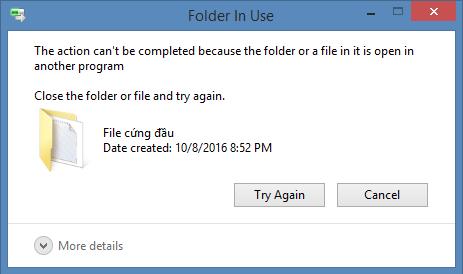
Đây là nguyên nhân phổ biến nhất gây ra lỗi xóa file. Khi một ứng dụng hoặc một tiến trình nền của Windows đang mở hoặc truy cập vào file, hệ thống sẽ đặt một khóa (lock) lên file đó. Khóa này đảm bảo tính toàn vẹn của dữ liệu trong khi nó đang được xử lý. Nếu cố gắng xóa file trong lúc này, Windows sẽ hiển thị thông báo lỗi như “File is in use” hoặc “The action cannot be completed because the file is open in another program.”
Xung Đột Quyền Truy Cập (Permissions)
Xung đột quyền truy cập xảy ra khi tài khoản người dùng hiện tại (hoặc tiến trình đang cố gắng xóa file) không có đủ quyền cần thiết để thay đổi, di chuyển, hoặc xóa file đó. Điều này thường gặp ở các file hệ thống, file được tạo ra bởi tài khoản quản trị khác, hoặc các file được đặt thuộc tính chỉ đọc (Read-Only) hoặc được bảo vệ bởi hệ thống tập tin NTFS. Để giải quyết, người dùng phải có quyền “Full Control” hoặc ít nhất là “Modify” đối với file hoặc thư mục đó.
Tên File Quá Dài Hoặc Chứa Ký Tự Không Hợp Lệ
Windows có giới hạn về độ dài đường dẫn (path length), thường là 256 ký tự. Nếu đường dẫn bao gồm tên ổ đĩa, các thư mục lồng nhau và tên file vượt quá giới hạn này, việc xóa file thông thường có thể thất bại. Tương tự, nếu tên file chứa các ký tự không hợp lệ (ví dụ: dấu hai chấm : hoặc dấu gạch chéo ngược ) do lỗi sao chép hoặc phần mềm độc hại, Windows Explorer sẽ không thể xử lý lệnh xóa.
Lỗi Vật Lý Hoặc Logic Của Ổ Đĩa
Đôi khi, file cứng đầu nằm trên một khu vực bị lỗi (bad sector) của ổ đĩa cứng. Lỗi này có thể là vật lý (ổ đĩa bị hỏng) hoặc logic (hệ thống tập tin bị hỏng). Khi hệ thống tập tin (ví dụ: NTFS) bị lỗi hoặc bị mất tính nhất quán, các chỉ mục (index) của file bị sai lệch, khiến Windows không thể xác định vị trí file để xóa. Trong trường hợp này, các công cụ sửa lỗi ổ đĩa sẽ cần được sử dụng.
Lỗi Phát Sinh Trong Quá Trình Sao Chép File
Lỗi gián đoạn trong quá trình sao chép, ví dụ như mất điện đột ngột hoặc rút ổ USB khi đang truyền dữ liệu, có thể tạo ra các file tạm thời, file rác, hoặc file có kích thước 0 byte. Những file này thường không có thuộc tính đầy đủ hoặc bị lỗi cấu trúc, gây khó khăn cho Windows Explorer khi cố gắng xóa chúng.
Phương Pháp Xử Lý Cơ Bản (Không Cần Công Cụ Phụ Trợ)
Đối với các lỗi xóa file đơn giản, nguyên tắc đầu tiên là cố gắng giải phóng tài nguyên đang khóa file. Các bước này nên được thực hiện trước khi chuyển sang các giải pháp kỹ thuật phức tạp hơn.
Khởi Động Lại Hệ Thống Để Giải Phóng Bộ Nhớ
Trong nhiều trường hợp, việc khởi động lại máy tính là cách đơn giản và hiệu quả nhất. Khi hệ thống khởi động lại, tất cả các tiến trình đang chạy trong bộ nhớ RAM, bao gồm cả những tiến trình đang khóa file, sẽ được kết thúc. Sau khi máy tính khởi động xong, file bị khóa trước đó thường sẽ được giải phóng.
Bước 1: Chọn biểu tượng logo Windows.
Bước 2: Chọn nút Power (Nguồn) và sau đó chọn Restart (Khởi động lại).
Nếu vấn đề nằm ở tiến trình hệ thống bị kẹt hoặc lỗi code xóa file, việc khởi động lại cho phép đoạn code này chạy lại từ đầu trong môi trường sạch hơn.
Xóa Thư Mục Cha Chứa Các File Bị Khóa
Nếu một file không thể xóa được do lỗi cấu trúc hoặc khóa nhỏ, đôi khi việc xóa toàn bộ thư mục chứa nó sẽ vượt qua được khóa đó. Đây là một phương pháp xóa gián tiếp hữu ích.
Lưu ý quan trọng: Đảm bảo di chuyển tất cả các file quan trọng không liên quan sang một thư mục an toàn khác trước khi xóa.
Bước 1: Định vị thư mục chứa file cứng đầu.
Bước 2: Nhấn chuột phải vào thư mục đó và chọn Delete.
Hệ thống có thể xử lý việc xóa một thư mục lớn tốt hơn là xóa một file bị lỗi bên trong nó. Nếu thư mục được xóa thành công, các file cứng đầu cũng sẽ biến mất.
Phương Pháp Cải Tiến Trải Nghiệm File Explorer
Một số tính năng mặc định của File Explorer (Windows Explorer) có thể vô tình là nguyên nhân giữ khóa các file. Việc điều chỉnh các thiết lập này giúp ngăn chặn xung đột trong quá trình xóa.
Tắt Tính Năng Preview Pane Trong File Explorer
Preview Pane là chế độ xem trước nội dung file mà không cần mở ứng dụng. Khi bạn nhấp vào một file (ví dụ: PDF, hình ảnh, văn bản), Preview Pane sẽ đọc file đó để hiển thị nội dung, và quá trình đọc này đôi khi đặt một khóa truy cập (read lock) lên file.
Để tắt chế độ này, hãy làm theo các bước sau:
Bước 1: Truy cập File Explorer (nhấn tổ hợp phím Windows + E).
Bước 2: Chuyển sang tab View.
Bước 3: Nhấn tổ hợp phím Alt + P để bật/tắt Preview Pane. Đảm bảo chế độ này được tắt.
Thay Đổi Tiến Trình File Explorer
Theo mặc định, File Explorer chạy như một tiến trình đơn (single process) cho tất cả các cửa sổ. Đôi khi, xung đột giữa các cửa sổ hoặc lỗi trong một thư mục cụ thể có thể làm đóng băng toàn bộ tiến trình Explorer, dẫn đến việc không thể xóa file. Chúng ta sẽ đảm bảo tùy chọn chạy tiến trình riêng biệt đã bị tắt để tránh các xung đột không cần thiết.
Bước 1: Truy cập File Explorer (Windows + E).
Bước 2: Chuyển sang tab View, chọn Option, sau đó chọn Change folder and search options.
Bước 3: Chuyển sang tab View trong cửa sổ Folder Options.
Bước 4: Đảm bảo bỏ chọn (uncheck) ô Launch folder windows in a separate process.
Bước 5: Nhấn Apply để lưu thay đổi.
Giải Pháp Chuyên Sâu Dành Cho Kỹ Thuật Viên
Các phương pháp sau đây đòi hỏi sự hiểu biết kỹ thuật nhất định. Chúng cung cấp khả năng can thiệp trực tiếp vào hệ thống tập tin, bỏ qua các hạn chế của giao diện người dùng truyền thống.
Sử Dụng Command Prompt (CMD) Với Lệnh DEL Cưỡng Bức
Command Prompt (CMD) là công cụ mạnh mẽ cho phép chúng ta thực hiện các lệnh xóa file trực tiếp ở cấp độ hệ thống, thường hiệu quả hơn thao tác kéo thả thông thường trong Explorer. Phương pháp này đặc biệt hữu ích khi gặp lỗi tên file quá dài hoặc file bị khóa nhẹ.
Bước 1: Mở Command Prompt với quyền quản trị (Run as administrator).
Bước 2: Điều hướng đến thư mục chứa file cần xóa bằng lệnh cd.
Ví dụ: Nếu file nằm trong thư mục SON trên màn hình nền (Desktop) của user hiện tại, bạn nhập các lệnh sau:
cd Desktopcd SON
Bước 3: Xác định tên file chính xác bằng lệnh dir.
Bước 4: Sử dụng lệnh DEL để xóa file.
Cú pháp lệnh xóa file đơn giản: del tên_file_cần_xóa.đuôi
Để xóa file cưỡng bức (forced delete) và bỏ qua thuộc tính chỉ đọc (Read-Only), sử dụng các tham số:
del /f /q /a tên_file_cần_xóa.đuôi
/f: Buộc xóa các file chỉ đọc./q: Chế độ im lặng, không yêu cầu xác nhận./a: Xóa file theo thuộc tính (Archive, System, Hidden).
Nếu bạn cần xóa một thư mục cứng đầu, hãy sử dụng lệnh:
rmdir /s /q tên_thư_mục_cần_xóa
/s: Xóa tất cả các thư mục và file trong thư mục đó (thư mục con)./q: Chế độ im lặng (Quiet mode).
Gỡ File Không Xóa Được Bằng Task Manager
Nếu file bị khóa do đang được sử dụng, ta cần xác định và kết thúc (end task) ứng dụng hoặc tiến trình đang giữ khóa đó.
Bước 1: Nhấn chuột phải vào thanh Taskbar và chọn Task Manager (hoặc Ctrl + Shift + Esc).
Bước 2: Chuyển sang tab Processes hoặc Details. Tìm kiếm ứng dụng hoặc tiến trình mà bạn nghi ngờ đang mở file.
Nếu bạn thấy thông báo lỗi mô tả rằng file đang được mở bởi một chương trình cụ thể, hãy tìm tiến trình đó trong danh sách.
Bước 3: Nhấn chuột phải vào ứng dụng/tiến trình cần tắt và chọn End task.
Sau khi tiến trình bị kết thúc, hãy thử xóa file lại.
Xóa File Trong Safe Mode
Safe Mode (Chế độ An toàn) là chế độ chẩn đoán của Windows, chỉ tải các driver và service cơ bản nhất. Trong chế độ này, các ứng dụng bên thứ ba và nhiều tiến trình nền của Windows không được khởi động, giúp giảm thiểu đáng kể các xung đột và khóa file không cần thiết.
Bước 1: Mở System Configuration (Gõ msconfig vào ô tìm kiếm Windows).
Bước 2: Chuyển sang tab Boot.
Bước 3: Chọn tùy chọn Safe boot (Minimal).
Bước 4: Nhấn Apply và sau đó OK. Hệ thống sẽ yêu cầu bạn khởi động lại máy tính.
Bước 5: Sau khi máy khởi động vào Safe Mode, bạn có thể dễ dàng xóa file cứng đầu đó.
Bước 6: Sau khi hoàn thành, nhớ lặp lại các bước 1-3 và bỏ chọn Safe boot để máy tính khởi động trở lại chế độ bình thường.
Sửa Lỗi Hệ Thống Tập Tin Bằng CHKDSK
Nếu nghi ngờ lỗi ổ đĩa hoặc lỗi logic hệ thống tập tin (NTFS), chúng ta cần sử dụng công cụ kiểm tra ổ đĩa tích hợp của Windows (Check Disk – CHKDSK). Công cụ này quét và cố gắng sửa chữa các lỗi cấu trúc file.
Bước 1: Mở Command Prompt với quyền quản trị.
Bước 2: Gõ lệnh sau (thay D bằng tên ổ đĩa chứa file bị lỗi):
chkdsk D: /f
/f: Tự động sửa chữa các lỗi hệ thống tập tin được tìm thấy.
Nếu file nằm trên ổ C: (ổ hệ thống), lệnh này sẽ yêu cầu khởi động lại máy để quét trước khi Windows khởi động.
Sử Dụng Công Cụ Của Bên Thứ Ba (Giải Pháp Cuối Cùng)
Trong trường hợp các phương pháp thủ công đều thất bại, các công cụ chuyên dụng được thiết kế để tìm kiếm và giải phóng các khóa file cứng đầu do Windows hoặc các ứng dụng bảo mật tạo ra.
Hướng Dẫn Sử Dụng Unlocker
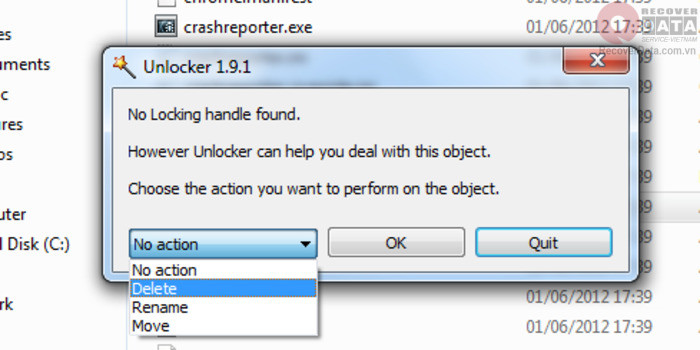
Unlocker là một trong những ứng dụng phổ biến nhất được các kỹ thuật viên tin dùng để buộc các tiến trình nhả khóa file.
Cảnh báo an toàn: Luôn tải phần mềm từ nguồn uy tín và kiểm tra kỹ lưỡng các tùy chọn cài đặt để tránh cài đặt phần mềm quảng cáo không mong muốn.
Bước 1: Tải và cài đặt Unlocker. Chú ý các bước cài đặt:
Đảm bảo bạn đã đồng ý các điều khoản (I Agree) và chỉ chọn các thành phần cần thiết.
Bước 2: Sau khi cài đặt hoàn tất, bạn có thể truy cập Unlocker trực tiếp từ menu chuột phải trên file cứng đầu.
Bước 3: Nhấn chuột phải vào file cứng đầu và chọn biểu tượng Unlocker. Ứng dụng sẽ hiển thị các tiến trình đang khóa file đó (nếu có).
Bước 4: Trong giao diện Unlocker:
- Trong menu thả xuống Action, chọn Delete (Xóa).
- Nếu có tiến trình nào đang khóa file được liệt kê, chọn tiến trình đó và nhấn Unlock (Mở khóa) hoặc Kill Process (Kết thúc Tiến trình).
- Nhấn OK để thực hiện lệnh xóa.
Nếu file bị khóa rất nặng, Unlocker có thể đề xuất xóa file đó sau khi máy tính khởi động lại.
Các Công Cụ Thay Thế Khác
Ngoài Unlocker, còn có một số công cụ khác với chức năng tương tự:
LockHunter
LockHunter cho phép bạn kiểm tra chi tiết những tiến trình nào đang khóa file. Nó cung cấp khả năng xóa, sao chép hoặc đổi tên file một cách hiệu quả, ngay cả khi nó bị khóa bởi các tiến trình hệ thống. Điểm mạnh của LockHunter là khả năng giải phóng khóa file hệ thống như explorer.exe mà không gây ra lỗi.
FileASSASSIN
Được phát triển bởi Malwarebytes, FileASSASSIN chuyên dùng để xóa các file bị khóa bởi phần mềm độc hại hoặc các tiến trình ẩn. Nó sử dụng các kỹ thuật lập trình nâng cao để đóng các handle đang khóa file và xóa chúng khỏi ổ đĩa. Đây là giải pháp hữu hiệu khi nghi ngờ file cứng đầu là một phần của virus hoặc malware.
Việc sử dụng các công cụ này thường là biện pháp cuối cùng khi các cách thức truyền thống như Task Manager, Safe Mode hoặc Command Prompt không thể giải quyết được vấn đề.
Quá trình tìm hiểu cách xóa file trong máy tính khi gặp lỗi “file cứng đầu” đòi hỏi sự kiên nhẫn và hiểu biết sâu sắc về cấu trúc hệ thống. Từ các phương pháp đơn giản như khởi động lại máy tính, tắt tiến trình trong Task Manager, đến các giải pháp kỹ thuật cao hơn như sử dụng Command Prompt với lệnh cưỡng bức, khởi động vào Safe Mode, hay chạy kiểm tra lỗi hệ thống tập tin (CHKDSK). Việc nắm vững chuỗi các thao tác này giúp các kỹ thuật viên và người dùng giải quyết hầu hết các vấn đề liên quan đến khóa file trên Windows. Nếu tất cả các cách trên đều thất bại, việc sử dụng các công cụ chuyên dụng như Unlocker sẽ là tấm lưới an toàn cuối cùng để loại bỏ triệt để file không mong muốn, đảm bảo hiệu suất và tính toàn vẹn của hệ thống.
Ngày Cập Nhật 02/12/2025 by Trong Hoang

Chào các bạn, mình là Trọng Hoàng, tác giả của blog maytinhvn.net. Mình là một full-stack developer kiêm writer, blogger, Youtuber và đủ thứ công nghệ khác nữa.