Trong kỷ nguyên số hóa, việc chỉnh sửa hình ảnh, đặc biệt là cách xóa nền ảnh trên máy tính, đã trở thành một kỹ năng thiết yếu đối với cả dân chuyên nghiệp và người dùng thông thường. Việc tách chủ thể khỏi phông nền giúp tạo ra những bức ảnh sản phẩm ấn tượng, thiết kế banner quảng cáo bắt mắt, hay đơn giản là tạo ra ảnh thẻ chất lượng. Bài viết này sẽ tập trung hướng dẫn bạn đọc cách sử dụng Paint.NET, một phần mềm miễn phí gọn nhẹ, để thực hiện công việc này một cách hiệu quả nhất. Phương pháp này đảm bảo bảo mật dữ liệu hình ảnh của bạn vì không cần tải lên mạng, đồng thời giúp bạn tạo ra những sản phẩm cuối cùng với chất lượng cao và định dạng PNG trong suốt.
I. Lý Thuyết Chuyên Sâu Về Xóa Nền Ảnh Và Ứng Dụng Thực Tiễn
Xóa nền ảnh, hay còn gọi là tách phông, là quá trình loại bỏ các pixel không mong muốn xung quanh chủ thể chính để tạo ra một vùng trong suốt (alpha channel). Thao tác này là bước đầu tiên và quan trọng nhất trong nhiều lĩnh vực tách nền ảnh chuyên nghiệp khác nhau. Khi hoàn thành, hình ảnh chỉ còn lại chủ thể và sẵn sàng cho các bước xử lý tiếp theo như ghép vào một bối cảnh mới hoặc sử dụng trong các thiết kế đồ họa.
Mục Tiêu Và Tầm Quan Trọng Của Việc Tách Phông Nền
Việc tách nền ảnh chuyên nghiệp có vai trò then chốt trong kinh doanh và sáng tạo nội dung. Trong thương mại điện tử, ảnh sản phẩm không nền giúp tạo sự đồng bộ, chuyên nghiệp trên các sàn giao dịch. Với thiết kế đồ họa, hình ảnh đã tách nền là nguyên liệu cơ bản, cho phép nhà thiết kế dễ dàng thao tác, chèn hình ảnh vào các layer phức tạp mà không bị dính phông thừa. Về mặt kỹ thuật, việc xóa nền giúp giảm kích thước tệp tin (nếu lưu ở định dạng nén tối ưu) và tăng tốc độ tải trang, mặc dù trọng tâm chính là khả năng tái sử dụng.
Phân Tích Các Công Cụ Xóa Nền Phổ Biến
Trên thị trường hiện nay có nhiều giải pháp để xóa nền ảnh, mỗi giải pháp đều có ưu và nhược điểm riêng. Việc hiểu rõ các lựa chọn sẽ giúp người dùng đưa ra quyết định phù hợp nhất với nhu cầu cá nhân.
Công Cụ Xóa Nền Trực Tuyến (Online Tools)
Các trang web tự động xóa nền như Remove.bg cung cấp giải pháp nhanh chóng, không cần cài đặt. Ưu điểm là tốc độ và tính tự động hóa cao nhờ AI. Tuy nhiên, nhược điểm lớn nhất là vấn đề bảo mật—hình ảnh của bạn phải được tải lên máy chủ của bên thứ ba—và chất lượng đầu ra có thể bị giảm sút hoặc giới hạn độ phân giải ở phiên bản miễn phí.
Phần Mềm Đồ Họa Chuyên Dụng (Photoshop, GIMP)
Đây là các công cụ cung cấp độ chính xác và tùy biến cao nhất. Với Photoshop, người dùng có thể sử dụng các kỹ thuật tiên tiến như Layer Mask, Pen Tool, hoặc Select Subject AI để xử lý các chi tiết phức tạp như tóc hoặc viền mờ. Nhược điểm là chi phí bản quyền cao, dung lượng nặng, và yêu cầu một khoảng thời gian học tập đáng kể để làm chủ.
Paint.NET – Giải Pháp Gọn Nhẹ Và Miễn Phí
Paint.NET nằm ở vị trí cân bằng: miễn phí, nhẹ, dễ sử dụng hơn Photoshop, nhưng vẫn mạnh mẽ hơn các công cụ chỉnh sửa ảnh cơ bản khác như Paint của Windows. Nó phù hợp lý tưởng cho người mới bắt đầu hoặc những người cần một công cụ nhanh chóng, đáng tin cậy để thực hiện các thao tác đơn giản đến trung bình ngay trên máy tính mà không cần kết nối Internet. Đây chính là lựa chọn tối ưu cho người dùng máy tính muốn tự thực hiện cách xóa nền ảnh trên máy tính một cách nhanh nhất.
II. Chuẩn Bị Hệ Thống Và Cài Đặt Paint.NET
Để bắt đầu quá trình xóa nền ảnh, việc chuẩn bị hệ thống và cài đặt phần mềm là bước đầu tiên không thể thiếu. Sự chuẩn bị kỹ lưỡng này đảm bảo quá trình thao tác diễn ra suôn sẻ và hiệu quả.
Tải Về Và Cài Đặt Phần Mềm Paint.NET
Paint.NET là một ứng dụng miễn phí, gọn nhẹ, được thiết kế đặc biệt cho hệ điều hành Windows. Kích thước cài đặt nhỏ gọn chỉ khoảng hơn 10 MB, giúp quá trình tải và cài đặt diễn ra cực kỳ nhanh chóng.
Quá trình cài đặt chỉ bao gồm việc tải file nén (thường là .zip hoặc .exe), giải nén (nếu cần), và sau đó chạy file cài đặt. Không giống như các phần mềm phức tạp như Photoshop, Paint.NET không yêu cầu nhiều bước thiết lập hay cấu hình phức tạp, giúp người dùng tiết kiệm đáng kể thời gian và tài nguyên máy tính.
Ưu Điểm Tuyệt Đối Của Paint.NET Khi Xử Lý Nền Ảnh
Việc sử dụng phần mềm cài đặt trực tiếp trên máy tính mang lại những lợi ích vượt trội so với các công cụ trực tuyến.
Tính Bảo Mật Dữ Liệu Cá Nhân Cao
Ưu điểm nổi bật nhất là khả năng bảo mật dữ liệu. Khi bạn xử lý ảnh trên Paint.NET, hình ảnh của bạn không bao giờ rời khỏi ổ cứng máy tính. Điều này cực kỳ quan trọng đối với các ảnh riêng tư, tài liệu mật, hoặc các sản phẩm độc quyền chưa công bố, loại bỏ rủi ro bị rò rỉ hoặc sử dụng sai mục đích.
Thao Tác Nhanh Chóng Và Ổn Định
Phần mềm này hoạt động độc lập với tốc độ Internet. Hiệu suất xử lý nhanh, ổn định, không bị gián đoạn do mất kết nối mạng. Các thao tác chỉnh sửa được thực hiện ngay lập tức, không có độ trễ tải lên/tải xuống thường gặp ở các công cụ trực tuyến.
Khả Năng Giữ Nguyên Chất Lượng Ảnh Gốc
Paint.NET cho phép bạn làm việc trực tiếp với tệp tin gốc và kiểm soát hoàn toàn chất lượng đầu ra. Không có thuật toán nén hoặc giảm chất lượng tự động nào can thiệp, đảm bảo chủ thể sau khi tách nền vẫn giữ nguyên độ sắc nét và màu sắc ban đầu.
III. Hướng Dẫn Chi Tiết Cách Xóa Nền Ảnh Trên Máy Tính Bằng Paint.NET
Đây là phần cốt lõi của hướng dẫn, mô tả từng bước thực hiện cách xóa nền ảnh trên máy tính sử dụng công cụ Magic Wand, tập trung vào sự chính xác và đơn giản.
Bước 1: Khởi Động Phần Mềm Và Mở Ảnh
Sau khi cài đặt, mở phần mềm Paint.NET. Trên thanh menu, chọn File -> Open (hoặc nhấn Ctrl + O) để tải hình ảnh cần xử lý lên giao diện làm việc.
 Biểu tượng phần mềm Paint.NET
Để có kết quả tốt nhất, hãy chọn những bức ảnh có nền đơn giản, màu sắc tương phản rõ rệt so với chủ thể. Nền càng đơn sắc, công cụ Magic Wand hoạt động càng hiệu quả và chính xác.
Bước 2: Kích Hoạt Công Cụ Magic Wand
Trong thanh công cụ bên trái màn hình, tìm và nhấn vào biểu tượng hình cây đũa phép (gọi là công cụ Magic Wand). Đây là công cụ chủ lực giúp bạn tự động chọn các vùng màu tương đồng. Phím tắt nhanh để truy cập công cụ này là nhấn phím ‘S’ liên tiếp 4 lần.
Khi công cụ được chọn, con trỏ chuột của bạn sẽ thay đổi thành hình cây đũa có dấu cộng, báo hiệu công cụ đã sẵn sàng.
Bước 3: Lựa Chọn Vùng Nền Cần Xóa
Đưa con trỏ chuột đã biến thành hình cây đũa vào vị trí bất kỳ của phần nền ảnh mà bạn muốn loại bỏ. Click chuột trái vào đó. Phần mềm sẽ tự động nhận diện và khoanh vùng tất cả các pixel có màu sắc gần giống với điểm bạn vừa click.
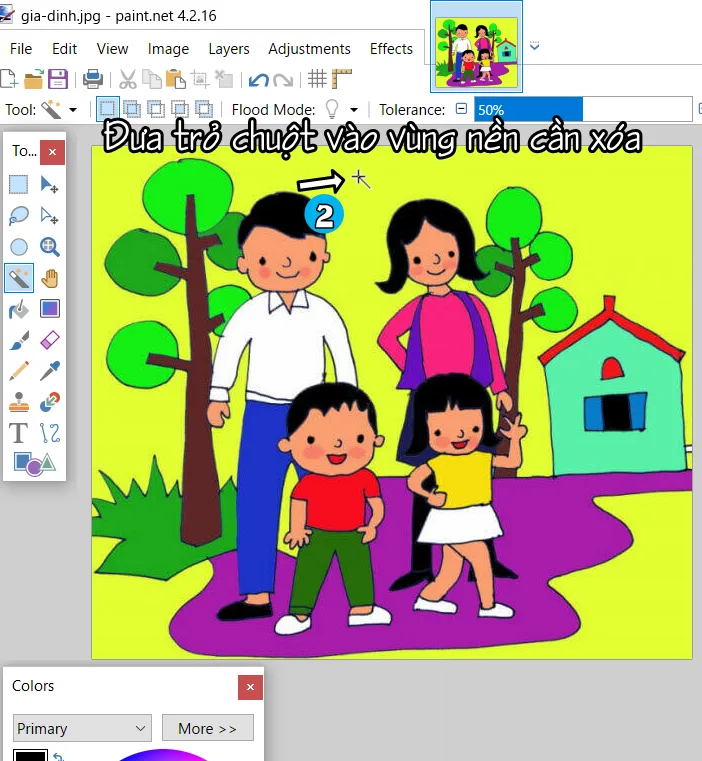 Con trỏ chuột hình cây đũa phép đang đặt trên nền ảnh
Vùng nền được chọn sẽ hiển thị bằng đường kẻ nét đứt di chuyển liên tục, báo hiệu cho người dùng biết phạm vi của lựa chọn hiện tại.
Bước 4: Điều Chỉnh Độ Chính Xác Với Tolerance
Độ chính xác của việc chọn nền phụ thuộc vào cài đặt Tolerance (Mức Chấp nhận). Thanh trượt Tolerance nằm ở thanh công cụ phía trên. Mức Tolerance càng cao, Magic Wand sẽ chọn các vùng màu càng đa dạng, bao gồm cả những sắc thái khác biệt.
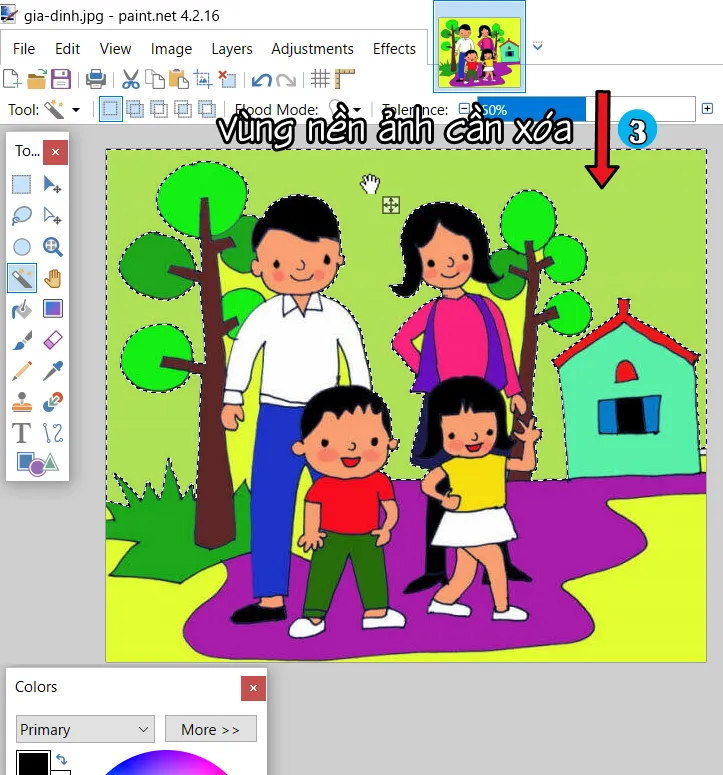 Vùng nền ảnh đã được khoanh vùng bằng đường kẻ nét đứt
Nếu lựa chọn bị tràn vào chủ thể, bạn nên giảm Tolerance. Nếu nhiều phần của nền bị bỏ sót, hãy tăng Tolerance lên. Luôn bắt đầu với mức trung bình và điều chỉnh từ từ để tối ưu hóa lựa chọn.
Bước 5: Thực Hiện Thao Tác Xóa Nền
Sau khi đã hài lòng với vùng lựa chọn, đơn giản nhấn phím Delete trên bàn phím của bạn. Phần nền ảnh đã được khoanh vùng sẽ ngay lập tức biến mất, để lại một nền caro trắng đen. Nền caro này là ký hiệu chung trong hầu hết các phần mềm đồ họa, biểu thị cho vùng trong suốt (Transparent).
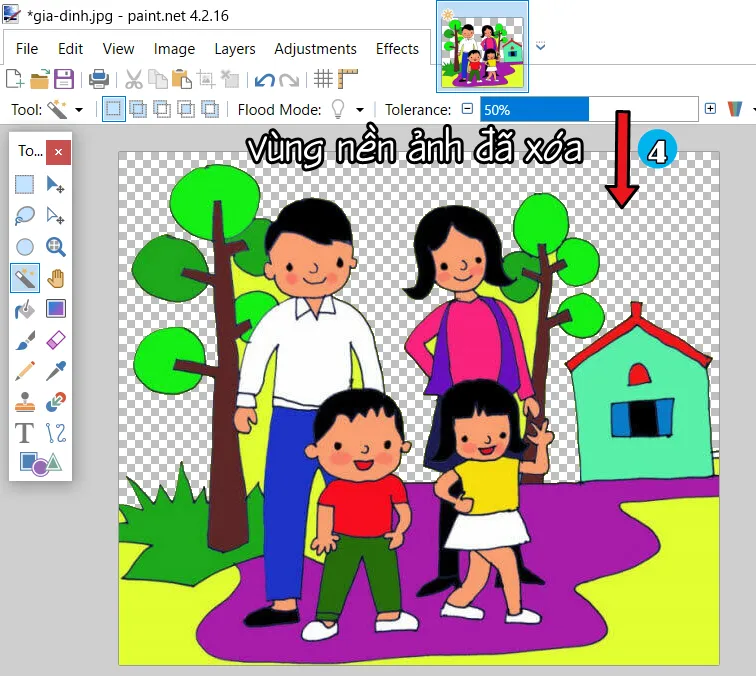 Nền ảnh sau khi bị xóa, hiển thị dạng caro trắng đen
Lúc này, chủ thể chính của bạn đã được tách biệt thành công khỏi phông nền ban đầu.
Bước 6: Xử Lý Các Vùng Nền Sót Lại (Retouching)
Trong nhiều trường hợp, nhất là với các hình ảnh phức tạp, công cụ Magic Wand có thể không chọn được tất cả các khu vực nền (ví dụ: các khoảng trống nhỏ bên trong chủ thể, như tay cầm của túi xách hay giữa hai cánh tay).
Để xử lý các vùng sót này, bạn chỉ cần lặp lại từ Bước 2 đến Bước 5: Kích hoạt lại Magic Wand, click chuột vào vùng màu còn sót, và nhấn Delete. Có thể cuộn chuột để phóng to hình ảnh, giúp quan sát và chọn chính xác các chi tiết nhỏ này. Việc lặp lại thao tác này đảm bảo toàn bộ phông nền được loại bỏ triệt để.
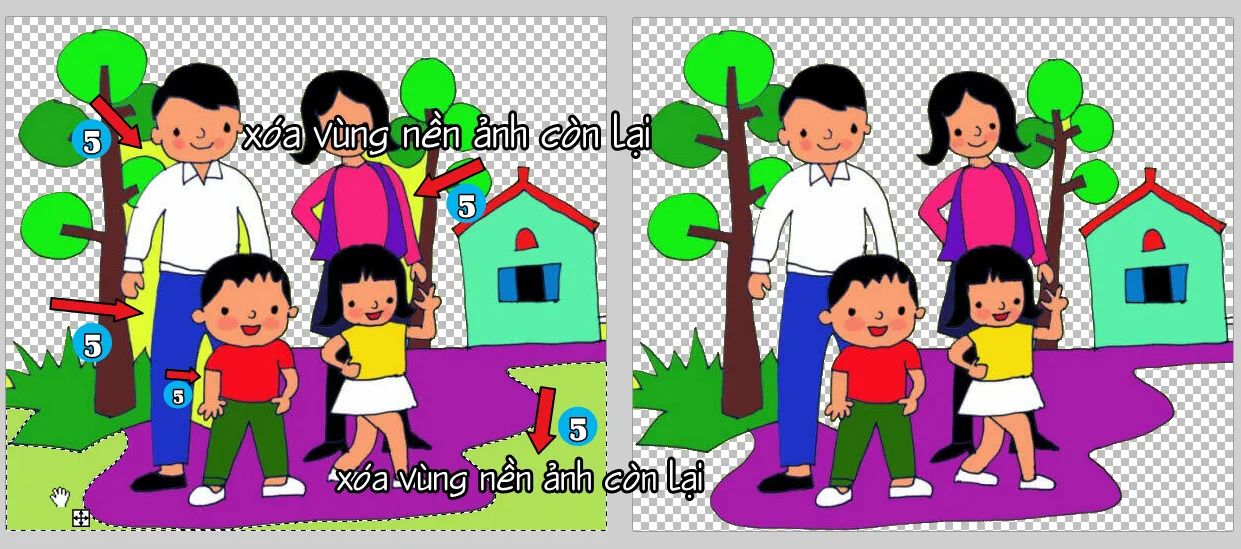 Ảnh phóng to cho thấy các vùng nền sót lại bên trong cần xóa tiếp
Đối với những viền hoặc chi tiết quá nhỏ mà Magic Wand không xử lý được, bạn có thể chuyển sang dùng công cụ Eraser (Tẩy) và chỉnh kích thước đầu cọ cho phù hợp để xóa thủ công.
IV. Kỹ Thuật Nâng Cao Và Tối Ưu Hóa Đầu Ra
Để bài viết của bạn đạt tiêu chuẩn cao, việc xóa nền thôi là chưa đủ. Các kỹ thuật nâng cao sau đây sẽ giúp bạn tối ưu hóa kết quả và xử lý các vấn đề thường gặp.
Xử Lý Viền Ảnh Bị Răng Cưa (Aliasing)
Khi sử dụng Magic Wand, đặc biệt với các cạnh cong hoặc chéo, viền của chủ thể thường có hiện tượng răng cưa (jagged edges). Để làm mịn viền này, bạn có thể áp dụng kỹ thuật Antialiasing.
Sau khi xóa nền, hủy bỏ vùng chọn hiện tại (Ctrl + D). Sử dụng công cụ Lasso Select (Chọn tự do) hoặc Recolor Tool (Công cụ Tô Màu lại) một cách khéo léo để làm mờ nhẹ (blur) hoặc làm mềm các cạnh thô ráp. Việc này cần sự tinh tế nhưng sẽ tạo ra chủ thể có viền chuyển tiếp mượt mà hơn với nền mới.
Tầm Quan Trọng Của Việc Lưu Ảnh Định Dạng PNG
Đây là bước cuối cùng và quan trọng nhất để hoàn thành cách xóa nền ảnh trên máy tính một cách chuyên nghiệp. Sau khi nền ảnh đã được xóa và chuyển thành nền caro, bạn phải lưu tệp tin dưới định dạng hỗ trợ độ trong suốt.
Chọn File -> Save As (hoặc Ctrl + Shift + S).
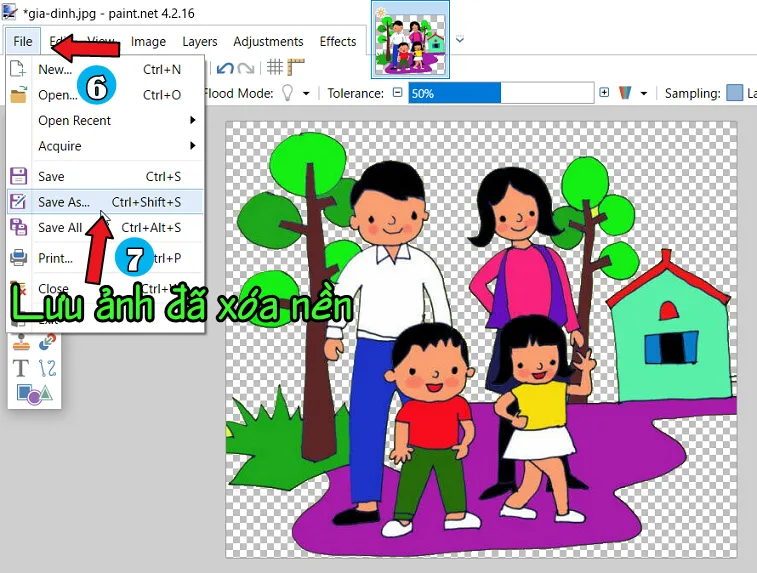 Hộp thoại Save As trong Paint.NET
Trong hộp thoại Save As, tại mục Save as type, bạn BẮT BUỘC phải chọn định dạng PNG (Portable Network Graphics). Định dạng PNG là định dạng duy nhất không nén mất mát và hỗ trợ kênh Alpha (Transparency) trong số các định dạng web phổ biến, giữ lại độ trong suốt của nền đã xóa.
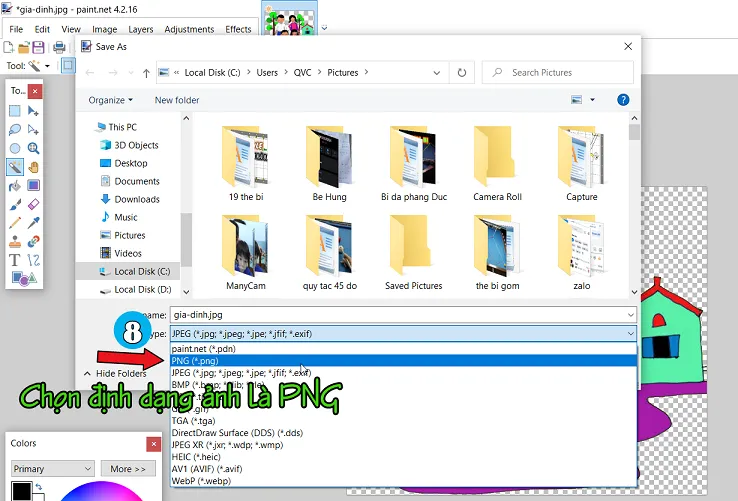 Hộp thoại lưu ảnh, đảm bảo chọn định dạng PNG
Nếu bạn vô tình lưu dưới định dạng JPEG/JPG, phần nền trong suốt sẽ tự động được thay thế bằng một màu nền mặc định, thường là màu trắng, và công sức xóa nền sẽ trở nên vô nghĩa.
Tối Ưu Hóa Kích Thước Tệp PNG
Sau khi lưu tệp PNG, mặc dù nó giữ được chất lượng tốt nhất, tệp tin có thể khá lớn. Đối với mục đích sử dụng trên web, bạn nên cân nhắc sử dụng các công cụ tối ưu hóa PNG miễn phí (như TinyPNG hoặc Image Optimizer) để giảm kích thước tệp mà không làm ảnh hưởng đáng kể đến chất lượng độ trong suốt.
V. So Sánh Hiệu Suất Và Độ Phức Tạp
Để chứng minh Paint.NET là lựa chọn hợp lý, chúng ta cần phân tích sâu hơn về những trường hợp sử dụng và độ khó.
Khi Nào Nên Dùng Paint.NET
Paint.NET lý tưởng cho các tình huống cần xóa nền nhanh chóng và không quá phức tạp:
- Nền đơn sắc hoặc ít chi tiết.
- Chủ thể có đường viền rõ ràng, không bị mờ hay hòa lẫn với nền.
- Nhu cầu về bảo mật dữ liệu là ưu tiên hàng đầu.
- Người dùng mới bắt đầu và không muốn đầu tư vào phần mềm trả phí.
Giới Hạn Của Công Cụ Magic Wand
Mặc dù mạnh mẽ, công cụ Magic Wand có giới hạn khi đối phó với những thách thức sau:
- Nền có độ dốc màu (Gradient) phức tạp.
- Nền có nhiều màu sắc đa dạng và không đồng nhất.
- Các chi tiết nhỏ như tóc, lông thú, hoặc các cạnh mờ (Fuzzy Edges) đòi hỏi phải sử dụng các kỹ thuật như
Layer Mask(Mặt nạ Lớp) – một tính năng mà Paint.NET không hỗ trợ mạnh mẽ bằng Photoshop hoặc GIMP.
Trong những trường hợp phức tạp này, người dùng cần có nhiều kinh nghiệm hơn, kết hợp Magic Wand với các công cụ chọn thủ công như Lasso Select và dành nhiều thời gian hơn cho việc điều chỉnh viền. Nếu chất lượng tuyệt đối là yêu cầu bắt buộc, việc chuyển sang một phần mềm đồ họa chuyên nghiệp hơn là điều cần thiết.
Quá trình làm chủ cách xóa nền ảnh trên máy tính là một hành trình học hỏi. Bắt đầu với Paint.NET cung cấp một nền tảng vững chắc, từ đó bạn có thể dễ dàng chuyển sang các công cụ mạnh mẽ hơn khi nhu cầu phát triển. Bằng cách tuân thủ hướng dẫn này và hiểu rõ vai trò của định dạng PNG, bạn sẽ luôn tạo ra những hình ảnh chất lượng, đáp ứng mọi yêu cầu công việc.
Ngày Cập Nhật 24/12/2025 by Trong Hoang

Chào các bạn, mình là Trọng Hoàng, tác giả của blog maytinhvn.net. Mình là một full-stack developer kiêm writer, blogger, Youtuber và đủ thứ công nghệ khác nữa.