Việc một đoạn video bị xoay ngược, nghiêng 90 độ, hoặc lật đối xứng là một sự cố kỹ thuật phổ biến. Vấn đề này thường xảy ra khi người dùng quay video bằng điện thoại nhưng quên khóa hướng màn hình, hoặc do dữ liệu định dạng video MP4 (metadata) bị lỗi. Bài viết này sẽ cung cấp hướng dẫn toàn diện về cách xoay ngược video trên máy tính bằng nhiều công cụ, từ các ứng dụng tích hợp sẵn cho đến phần mềm chỉnh sửa video chuyên nghiệp. Chúng tôi sẽ tập trung vào các giải pháp miễn phí như VLC Media Player và công cụ Windows tích hợp, giúp bạn nhanh chóng khắc phục lỗi và đảm bảo video có góc nhìn đúng chuẩn.
Tổng Quan Về Vấn Đề Video Bị Ngược Và Góc Quay Sai
Video bị xoay sai góc là trải nghiệm gây khó chịu cho người xem. Khi bạn cần chia sẻ video, việc này đòi hỏi phải chỉnh sửa lại ngay lập tức. Hiểu rõ nguyên nhân và khái niệm xoay sẽ giúp bạn chọn đúng phương pháp khắc phục.
Nguyên Nhân Phổ Biến Gây Ra Lỗi Góc Quay Video
Lỗi góc quay thường xuất phát từ cách thiết bị ghi hình lưu trữ siêu dữ liệu. Điện thoại thông minh và máy ảnh kỹ thuật số ghi lại thông tin về hướng quay (orientation data). Nếu bạn quay video khi đang di chuyển thiết bị, hoặc nếu phần mềm không đọc đúng metadata, video có thể hiển thị bị lật. Ngoài ra, việc sử dụng các codec không tiêu chuẩn cũng có thể dẫn đến sự cố tương thích này.
Việc xem video bằng các trình phát cũ đôi khi cũng không nhận diện được metadata này. Do đó, video sẽ phát theo hướng mặc định (ngang). Khắc phục lỗi này yêu cầu phải can thiệp trực tiếp vào file video gốc.
Sự Khác Biệt Giữa Thao Tác Xoay (Rotate) Và Lật (Flip)
Trong chỉnh sửa video, xoay (Rotate) và lật (Flip) là hai khái niệm khác biệt nhưng thường bị nhầm lẫn. Xoay là hành động thay đổi góc nhìn của video theo chiều kim đồng hồ hoặc ngược chiều kim đồng hồ. Các góc xoay phổ biến là 90 độ, 180 độ, và 270 độ. Mục đích là để đưa video từ ngang sang dọc hoặc ngược lại.
Ngược lại, lật (Flip) là việc tạo ra hình ảnh đối xứng qua một trục. Lật ngang (Flip Horizontal) tạo ra hình ảnh phản chiếu như gương. Lật dọc (Flip Vertical) tạo ra hình ảnh lộn ngược. Hiểu rõ sự khác biệt giúp bạn áp dụng đúng công cụ chỉnh sửa để đạt được kết quả mong muốn.
Phương Pháp 1: Xoay Ngược Video Bằng VLC Media Player (Công Cụ Miễn Phí Phổ Biến)
VLC Media Player không chỉ là trình phát đa phương tiện. Nó còn tích hợp nhiều công cụ chỉnh sửa video cơ bản mạnh mẽ. Đây là lựa chọn hàng đầu cho những ai cần xoay video mà không muốn cài đặt phần mềm chỉnh sửa phức tạp.
Kích Hoạt Thiết Lập Các Hiệu Ứng Hình Ảnh Trong VLC
Để bắt đầu, bạn cần mở video bị ngược bằng VLC. Sau đó, truy cập vào menu Công cụ (Tools), chọn Tùy chọn (Preferences). Trong cửa sổ mới, bạn sẽ tìm đến mục Hiệu ứng và Bộ lọc (Effects and Filters). Tiếp theo, chọn tab Hiệu ứng Video (Video Effects).
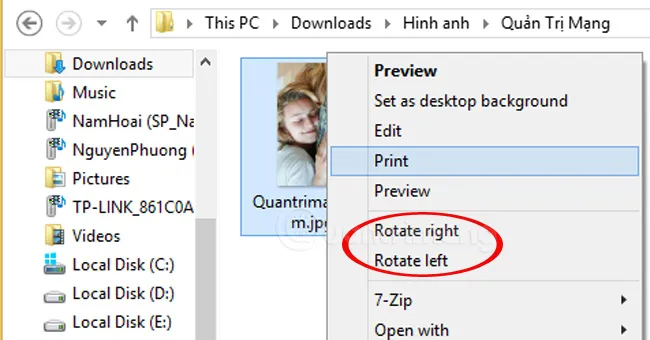 Tùy chọn xoay ảnh ngay trong thư mục chứa ảnh
Đảm bảo rằng bạn đang làm việc trong phần Điều chỉnh Hình học (Geometry) của hiệu ứng video. Đây là nơi chứa các thiết lập liên quan đến cách xoay ngược video trên máy tính. Quá trình này không làm thay đổi video gốc ngay lập tức, mà chỉ thay đổi cách VLC hiển thị.
Thực Hiện Thao Tác Xoay 90, 180 Hoặc 270 Độ
Trong tab Hiệu ứng Video, chọn mục Biến đổi (Transformation). Bạn có thể tích chọn vào ô Biến đổi để kích hoạt các tùy chọn xoay. VLC cung cấp các tùy chọn cố định như Xoay 90 độ, Xoay 180 độ, và Xoay 270 độ.
Nếu video chỉ bị lật ngược hoàn toàn, bạn chọn Xoay 180 độ. Nếu video nằm ngang thay vì dọc, bạn cần thử Xoay 90 độ hoặc 270 độ (tùy thuộc vào chiều lật). Ngoài ra, VLC còn cho phép Lật Ngang hoặc Lật Dọc nếu cần.
Lưu Thiết Lập Xoay Vĩnh Viễn Và Xuất Tệp Mới
Thiết lập xoay trong VLC chỉ là tạm thời cho đến khi bạn đóng trình phát. Để lưu vĩnh viễn, bạn phải chuyển đổi (convert) video. Sau khi đã thiết lập góc xoay mong muốn, bạn quay lại menu Media và chọn Chuyển đổi/Lưu (Convert/Save).
Bạn thêm file video đã xoay vào danh sách. Sau đó, nhấn vào nút Convert/Save. Trong cửa sổ mới, bạn chọn định dạng đầu ra (ví dụ: H.264 + MP4) và nhấn vào biểu tượng cờ lê để chỉnh sửa hồ sơ. Quan trọng nhất là trong phần Codec Video, bạn cần đảm bảo rằng hiệu ứng Biến đổi đã được áp dụng và lưu lại. Cuối cùng, chọn thư mục đích và nhấn Bắt đầu (Start) để xuất tệp video mới.
Phương Pháp 2: Tận Dụng Các Công Cụ Tích Hợp Sẵn Trong Windows
Hệ điều hành Windows 10 và 11 đều cung cấp các công cụ tích hợp sẵn để chỉnh sửa video cơ bản. Ứng dụng Photos (hoặc Microsoft Clipchamp trong các phiên bản mới hơn) cho phép người dùng thực hiện các thao tác xoay video mà không cần cài đặt thêm.
Sử Dụng Ứng Dụng Windows Photos Để Chỉnh Sửa Cơ Bản
Windows Photos là trình xem ảnh và video mặc định. Để xoay video, bạn chỉ cần mở video bằng ứng dụng này. Phía trên cùng của cửa sổ, bạn sẽ thấy biểu tượng Xoay (Rotate) – thường là một hình vuông có mũi tên cong.
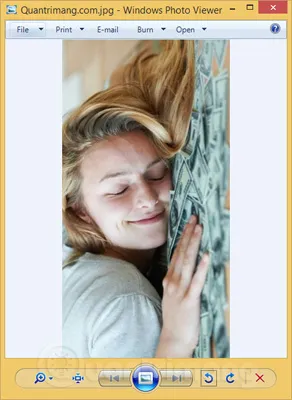 Xem ảnh bằng Windows Photo Viewer
Mỗi lần nhấp chuột sẽ xoay video 90 độ theo chiều kim đồng hồ. Bạn lặp lại thao tác cho đến khi video trở về đúng hướng. Sau khi hoàn tất, hãy chắc chắn rằng bạn lưu lại bản sao của video đã chỉnh sửa. Ứng dụng Photos giúp quá trình xoay video trở nên cực kỳ đơn giản và nhanh chóng.
Thao Tác Xoay Trên Clipchamp (Windows 11)
Đối với người dùng Windows 11, Clipchamp là công cụ chỉnh sửa video mặc định mạnh mẽ hơn. Mở video của bạn trong Clipchamp. Video sẽ được đưa vào timeline chỉnh sửa. Chọn clip video trên timeline.
Trong bảng điều khiển thuộc tính (Properties Panel), bạn sẽ tìm thấy tùy chọn Xoay (Rotate). Clipchamp cho phép bạn nhập giá trị góc xoay cụ thể hoặc sử dụng các nút xoay 90 độ. Công cụ này cũng hỗ trợ xoay video trực tuyến và xuất video nhanh chóng.
 Xoay ảnh ngay khi đang xem
Sau khi chỉnh sửa xong, nhấn nút Xuất (Export) và chọn độ phân giải mong muốn. Clipchamp sẽ tạo ra một tệp video mới đã được xoay đúng hướng.
Phương Pháp 3: Xoay Video Nâng Cao Với DaVinci Resolve (Miễn Phí, Chuyên Nghiệp)
DaVinci Resolve là một trong những phần mềm chỉnh sửa video chuyên nghiệp hàng đầu thế giới. Mặc dù có giao diện phức tạp, phiên bản miễn phí của nó cung cấp khả năng kiểm soát xoay video chi tiết hơn nhiều so với các công cụ đơn giản.
Quy Trình Xoay Video Trong DaVinci Resolve
Sau khi nhập video vào DaVinci Resolve, bạn đưa nó vào timeline trong trang Cut hoặc Edit. Chọn clip video cần chỉnh sửa. Truy cập vào bảng Inspector (Thanh tra), thường nằm ở góc trên bên phải. Trong mục Transform (Biến đổi), bạn sẽ thấy thuộc tính Rotation Angle (Góc Xoay).
Bạn có thể thay đổi giá trị này bằng cách kéo thanh trượt hoặc nhập trực tiếp các giá trị 90, 180, hoặc 270. DaVinci Resolve cho phép xoay video ở bất kỳ góc độ nào, mang lại sự linh hoạt tuyệt đối.
Thay Đổi Thuộc Tính Khung Hình (Frame Properties) Sau Khi Xoay
Khi xoay video 90 độ (từ ngang sang dọc hoặc ngược lại), bạn sẽ thấy khung hình bị cắt. Điều này xảy ra vì tỉ lệ khung hình (Aspect Ratio) của dự án không khớp với video đã xoay. Để khắc phục, bạn cần điều chỉnh cài đặt dự án.
Trong mục File (Tệp), chọn Project Settings (Cài đặt Dự án). Thay đổi độ phân giải từ 1920×1080 (16:9) sang 1080×1920 (9:16) hoặc ngược lại, tùy thuộc vào hướng bạn đã xoay. Việc này đảm bảo video lấp đầy toàn bộ khung hình mà không bị viền đen.
Phương Pháp 4: Sử Dụng Phần Mềm Adobe Premiere Pro/Filmora (Thương Mại)
Đối với các dự án lớn hoặc khi cần kiểm soát chất lượng tối đa, các ứng dụng thương mại như Premiere Pro hoặc Filmora là cần thiết. Những công cụ này cung cấp môi trường chuyên nghiệp để cách xoay ngược video trên máy tính một cách chính xác.
Quy Trình Xoay Trong Timeline Với Premiere Pro
Trong Adobe Premiere Pro, sau khi nhập video vào timeline, bạn chọn clip. Mở cửa sổ Effect Controls (Điều khiển Hiệu ứng). Trong mục Motion (Chuyển động), bạn tìm thuộc tính Rotation (Xoay).
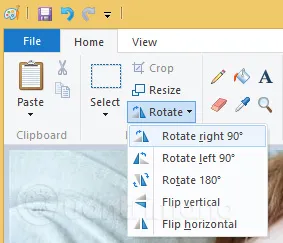 Các tùy chọn xoay ảnh trong Paint
Bạn có thể nhập giá trị góc xoay (ví dụ: 180) hoặc điều chỉnh thông số bằng chuột. Premiere Pro cũng cho phép tạo keyframes nếu bạn muốn video xoay chuyển động theo thời gian, một tính năng nâng cao mà các công cụ miễn phí không có.
Kỹ Thuật Lật Đối Xứng Và Xuất Tệp Chất Lượng Cao
Cả Premiere Pro và Filmora đều có hiệu ứng để lật video. Trong Premiere Pro, bạn tìm kiếm hiệu ứng Flip Horizontal (Lật Ngang) hoặc Flip Vertical (Lật Dọc) trong bảng Effects. Kéo thả hiệu ứng này vào clip video.
Khi xuất tệp, đây là lúc chất lượng được đảm bảo. Trong Export Settings, hãy chọn codec và bitrate cao để tránh mất chất lượng (Lossy Compression) sau khi chỉnh sửa. Đảm bảo rằng cài đặt xuất ra khớp với tỷ lệ khung hình đã điều chỉnh sau khi xoay.
Phương Pháp 5: Xoay Video Trực Tuyến An Toàn
Nếu bạn chỉ cần xoay một video ngắn và không muốn cài đặt bất kỳ phần mềm nào, các dịch vụ trực tuyến là giải pháp tiện lợi. Tuy nhiên, bạn cần cân nhắc về bảo mật và giới hạn kích thước tệp.
Tiêu Chí Lựa Chọn Công Cụ Xoay Trực Tuyến
Khi sử dụng công cụ trực tuyến, tiêu chí hàng đầu là bảo mật dữ liệu. Chỉ nên chọn các trang web uy tín, có chính sách rõ ràng về việc xử lý tệp người dùng. Ngoài ra, bạn cần kiểm tra giới hạn kích thước tệp tải lên. Hầu hết các dịch vụ miễn phí chỉ chấp nhận video dưới 500MB.
Một tiêu chí quan trọng khác là tốc độ xử lý. Quá trình tải lên, xử lý, và tải xuống có thể mất nhiều thời gian nếu tệp video lớn. Ví dụ điển hình là các trang như Clideo, Kapwing, hoặc VEED.io.
Hướng Dẫn Sử Dụng Các Trang Web Uy Tín
Hầu hết các công cụ xoay video trực tuyến đều có giao diện người dùng đơn giản. Bạn chỉ cần truy cập trang web và tải video lên. Sau đó, họ sẽ cung cấp các nút Xoay (Rotate) 90 độ. Bạn nhấp vào nút này cho đến khi video đúng hướng.
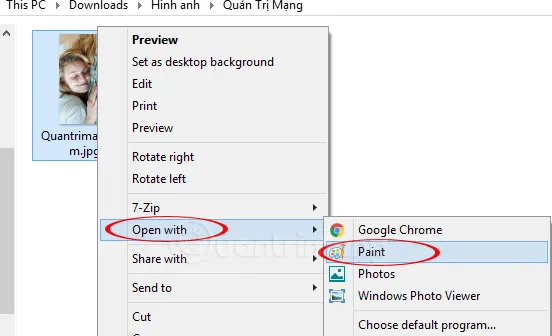 Mở ảnh bằng Paint để xoay
Quá trình xử lý diễn ra trên máy chủ của họ. Khi hoàn tất, bạn tải tệp video đã được xoay về máy tính. Đây là cách nhanh nhất và tiện dụng nhất để cách xoay ngược video trên máy tính khi bạn đang dùng máy tính công cộng.
Cảnh Báo Về Bảo Mật Và Chất Lượng Dữ Liệu
Mặc dù tiện lợi, xoay video trực tuyến tiềm ẩn rủi ro về bảo mật. Tránh tải lên các video chứa thông tin nhạy cảm. Hơn nữa, các dịch vụ miễn phí thường áp dụng nén (compression) mạnh hơn. Điều này có thể dẫn đến mất chất lượng hình ảnh đáng kể so với video gốc.
Khắc Phục Sự Cố Thường Gặp Khi Xoay Video
Trong quá trình xoay ngược video trên máy tính, người dùng thường gặp phải một số lỗi kỹ thuật. Biết cách xử lý các sự cố này sẽ giúp quá trình chỉnh sửa diễn ra suôn sẻ hơn.
Lỗi Đồng Bộ Hóa Âm Thanh Và Hình Ảnh (Audio Sync Issues)
Lỗi đồng bộ hóa âm thanh thường xảy ra khi bạn chuyển đổi định dạng hoặc sử dụng phần mềm không ổn định. Khi video được xoay và chuyển đổi, tốc độ khung hình (frame rate) có thể bị thay đổi nhẹ. Điều này dẫn đến âm thanh đi trước hoặc đi sau hình ảnh.
Để khắc phục, hãy sử dụng các phần mềm chuyên nghiệp như Premiere Pro hoặc DaVinci Resolve. Các công cụ này cho phép bạn tùy chỉnh độ trễ (delay) của âm thanh. Bạn cũng có thể thử xuất video ở tốc độ khung hình cố định (Constant Frame Rate) thay vì thay đổi (Variable Frame Rate).
Mất Chất Lượng (Lossy Compression) Sau Khi Xuất
Mất chất lượng là vấn đề phổ biến nhất khi chỉnh sửa và xuất video. Mỗi lần video được nén lại (ví dụ: từ định dạng MOV sang MP4), một số dữ liệu hình ảnh sẽ bị loại bỏ. Để giảm thiểu Lossy Compression, bạn nên xuất video ở bitrate cao.
Nếu công cụ của bạn cho phép, hãy sử dụng tùy chọn “Match Source – High Bitrate” khi xuất. Hạn chế việc chuyển đổi giữa nhiều định dạng khác nhau. Cố gắng thực hiện tất cả các chỉnh sửa trong một phần mềm duy nhất.
Vấn Đề Tương Thích Codec (H.264, HEVC)
Codec là thuật toán dùng để mã hóa và giải mã dữ liệu video. H.264 (AVC) là codec phổ biến nhất hiện nay. Trong khi đó, HEVC (H.265) cung cấp chất lượng tốt hơn ở kích thước tệp nhỏ hơn. Tuy nhiên, không phải tất cả các trình phát đều hỗ trợ HEVC.
Nếu bạn gặp khó khăn khi xem video đã xoay, hãy kiểm tra xem codec đầu ra có tương thích với trình phát của bạn không. Nếu cần, hãy chuyển đổi video sang định dạng H.264 tiêu chuẩn. Việc này đảm bảo video được hiển thị chính xác trên mọi thiết bị.
Phân Tích Công Cụ Xoay Video Tốt Nhất Cho Từng Nhu Cầu
Việc lựa chọn công cụ cách xoay ngược video trên máy tính phải dựa trên nhu cầu cụ thể của người dùng. Mỗi phương pháp đều có ưu và nhược điểm riêng, từ tốc độ xử lý cho đến khả năng kiểm soát chất lượng.
Đối với người dùng cơ bản và sinh viên, VLC Media Player là lựa chọn tối ưu. Nó miễn phí, có sẵn, và quá trình xoay tương đối nhanh. Tuy nhiên, giao diện xuất tệp có thể hơi khó hiểu với người mới. Nó phù hợp cho các thao tác xoay đơn giản 90 hoặc 180 độ.
Đối với người làm nội dung hoặc các kỹ thuật viên máy tính, DaVinci Resolve (phiên bản miễn phí) mang lại sự kiểm soát chi tiết nhất. Công cụ này cho phép điều chỉnh góc xoay tùy ý và thay đổi tỉ lệ khung hình để tránh viền đen. Tuy nhiên, nó đòi hỏi cấu hình máy tính mạnh hơn và thời gian học hỏi nhiều hơn.
Các công cụ tích hợp sẵn như Clipchamp/Photos của Windows phù hợp khi bạn cần xoay video trực tuyến hoặc chỉnh sửa tức thì các tệp nhỏ. Chúng là giải pháp nhanh, nhưng thường thiếu các tùy chọn nâng cao như điều chỉnh bitrate hoặc đồng bộ hóa âm thanh. Việc nắm rõ ưu điểm của từng công cụ sẽ giúp bạn tối ưu hóa quy trình làm việc.
Các Yếu Tố Kỹ Thuật Khi Xoay Video Ảo Hay Xoay Metadata
Khi bạn xoay video, bạn có thể thực hiện hai loại thao tác chính: xoay metadata hoặc xoay dữ liệu video thực tế. Xoay metadata là cách nhanh nhất. Trong trường hợp này, phần mềm chỉ chỉnh sửa thông tin hướng dẫn trong tệp mà không chạm vào dữ liệu hình ảnh.
Hầu hết các trình phát hiện đại sẽ đọc thông tin metadata này và hiển thị video đúng hướng. Tuy nhiên, một số trình phát cũ hơn hoặc các trang web không hỗ trợ đọc metadata. Khi đó, bạn cần phải thực hiện xoay dữ liệu video thực tế.
Quá trình này yêu cầu phần mềm phải giải mã, xoay các khung hình, và sau đó mã hóa lại. Đây là lý do tại sao quá trình xuất tệp mới mất nhiều thời gian hơn và có nguy cơ mất chất lượng. Việc sử dụng các công cụ như VLC cho phép người dùng chọn giữa hai phương pháp này tùy theo yêu cầu tương thích.
Việc hiểu sâu về định dạng video MP4 và cách chúng lưu trữ siêu dữ liệu giúp các kỹ thuật viên như chúng tôi dễ dàng xác định vấn đề. Video MP4 thường chứa thẻ “rotation” trong metadata. Nếu thẻ này bị thiết lập sai, video sẽ hiển thị sai hướng. Các công cụ chỉnh sửa chuyên nghiệp cho phép sửa trực tiếp thẻ này, giảm thiểu việc phải mã hóa lại toàn bộ video.
Kết Luận
Việc xoay ngược video trên máy tính có thể được thực hiện dễ dàng bằng nhiều phương pháp khác nhau, từ các ứng dụng tích hợp sẵn đến phần mềm chỉnh sửa video chuyên nghiệp như DaVinci Resolve. Với các công cụ miễn phí như VLC Media Player hoặc Clipchamp, người dùng có thể nhanh chóng khắc phục lỗi video bị nghiêng hoặc lật. Điều quan trọng là phải lưu lại thiết lập xoay bằng cách xuất tệp mới để đảm bảo video được hiển thị đúng chuẩn trên mọi nền tảng. Việc lựa chọn phương pháp cách xoay ngược video trên máy tính phù hợp sẽ giúp bạn duy trì chất lượng hình ảnh và tối ưu hóa thời gian chỉnh sửa.
Ngày Cập Nhật 04/12/2025 by Trong Hoang

Chào các bạn, mình là Trọng Hoàng, tác giả của blog maytinhvn.net. Mình là một full-stack developer kiêm writer, blogger, Youtuber và đủ thứ công nghệ khác nữa.