Adobe Photoshop là nền tảng cốt lõi trong ngành thiết kế đồ họa và xử lý ảnh kỹ thuật số. Việc thành thạo cách sử dụng Photoshop trên máy tính là kỹ năng không thể thiếu đối với mọi chuyên gia sáng tạo hoặc kỹ thuật viên. Bài viết này cung cấp hướng dẫn chuyên sâu, chi tiết từ yêu cầu cấu hình đến các kỹ thuật chỉnh sửa nâng cao. Chúng tôi tập trung vào việc tối ưu hóa quy trình làm việc chuyên nghiệp và khai thác triệt để hệ thống Layers để đạt được kết quả chính xác, chất lượng cao. Nắm vững các công cụ chỉnh sửa và quản lý không gian màu sẽ giúp bạn biến những ý tưởng phức tạp thành hiện thực một cách dễ dàng.
Phân Tích Kỹ Thuật Và Yêu Cầu Cấu Hình Hệ Thống
Trước khi khám phá cách sử dụng Photoshop trên máy tính, người dùng cần đảm bảo hệ thống phần cứng đáp ứng đủ yêu cầu. Photoshop là phần mềm tiêu tốn nhiều tài nguyên, đặc biệt khi xử lý các dự án ảnh có độ phân giải cao hoặc nhiều lớp phức tạp. Việc hiểu rõ vai trò của từng thành phần máy tính là cần thiết để tối ưu hiệu suất.
Vai Trò Của Bộ Nhớ RAM Và Ổ Đĩa Scratch
Bộ nhớ RAM đóng vai trò quan trọng trong việc lưu trữ dữ liệu dự án đang hoạt động. Adobe khuyến nghị tối thiểu 8GB RAM, nhưng 16GB hoặc 32GB là mức lý tưởng cho các tác vụ chuyên nghiệp. Nếu RAM không đủ, Photoshop sẽ sử dụng một phần ổ cứng làm “Scratch Disk” (ổ đĩa làm việc tạm thời).
Ổ đĩa Scratch Disk là nơi Photoshop lưu trữ dữ liệu khi bộ nhớ RAM bị quá tải. Tốc độ của ổ đĩa Scratch Disk ảnh hưởng trực tiếp đến hiệu suất của phần mềm. Người dùng nên ưu tiên sử dụng ổ cứng thể rắn SSD tốc độ cao (NVMe M.2 nếu có thể) thay vì HDD truyền thống. Ngoài ra, việc chỉ định một ổ SSD riêng biệt, không chứa hệ điều hành, làm Scratch Disk sẽ cải thiện đáng kể tốc độ xử lý và thời gian tải.
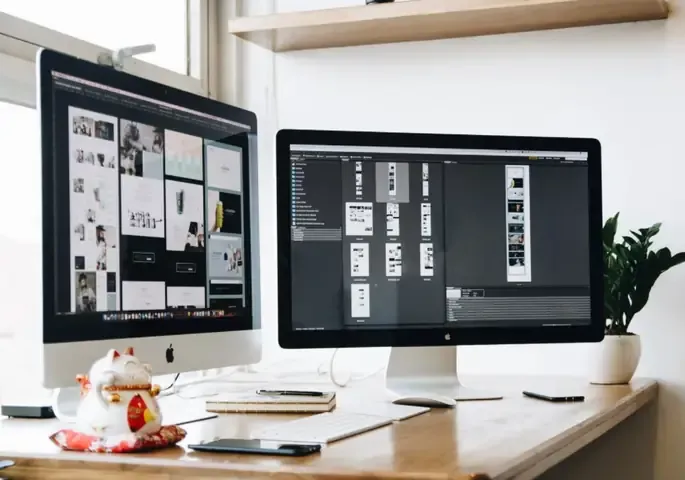
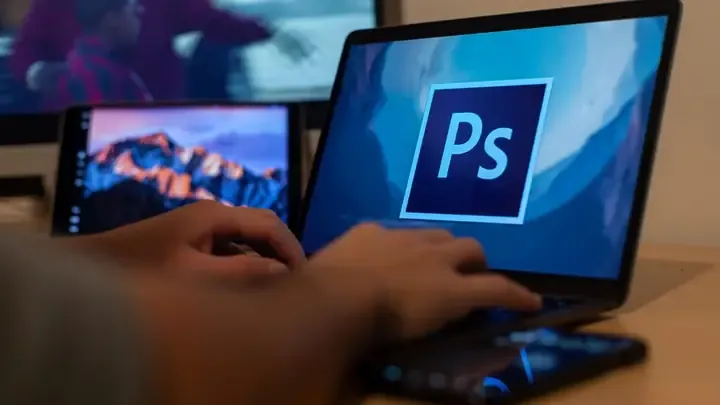 Ảnh chụp giao diện Adobe Photoshop hiển thị không gian làm việc và các thanh công cụ, minh họa cách sử dụng photoshop trên máy tính
Tối Ưu Hóa Khả Năng Xử Lý Đồ Họa (GPU)
Card đồ họa (GPU) hiện đại đã trở thành yếu tố then chốt, không chỉ riêng CPU. Photoshop sử dụng GPU để tăng tốc các tác vụ phức tạp như phóng to/thu nhỏ, xoay khung vẽ, áp dụng hiệu ứng 3D và một số bộ lọc đặc biệt. Điều này giúp giải phóng gánh nặng cho CPU.
Yêu cầu tối thiểu là một GPU có VRAM 2GB hỗ trợ DirectX 12. Đối với các nhà thiết kế chuyên nghiệp, card đồ họa rời từ NVIDIA hoặc AMD với 4GB VRAM trở lên sẽ đảm bảo tính ổn định và mượt mà khi xử lý các file ảnh RAW hoặc độ phân giải 8K. Người dùng phải luôn cập nhật driver GPU lên phiên bản mới nhất để đảm bảo khả năng tương thích tối đa.
Quản Lý Cấu Hình Trong Photoshop Preferences
Để tinh chỉnh hiệu suất, truy cập menu Edit > Preferences > Performance (Windows) hoặc Photoshop > Preferences > Performance (macOS). Tại đây, bạn có thể:
- Điều chỉnh RAM Allocation: Thiết lập tỷ lệ phần trăm RAM cho Photoshop (thường 70-85%).
- Quản lý History & Cache: Giảm số lượng History States (lịch sử hoàn tác) xuống khoảng 50-100 để tiết kiệm bộ nhớ. Tăng Cache Levels lên 4-6 để xử lý các file lớn hiệu quả hơn.
- Thiết lập Scratch Disk: Sắp xếp thứ tự ưu tiên của các ổ đĩa để đảm bảo ổ SSD nhanh nhất được sử dụng làm ổ đĩa làm việc chính.
Quy Trình Cài Đặt Và Quản Lý Phiên Bản Photoshop
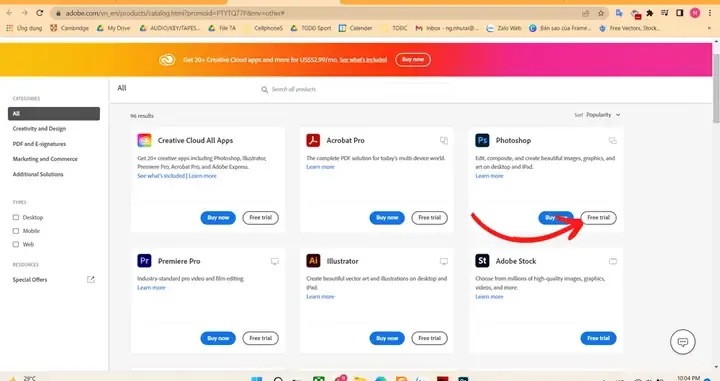
Việc cài đặt Photoshop hiện đại được thực hiện thông qua Adobe Creative Cloud. Đây là phương pháp tối ưu để đảm bảo bạn luôn có phiên bản phần mềm hợp pháp, đầy đủ tính năng và bảo mật.
Tải Và Cài Đặt Qua Adobe Creative Cloud
- Đăng ký Adobe Creative Cloud (CC): Photoshop chỉ được cung cấp dưới dạng dịch vụ đăng ký. Người dùng cần truy cập trang web chính thức của Adobe để chọn gói đăng ký phù hợp (chỉ Photoshop hoặc gói Creative Cloud đầy đủ).
- Cài đặt Ứng dụng CC Desktop: Sau khi đăng ký, tải xuống và cài đặt ứng dụng Creative Cloud Desktop. Đây là trung tâm quản lý tập trung tất cả các ứng dụng Adobe.
- Triển khai Photoshop: Mở CC Desktop, tìm Photoshop trong danh sách ứng dụng và nhấn “Install”. Quá trình cài đặt hoàn toàn tự động và đảm bảo tính đồng bộ giữa các sản phẩm Adobe.
 Ảnh chụp màn hình máy tính hiển thị các bảng điều khiển Layers, Properties, và Adjustments, minh họa việc quản lý các thành phần khi sử dụng Photoshop trên máy tính
Quản Lý Cập Nhật Và Khôi Phục Phiên Bản Cũ
Creative Cloud cho phép người dùng kiểm soát các bản cập nhật. Mặc dù nên sử dụng phiên bản mới nhất để tận hưởng các tính năng AI và tối ưu hiệu suất, đôi khi các dự án cũ có thể yêu cầu phiên bản tương thích.
Trong ứng dụng CC Desktop, bạn có thể xem các bản cập nhật có sẵn hoặc thậm chí cài đặt các phiên bản Photoshop trước đó. Điều này rất quan trọng đối với các kỹ thuật viên làm việc trong môi trường doanh nghiệp. Các tính năng AI mới như Generative Fill thường chỉ có trên các phiên bản mới nhất, yêu cầu kết nối mạng và tài khoản CC hoạt động.
Khám Phá Giao Diện Làm Việc Chuẩn Chuyên Nghiệp
Khi mở Photoshop, việc làm quen với không gian làm việc là bước đầu tiên để làm chủ cách sử dụng Photoshop trên máy tính. Giao diện Photoshop được thiết kế theo module, cho phép người dùng tùy chỉnh hoàn toàn.
Thanh Công Cụ (Toolbar) Và Thanh Tùy Chọn (Options Bar)
Thanh công cụ nằm ở bên trái, chứa tất cả các công cụ cơ bản. Hãy nhớ các phím tắt công cụ để tăng tốc độ làm việc. Ví dụ: V (Move Tool), B (Brush Tool), T (Type Tool). Giữ chuột vào biểu tượng công cụ để truy cập các công cụ ẩn trong nhóm đó.
Thanh tùy chọn nằm ngang phía trên. Đây là khu vực quan trọng nhất để tinh chỉnh công cụ. Mỗi khi bạn chọn một công cụ mới, Thanh Tùy Chọn sẽ thay đổi để hiển thị các tham số cụ thể. Ví dụ: khi chọn Brush Tool, thanh này hiển thị kích thước, độ cứng, Opacity và Flow. Luôn kiểm tra thanh tùy chọn trước khi thực hiện bất kỳ thao tác nào.
Các Bảng Điều Khiển (Panels) Và Quản Lý Workspace
Các bảng điều khiển (như Layers, Adjustments, History) cung cấp thông tin chi tiết và tùy chọn điều chỉnh. Theo mặc định, chúng thường nằm ở bên phải. Để tối ưu hóa quy trình làm việc:
- Layers Panel: Đây là bảng điều khiển phải luôn hiển thị. Nó quản lý mọi thành phần trong dự án.
- History Panel: Cho phép bạn hoàn tác nhiều bước (lên đến số lượng History States đã thiết lập).
- Properties Panel: Hiển thị các thuộc tính của Adjustment Layer hoặc Smart Object đang chọn.
Người dùng nên tùy chỉnh vị trí các Panels và lưu lại thành một Workspace cá nhân (qua Window > Workspace > New Workspace...). Điều này giúp chuyển đổi nhanh giữa các bố cục khác nhau (ví dụ: Workspace Chỉnh sửa ảnh, Workspace Vẽ kỹ thuật số).
 Ảnh chụp một màn hình đang thực hiện thao tác cắt ảnh (Crop Tool) trong Photoshop, là một bước cơ bản trong cách sử dụng Photoshop trên máy tính
Thiết Lập Dự Án Cơ Bản: Kích Thước, Độ Phân Giải Và Chế Độ Màu
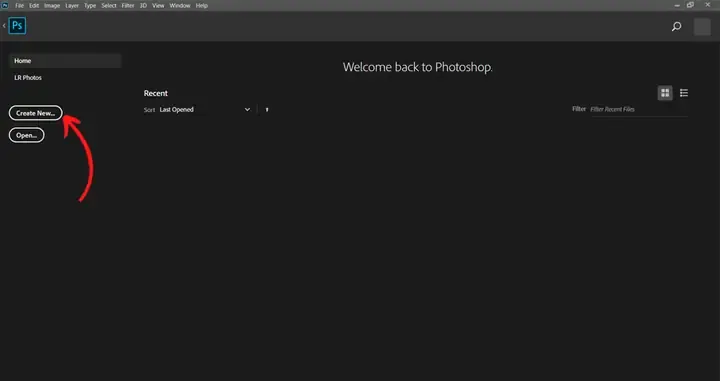
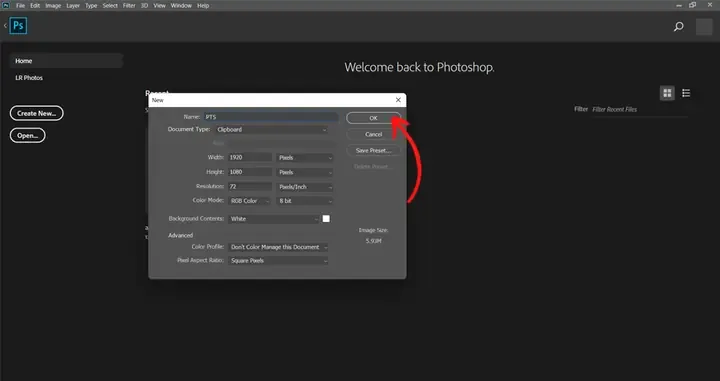
Khi tạo một tài liệu mới (Ctrl/Cmd + N), việc thiết lập các thông số ban đầu một cách chính xác là điều tối quan trọng, định hình chất lượng và khả năng sử dụng của sản phẩm cuối cùng.
Phân Biệt Độ Phân Giải (PPI và DPI)
PPI (Pixels Per Inch): Là mật độ pixel của hình ảnh kỹ thuật số. PPI chỉ áp dụng cho màn hình.
- Web/Màn hình: Chuẩn phổ biến là 72 PPI.
DPI (Dots Per Inch): Là mật độ chấm mực trên mỗi inch vuông khi in ấn. - In ấn chất lượng cao: Chuẩn phổ biến là 300 DPI hoặc cao hơn.
Khi làm việc cho mục đích in ấn, hãy thiết lập độ phân giải 300 PPI ngay từ đầu. Thay đổi độ phân giải từ thấp lên cao (upscaling) sẽ làm giảm chất lượng hình ảnh đáng kể.
Lựa Chọn Chế Độ Màu (Color Mode) Chính Xác
Việc chọn chế độ màu quyết định cách Photoshop xử lý thông tin màu sắc:
- RGB (Red, Green, Blue): Dùng cho các dự án hiển thị trên màn hình máy tính, điện thoại, TV, và website. Đây là chế độ màu phổ biến nhất.
- CMYK (Cyan, Magenta, Yellow, Key/Black): Dùng BẮT BUỘC cho các ấn phẩm in ấn thương mại. Màu CMYK có dải màu hẹp hơn RGB.
- Lab Color: Chế độ tiên tiến hơn, tách biệt độ sáng (Lightness) với màu sắc (A và B), thường được dùng trong các kỹ thuật chỉnh sửa màu sắc chuyên sâu.
Luôn đảm bảo bạn bắt đầu và duy trì chế độ màu phù hợp với mục đích cuối cùng của dự án. Chuyển đổi giữa RGB và CMYK có thể làm thay đổi màu sắc.
Độ Sâu Màu (Bit Depth)
Độ sâu màu (thường là 8-bit, 16-bit, hoặc 32-bit) quyết định số lượng màu có thể được lưu trữ.
- 8-bit: Lưu trữ 16.7 triệu màu (256 sắc độ mỗi kênh). Đủ cho hầu hết các tác vụ Web và JPEG.
- 16-bit: Lưu trữ hàng nghìn tỷ màu. Lý tưởng cho chỉnh sửa ảnh chuyên sâu (RAW file), đặc biệt khi sử dụng Curves hoặc Levels, giúp tránh hiện tượng dải màu (banding).
Các kỹ thuật viên nên làm việc ở chế độ 16-bit khi xử lý hậu kỳ và chuyển về 8-bit khi xuất file cuối cùng để tối ưu hóa kích thước file.
Layer Và Layer Mask: Trái Tim Của Chỉnh Sửa Không Phá Hủy
Sự khác biệt lớn nhất giữa Photoshop và các công cụ chỉnh sửa ảnh đơn giản là hệ thống Layer. Hệ thống này cho phép chỉnh sửa từng thành phần độc lập, đảm bảo quy trình làm việc linh hoạt và không phá hủy (Non-Destructive Editing).
Quản Lý Layer Cơ Bản
Mỗi hình ảnh, văn bản, hiệu ứng, hoặc đường vẽ đều nên nằm trên một layer riêng. Bảng Layers cho phép bạn:
- Sắp xếp: Kéo thả layer để thay đổi thứ tự. Layer trên che layer dưới.
- Opacity (Độ Mờ): Điều chỉnh độ trong suốt của layer.
- Fill (Độ Đầy): Điều chỉnh độ đầy màu của layer, thường được sử dụng cùng với Layer Styles.
Layer Group (Nhóm Layer): Sử dụng Ctrl/Cmd + G để nhóm các layer liên quan. Điều này giúp bảng Layers gọn gàng và cho phép bạn áp dụng hiệu ứng cho cả nhóm.
Layer Masks: Chỉnh Sửa Chính Xác
Layer Mask là một kỹ thuật thiết yếu cho mọi người học cách sử dụng Photoshop trên máy tính. Mask hoạt động như một lớp che phủ. Nó cho phép bạn ẩn (che) hoặc hiện (lộ) các phần của layer mà không xóa vĩnh viễn pixel gốc.
- Màu trắng: Hiển thị layer.
- Màu đen: Ẩn (che) layer.
- Màu xám: Tạo độ trong suốt một phần.
Sử dụng Brush Tool (B) với màu đen hoặc trắng để vẽ lên Layer Mask. Lợi ích lớn nhất là nếu bạn mắc lỗi, chỉ cần chuyển đổi màu cọ và vẽ lại.
 Hình ảnh minh họa hộp thoại tạo tài liệu mới (New Document) trong Photoshop, bao gồm các tùy chọn về kích thước, độ phân giải và chế độ màu
Smart Objects Và Smart Filters
Smart Object là container giữ dữ liệu hình ảnh gốc. Khi bạn chuyển một layer thành Smart Object (nhấp chuột phải > Convert to Smart Object), mọi thao tác biến đổi kích thước hoặc bộ lọc áp dụng sau đó đều là Smart Filters.
Ưu điểm:
- Chỉnh sửa không phá hủy: Bạn có thể phóng to, thu nhỏ Smart Object nhiều lần mà không làm giảm chất lượng.
- Sửa đổi Filter: Bạn có thể nhấp đúp vào Smart Filter để thay đổi cài đặt bất cứ lúc nào.
Việc làm việc với Smart Object là tiêu chuẩn vàng trong quy trình làm việc chuyên nghiệp với Photoshop.
Các Bộ Công Cụ Thao Tác Hình Ảnh Chủ Lực
Để thực hiện các tác vụ chỉnh sửa từ cơ bản đến phức tạp, người dùng cần nắm vững các công cụ cốt lõi.
Kỹ Thuật Lựa Chọn Vùng Chính Xác (Selection Techniques)
Việc cô lập đối tượng là bước đầu tiên của hầu hết các dự án chỉnh sửa.
- Pen Tool (P): Công cụ chính xác nhất để tạo các đường path vector quanh các đối tượng có cạnh sắc nét hoặc đường cong phức tạp. Mặc dù tốn thời gian, Pen Tool tạo ra vùng chọn sắc nét và có thể chỉnh sửa được.
- Select Subject (W): Sử dụng trí tuệ nhân tạo (AI) để tự động nhận diện và chọn chủ thể chính. Công cụ này rất nhanh chóng và hiệu quả, đặc biệt là với các phiên bản Photoshop mới.
- Select and Mask: Sau khi tạo vùng chọn ban đầu, sử dụng không gian làm việc này để tinh chỉnh các chi tiết khó như tóc hoặc lông thú. Tính năng này cho phép điều chỉnh độ mượt, độ sắc nét và làm mờ viền.
Biến Đổi Tự Do Và Biến Dạng Nâng Cao
Công cụ Free Transform (Ctrl/Cmd + T) cho phép bạn thay đổi kích thước và xoay layer.
- Warp: Là một tính năng trong Free Transform, cho phép bạn biến dạng layer bằng cách kéo các điểm lưới. Rất hữu ích khi cần điều chỉnh hình ảnh theo một bề mặt cong.
- Puppet Warp: Một công cụ nâng cao nằm trong menu
Edit. Nó cho phép bạn đặt các “ghim” (pin) lên layer và di chuyển các ghim đó để biến dạng layer một cách tự nhiên. Thường dùng để thay đổi tư thế của nhân vật hoặc uốn cong các vật thể.
 Hình ảnh minh họa Layer Mask đang được áp dụng để che giấu một phần hình ảnh, làm nổi bật tầm quan trọng của các layer trong cách sử dụng photoshop trên máy tính
Retouching Chuyên Sâu
Trong lĩnh vực chỉnh sửa chân dung hoặc phục chế, các công cụ retouching phải được sử dụng một cách tinh tế.
- Frequency Separation (Tách Tần Số): Đây là kỹ thuật chuyên nghiệp, tách thông tin màu sắc (Low Frequency) và thông tin chi tiết/kết cấu (High Frequency) thành hai layer riêng biệt. Điều này cho phép người dùng làm mịn da mà không làm mất đi kết cấu da tự nhiên.
- Dodge & Burn: Kỹ thuật làm sáng (Dodge) và làm tối (Burn) các khu vực cụ thể trên ảnh để tăng cường độ tương phản cục bộ và tạo chiều sâu. Kỹ thuật này thường được thực hiện trên một layer màu xám 50% ở chế độ hòa trộn Overlay.
Điều Chỉnh Màu Sắc Và Tông Màu Với Adjustment Layers
Adjustment Layers (Lớp Điều Chỉnh) là cách chỉnh sửa màu sắc và tông màu không phá hủy. Chúng hoạt động như một bộ lọc nằm trên các layer bên dưới, và bạn có thể bật/tắt hoặc chỉnh sửa chúng bất cứ lúc nào.
Làm Chủ Curves Và Levels
- Levels (
Ctrl/Cmd + L): Điều chỉnh tông màu bằng cách ánh xạ lại các giá trị điểm đen (Black Point), điểm trắng (White Point) và điểm giữa (Midtone/Gamma) trên biểu đồ Histogram. Lý tưởng để sửa lỗi phơi sáng và tăng độ tương phản. - Curves (
Ctrl/Cmd + M): Công cụ điều chỉnh tông màu mạnh mẽ nhất. Bằng cách vẽ một đường cong trên biểu đồ, người dùng có thể kiểm soát chính xác từng dải tông màu (Shadows, Midtones, Highlights) và từng kênh màu (Red, Green, Blue) một cách độc lập.
Phân tích Histogram: Khi sử dụng Levels hoặc Curves, luôn theo dõi biểu đồ Histogram. Biểu đồ này hiển thị sự phân bố pixel theo độ sáng. Một Histogram bị cắt ở hai đầu (clipped) cho thấy thông tin đã bị mất ở vùng quá tối hoặc quá sáng.
Quản Lý Màu Sắc Và Color Profile
Sự khác biệt màu sắc giữa màn hình và bản in là một vấn đề kỹ thuật phổ biến. Để giải quyết, Photoshop sử dụng Color Profile (Hồ sơ Màu).
- sRGB: Không gian màu mặc định cho hầu hết các màn hình tiêu dùng và Internet. Luôn xuất file web bằng sRGB.
- Adobe RGB và ProPhoto RGB: Các không gian màu rộng hơn, thường dùng cho nhiếp ảnh chuyên nghiệp và in ấn cao cấp, lưu giữ nhiều chi tiết màu sắc hơn.
Để đảm bảo tính nhất quán, hãy sử dụng lệnh Edit > Assign Profile để kiểm tra và gán hồ sơ màu phù hợp cho tài liệu của bạn trước khi xuất.
 Hình ảnh minh họa công cụ Brush Tool đang được sử dụng để vẽ và điều chỉnh các thông số của cọ vẽ (kích thước, độ cứng, opacity)
Tối Ưu Hóa Quy Trình Làm Việc Và Phím Tắt
Hiệu suất làm việc trong Photoshop được quyết định bởi khả năng sử dụng phím tắt và tự động hóa các tác vụ lặp đi lặp lại.
Bộ Phím Tắt Cơ Bản Và Nâng Cao
Học phím tắt là cách đơn giản nhất để tăng tốc độ cách sử dụng Photoshop trên máy tính:
- Zoom và Pan:
Ctrl/Cmd + Spacebar(Zoom In),Alt/Option + Spacebar(Zoom Out). GiữSpacebarđể kích hoạt Hand Tool (Di chuyển khung vẽ). - Thay đổi kích thước Brush: Phím
[(giảm) và](tăng). - Thay đổi Opacity của Layer/Tool: Nhấn phím số (1 cho 10%, 0 cho 100%).
- Đổi màu Foreground/Background:
X(Hoán đổi),D(Đặt lại Đen/Trắng). - Tạo Layer Mới:
Ctrl/Cmd + Shift + N.
Tự Động Hóa Với Actions Và Scripts
Actions: Ghi lại một chuỗi các thao tác bạn thực hiện. Actions cho phép bạn áp dụng nhanh chóng một loạt các chỉnh sửa (ví dụ: Resize, Sharpen, Add Watermark) chỉ bằng một cú nhấp chuột.
- Tạo Action: Mở bảng Actions (
Window > Actions), nhấp vào biểu tượng Record và thực hiện các bước. Sau đó, bạn có thể gán phím tắt cho Action đó.
Scripts: Là các đoạn mã mở rộng khả năng của Photoshop. Ví dụ, File > Scripts > Load Files into Stack giúp bạn nhanh chóng đưa nhiều ảnh vào cùng một tài liệu dưới dạng các layer riêng biệt.
Xuất File Chuẩn Kỹ Thuật Số Và In Ấn
Bước cuối cùng trong cách sử dụng Photoshop trên máy tính là xuất tác phẩm của bạn dưới định dạng phù hợp.
Lưu File Dự Án (PSD)
Luôn lưu file dự án dưới định dạng PSD (Photoshop Document). Định dạng này bảo toàn tất cả các layer, Layer Mask, Adjustment Layers, và Smart Objects, đảm bảo bạn có thể quay lại và chỉnh sửa bất cứ lúc nào. Sử dụng Ctrl/Cmd + S để lưu.
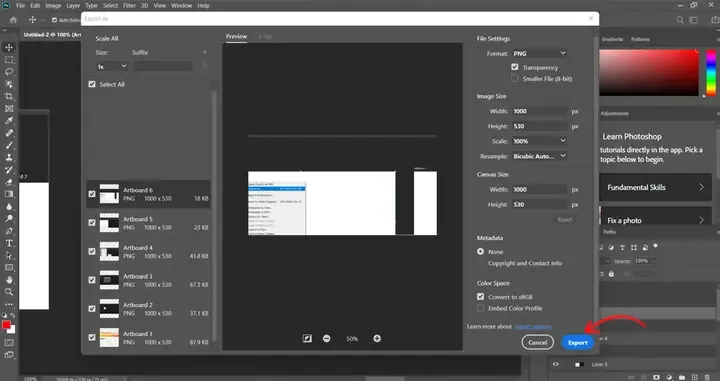
Export As: Tối Ưu Hóa Cho Web
Sử dụng lệnh File > Export > Export As... (hoặc phím tắt Shift + Ctrl/Cmd + Alt/Option + W) để xuất hình ảnh cho web:
- PNG: Lý tưởng cho hình ảnh cần nền trong suốt (Transparency) hoặc hình ảnh đồ họa có cạnh sắc nét (logo, icon).
- JPEG: Định dạng nén phổ biến nhất cho ảnh chụp. Cho phép bạn điều chỉnh mức chất lượng để tối ưu hóa kích thước file.
- Metadata: Luôn đảm bảo bạn chọn mức độ loại bỏ Metadata (siêu dữ liệu) phù hợp. Đối với ảnh web, việc loại bỏ một số metadata không cần thiết có thể giảm kích thước file.
 Hình ảnh minh họa giao diện Export As trong Photoshop, với các tùy chọn định dạng, kích thước và chất lượng để tối ưu hóa file khi sử dụng photoshop trên máy tính
Lưu Cho In Ấn (TIFF)
Nếu bạn xuất file cho mục đích in ấn, hãy cân nhắc:
- Định dạng: TIFF là lựa chọn tốt nhất vì nó hỗ trợ chế độ màu CMYK và có thể lưu trữ không nén hoặc nén không mất dữ liệu (Lempel-Ziv-Welch – LZW).
- Color Profile: Đảm bảo hồ sơ màu in ấn (ví dụ: U.S. Web Coated (SWOP) v2) đã được gán và nhúng vào file.
Khắc Phục Sự Cố Kỹ Thuật Phổ Biến
Ngay cả các kỹ thuật viên máy tính cũng cần biết cách giải quyết các vấn đề thường gặp khi sử dụng Photoshop trên máy tính.
Vấn Đề Hiệu Suất Và Lỗi Bộ Nhớ
Nếu bạn nhận được thông báo “Could not complete your request because of a disk error” hoặc “Could not complete the request because the scratch disks are full,” hãy làm theo các bước sau:
- Kiểm tra Scratch Disk: Giải phóng dung lượng trên ổ đĩa được chọn làm Scratch Disk.
- Tăng RAM Cấp Phát: Tăng tỷ lệ RAM cho Photoshop trong Performance Preferences.
- Reset Photoshop Preferences: Nếu phần mềm liên tục lỗi, hãy thử reset cài đặt bằng cách giữ
Ctrl + Alt + Shift(Windows) hoặcCmd + Option + Shift(macOS) ngay khi khởi động Photoshop.
Lỗi Màu Sắc Không Khớp Giữa Thiết Bị
Vấn đề này thường xuất phát từ sự khác biệt trong việc quản lý màu sắc.
- Nguyên nhân: Màn hình không được hiệu chỉnh màu, hoặc thiếu/sai Color Profile khi xuất file.
- Khắc phục: Hiệu chỉnh màu màn hình bằng công cụ đo chuyên dụng (Spyder, X-Rite) hoặc sử dụng các công cụ hiệu chỉnh tích hợp sẵn của hệ điều hành. Luôn nhúng Color Profile (ví dụ: sRGB) khi xuất file cho web.
 Hình ảnh mô tả một tình huống làm việc nhóm hoặc tìm kiếm sự hỗ trợ về Photoshop, minh họa các lỗi thường gặp khi sử dụng photoshop trên máy tính
Xử Lý Layer Quá Tải
Khi một file PSD trở nên quá lớn, bạn có thể thực hiện tối ưu hóa cấu trúc layer:
- Loại bỏ Layer Ẩn: Sử dụng
File > Scripts > Delete All Empty Layers. - Làm Phẳng (Flatten) Layer: Gộp các layer đã hoàn thành thành một layer duy nhất (chỉ làm điều này nếu bạn chắc chắn không cần chỉnh sửa các layer gốc nữa).
- Sử dụng Smart Object hiệu quả: Tránh nhúng quá nhiều Smart Object bên trong nhau.
Việc áp dụng các kỹ thuật quản lý hiệu suất này là yếu tố quyết định để duy trì tính ổn định khi sử dụng Photoshop trên máy tính cho các dự án lớn.
Kết Luận
Hành trình làm chủ cách sử dụng Photoshop trên máy tính là sự kết hợp giữa kiến thức kỹ thuật về cấu hình phần cứng và sự tinh thông trong các công cụ chỉnh sửa. Từ việc thiết lập chính xác chế độ màu, làm việc với hệ thống Layer không phá hủy, cho đến việc tối ưu hóa quy trình bằng phím tắt và Actions, mọi yếu tố đều góp phần tạo nên một sản phẩm chuyên nghiệp. Để khai thác tối đa sức mạnh của phần mềm này, điều quan trọng là phải thực hành thường xuyên và luôn áp dụng các nguyên tắc chỉnh sửa không phá hủy, đảm bảo tính linh hoạt và chất lượng tối ưu cho mọi tác phẩm kỹ thuật số.
Ngày Cập Nhật 03/12/2025 by Trong Hoang

Chào các bạn, mình là Trọng Hoàng, tác giả của blog maytinhvn.net. Mình là một full-stack developer kiêm writer, blogger, Youtuber và đủ thứ công nghệ khác nữa.