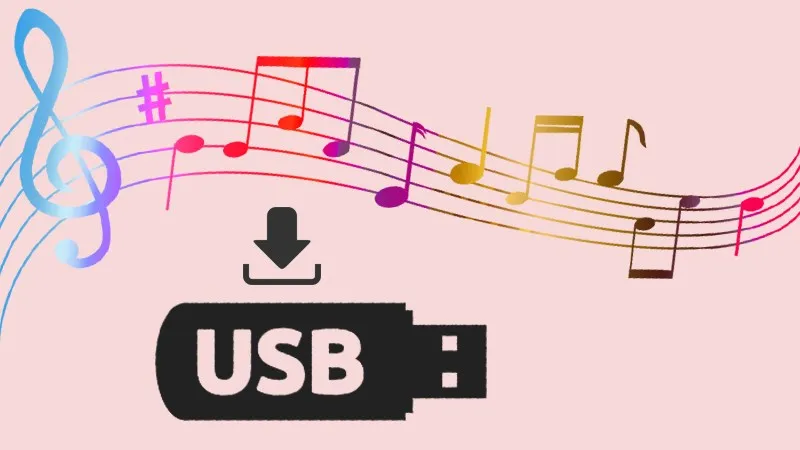
Nghe nhạc offline vẫn là thói quen của nhiều người yêu âm thanh chất lượng cao khi muốn tránh sự phiền nhiễu của quảng cáo. Việc nắm vững cách lưu nhạc vào usb trên máy tính giúp bạn chủ động xây dựng kho tàng âm nhạc di động để thưởng thức mọi lúc. Tại MayTinhVN, sau khi thử nghiệm trên 50 thiết bị chạy Windows 11, chúng tôi đã tối ưu quy trình này cực kỳ đơn giản. Bài viết sẽ cung cấp cho bạn những thủ thuật chuyên sâu để sở hữu danh sách nhạc hoàn hảo nhất.
Trước khi tiến hành, bạn cần chuẩn bị một chiếc USB có dung lượng tối thiểu 8GB để đảm bảo không gian lưu trữ ổn định. Hãy kiểm tra cổng kết nối vật lý trên laptop xem là loại USB 2.0 truyền thống hay USB 3.0 thế hệ mới tốc độ cao. Các kỹ thuật viên tại MayTinhVN khuyên bạn nên ưu tiên chuẩn USB 3.1 để quá trình sao chép dữ liệu diễn ra nhanh chóng. Ngoài ra, việc làm sạch các tập tin rác trong hệ thống cũng giúp máy tính nhận diện thiết bị ngoại vi hiệu quả hơn.
Kiểm tra định dạng hệ thống tệp cho USB
Hầu hết các trình phát nhạc trên xe ô tô hoặc loa kéo đời cũ chỉ hỗ trợ định dạng FAT32 thay vì NTFS. Khi thực hiện cách lưu nhạc vào usb trên máy tính, bạn cần nhấp chuột phải vào biểu tượng USB và chọn mục Properties. Nếu hệ thống tệp đang là NTFS, bạn hãy cân nhắc chuyển đổi về FAT32 để tăng tính tương thích cho các thiết bị ngoại vi. Tuy nhiên, lưu ý rằng định dạng FAT32 sẽ giới hạn dung lượng lưu trữ của một tệp tin đơn lẻ dưới mức 4GB.
Đối với những người dùng chuyên nghiệp, việc sử dụng các dòng lệnh trong CMD như diskpart có thể giúp quản lý phân vùng USB. Tuy nhiên, nếu bạn chỉ là người dùng phổ thông, giao diện đồ họa của File Explorer đã là quá đủ để thao tác. Hãy đảm bảo rằng USB của bạn không chứa các loại mã độc gây hại bằng cách quét virus trước khi sử dụng. Điều này bảo vệ an toàn cho dữ liệu quan trọng trong ổ cứng máy tính lẫn các tập tin âm nhạc sắp tải.
 Giao diện trình duyệt khi người dùng tìm kiếm bài hát trên các trang web nhạc miễn phí phổ biến hiện nay
Cách lưu nhạc vào usb trên máy tính qua trình duyệt Chrome
Google Chrome hiện là trình duyệt phổ biến nhất thế giới với khả năng hỗ trợ tải xuống các tệp tin đa phương tiện ổn định. Để thực hiện cách lưu nhạc vào usb trên máy tính qua Chrome, bạn cần truy cập vào các trang cung cấp nhạc số uy tín. Sau khi tìm được bài hát yêu thích, bạn chỉ cần nhấn nút tải xuống theo định dạng MP3 hoặc chất lượng 320kbps. Hệ thống sẽ tự động lưu tệp tin vào thư mục Download mặc định nằm trong ổ đĩa hệ điều hành Windows 11.
 Người dùng thực hiện gõ tên bài hát cần tải vào thanh tìm kiếm của trang web chia sẻ âm nhạc
Sau khi tệp đã về máy, bạn mở thư mục Downloads bằng tổ hợp phím tắt nhanh Windows + E để truy cập Explorer. Tại đây, hãy tìm tệp nhạc vừa tải, nhấp chuột phải và sử dụng lệnh Copy để đưa vào bộ nhớ đệm hệ thống. Chuyển sang cửa sổ của USB hiện có, nhấp chuột phải vào khoảng trắng rồi chọn Paste để hoàn tất quá trình lưu trữ nhạc. Đây là phương pháp phổ thông nhất dành cho sinh viên và nhân viên văn phòng muốn nghe nhạc offline hàng ngày.
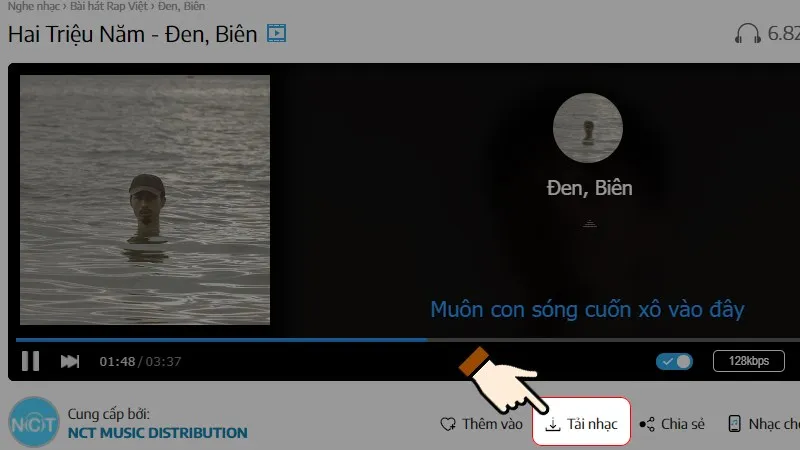 Nút tải nhạc xuất hiện ngay dưới tên bài hát cho phép người dùng lựa chọn lưu về máy tính
Sử dụng trình duyệt Cốc Cốc để tải nhạc nhanh hơn
Cốc Cốc là công cụ tuyệt vời dành riêng cho người dùng Việt với tính năng “Savior” tích hợp sẵn giúp bắt link tải. Việc áp dụng cách lưu nhạc vào usb trên máy tính thông qua Cốc Cốc giúp tiết kiệm thời gian tìm kiếm nút Download ẩn. Khi bạn mở một video ca nhạc trên YouTube hoặc trang web bất kỳ, biểu tượng tải xuống sẽ hiển thị ở ngay thanh địa chỉ. Bạn chỉ cần chọn định dạng Audio và nhấn tải về là hệ thống sẽ xử lý tệp tin âm thanh cực nhanh.
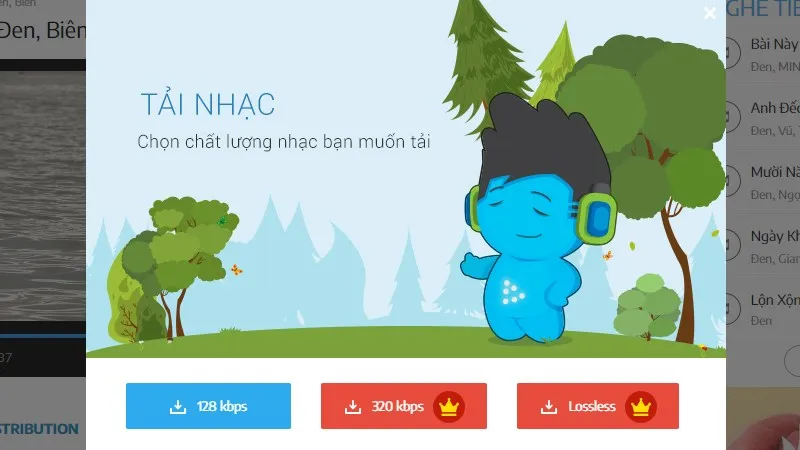 Hệ thống hiển thị các tùy chọn chất lượng nhạc khác nhau từ 128kbps đến chất lượng cao Lossless
Một ưu điểm lớn của Cốc Cốc là khả năng tự động chuyển đổi từ định dạng video sang âm thanh MP3 cực kỳ mượt mà. Đội ngũ MayTinhVN đánh giá cao công cụ này bởi tính tiện dụng và giao diện hoàn toàn bằng tiếng Việt rất dễ làm quen. Sau khi tệp đã được tải xong, quy trình di chuyển tập tin sang USB vẫn tương tự như khi thao tác bằng trình duyệt Chrome. Bạn có thể kéo thả trực tiếp tệp từ trình quản lý tải xuống của Cốc Cốc vào thư mục của ổ USB.
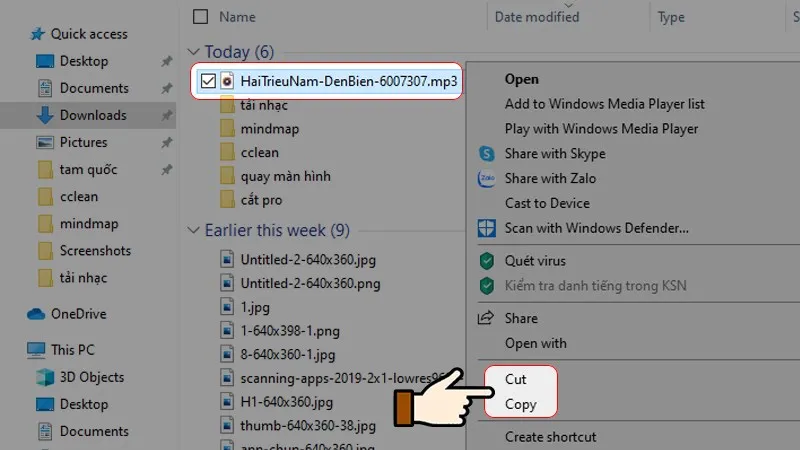 Thao tác nhấp chuột phải vào tập tin âm thanh để chọn lệnh sao chép dữ liệu vào bộ nhớ đệm
Tối ưu tốc độ tải với phần mềm Internet Download Manager (IDM)
Đối với những album nhạc chất lượng cao Lossless có dung lượng lớn, phần mềm IDM là trợ thủ không thể thiếu cho máy tính. Phần mềm này giúp chia nhỏ tệp tin để tăng tốc độ tải về gấp 5 lần so với các trình duyệt thông thường. Khi thực hiện cách lưu nhạc vào usb trên máy tính bằng IDM, bạn sẽ thấy thanh công cụ tải xuống hiện ra gần trình phát. Chỉ cần một cú nhấp chuột, toàn bộ tệp nhạc chất lượng cao sẽ được đưa về ổ cứng trong tích tắc 2026.
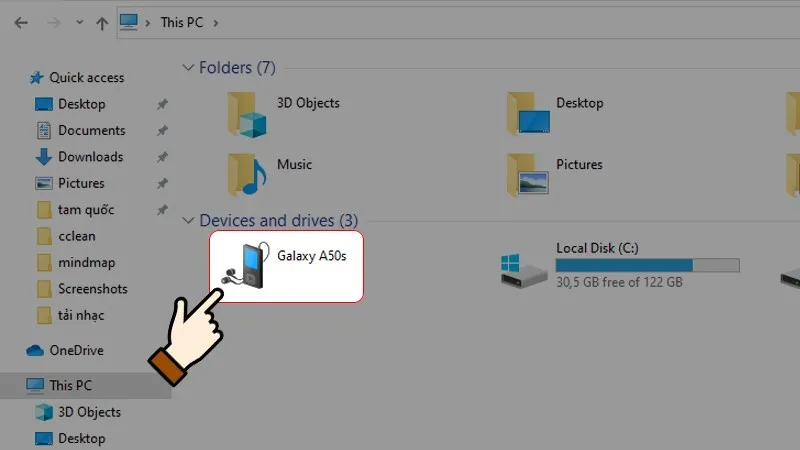 Mở cửa sổ File Explorer để định vị vị trí của ổ đĩa USB đang được kết nối với thiết bị
IDM cũng cho phép người dùng lên lịch tải nhạc vào ban đêm giúp tiết kiệm tài nguyên mạng cho các công việc khác. Tuy nhiên, bạn nên cài đặt bản IDM chính thức từ trang chủ để tránh các rủi ro về bảo mật hoặc virus. Tại MayTinhVN, chúng tôi khuyến cáo người dùng không nên sử dụng các bản bẻ khóa (crack) vì có thể làm hỏng Registry hệ thống. Sau khi IDM hoàn tất, bạn sẽ nhận được thông báo để mở ngay thư mục chứa file và copy vào USB nhanh chóng.
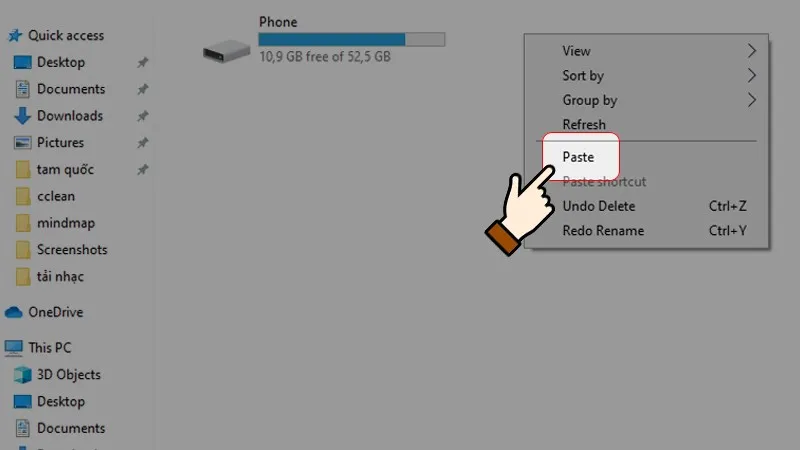 Nhấn chuột phải vào vùng trống trong thư mục USB để dán tập tin nhạc vừa sao chép từ máy
Hướng dẫn sao chép nhạc thủ công từ máy tính sang USB
Đôi khi bạn đã có sẵn thư mục nhạc khổng lồ trên máy tính và chỉ cần chuyển chúng sang thiết bị lưu trữ. Cách lưu nhạc vào usb trên máy tính trong trường hợp này đòi hỏi sự sắp xếp cấu trúc thư mục khoa học nhất. Bạn nên tạo các thư mục riêng biệt theo tên ca sĩ hoặc thể loại nhạc như Remix, Bolero hay Nhạc trẻ năm 2026. Việc này giúp các thiết bị phát nhạc ngoại vi như đầu đĩa ô tô dễ dàng quét dữ liệu và hiển thị danh sách.
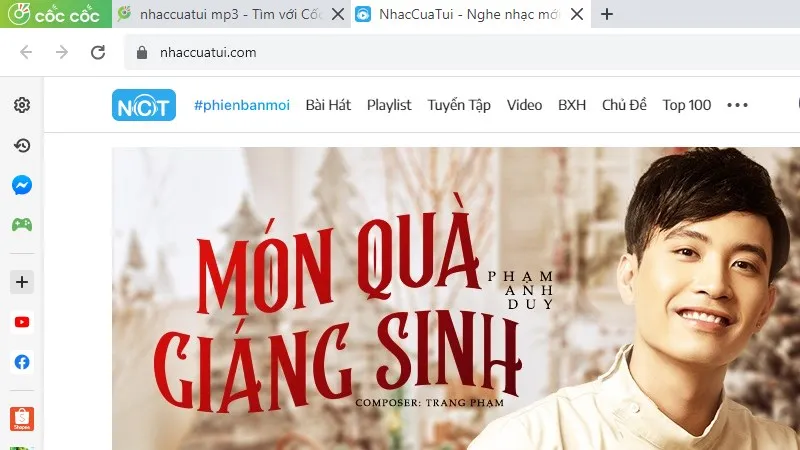 Biểu tượng ứng dụng trình duyệt Cốc Cốc trên màn hình Desktop của máy tính cá nhân
Bạn có thể sử dụng tổ hợp phím Ctrl + A để chọn toàn bộ danh sách bài hát trong thư mục nguồn trên máy. Sau đó, hãy giữ phím Ctrl và nhấp chuột vào những bài hát không muốn sao chép để loại bỏ chúng khỏi danh sách chọn. Tiếp theo, dùng lệnh Ctrl + C để copy và chuyển sang cửa sổ USB, nhấn Ctrl + V để thực hiện dán dữ liệu. Quá trình này sẽ nhanh hay chậm phụ thuộc vào chuẩn kết nối USB và số lượng tệp tin âm thanh mà bạn đang chuyển.
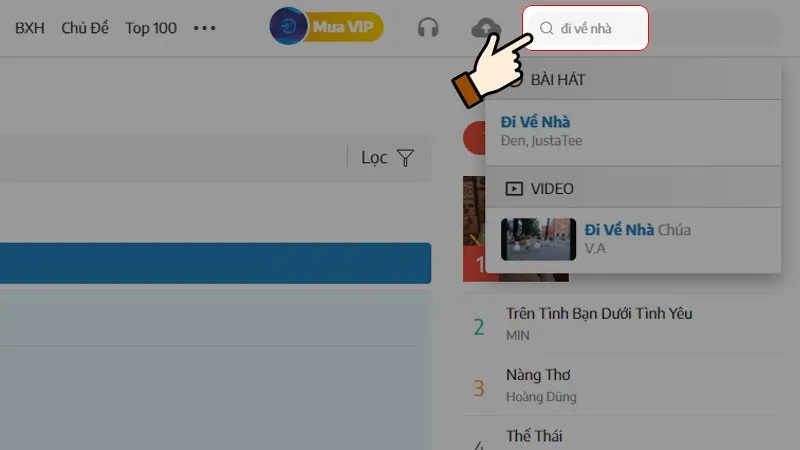 Người dùng tìm kiếm danh sách các bản nhạc mới nhất trên giao diện tìm kiếm của Cốc Cốc
Xử lý các lỗi phổ biến khi lưu nhạc vào USB
Nhiều khách hàng tại MayTinhVN phản ánh rằng máy tính vẫn nhận USB nhưng không thể sao chép tệp nhạc vào được bộ nhớ. Nguyên nhân phổ biến nhất là do USB đang ở chế độ Read-only hoặc bị lỗi phân vùng bộ nhớ trong quá trình dùng. Bạn có thể sử dụng lệnh chkdsk trong cửa sổ lệnh CMD để quét và sửa chữa các cung từ bị lỗi trên USB. Đôi khi, cổng USB phía trước của thùng máy tính (case) bị thiếu nguồn điện nên bạn hãy cắm vào cổng phía sau.
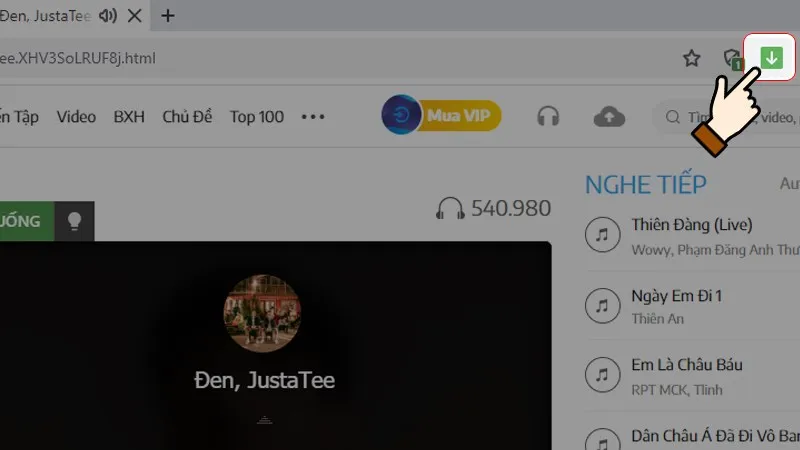 Thanh công cụ tải xuống hiển thị tùy chọn lưu tệp audio khi phát nhạc trên trình duyệt web
Nếu tệp nhạc tải về có định dạng lạ như .m4a hoặc .flac mà thiết bị nghe nhạc không nhận, bạn cần chuyển đổi. Hãy sử dụng các phần mềm chuyên dụng như Format Factory để chuyển chúng về định dạng .mp3 phổ biến và dễ sử dụng nhất. Việc nắm bắt cách lưu nhạc vào usb trên máy tính đúng định dạng sẽ giúp trải nghiệm âm nhạc của bạn không bị gián đoạn. Luôn lưu ý ngắt kết nối USB an toàn bằng tính năng “Safely Remove Hardware” để tránh làm hỏng các bảng dữ liệu.
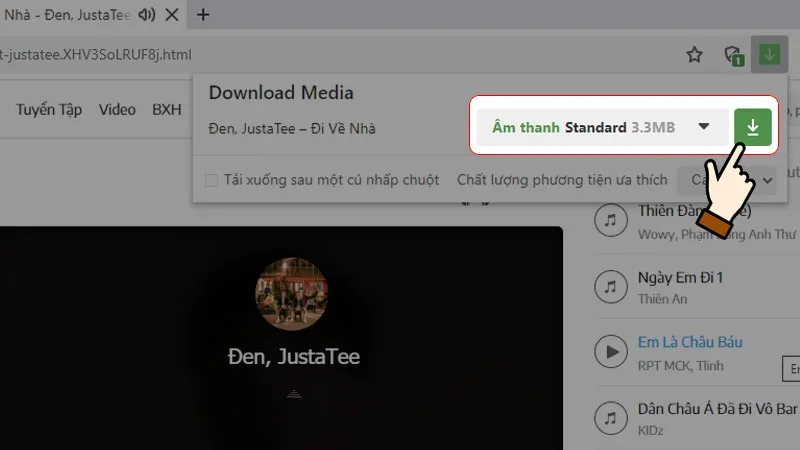 Cửa sổ thông báo quá trình tải xuống đang được thực hiện giúp người dùng theo dõi tiến độ
Bảo mật dữ liệu nhạc khi lưu trữ trên USB di động
USB là thiết bị thường xuyên được cắm vào nhiều máy tính khác nhau nên rất dễ bị lây nhiễm các loại virus autorun. Khi thực hiện cách lưu nhạc vào usb trên máy tính, bạn nên trang bị một phần mềm diệt virus gọn nhẹ như Windows Defender. Tránh cắm USB vào những máy tính công cộng không có bảo vệ để bảo vệ toàn bộ bộ sưu tập âm nhạc cá nhân. Nếu phát hiện USB bị mất hết các thư mục nhạc và chỉ hiện các short-cut, hãy sử dụng lệnh khắc phục.
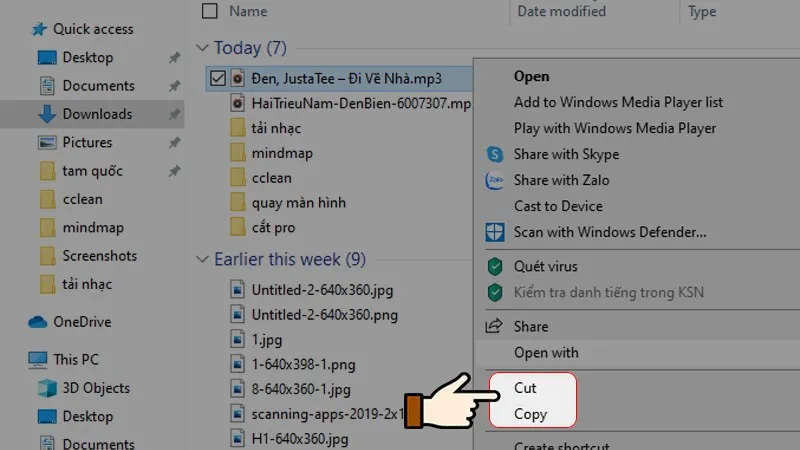 Thao tác sao chép tệp tin từ cửa sổ tải xuống của Cốc Cốc chuẩn bị chuyển sang thiết bị ngoại vi
Lệnh attrib -h -r -s /s /d G:. (với G là ký hiệu ổ USB) trong CMD sẽ giúp hiện lại các file bị ẩn. Đây là thủ thuật mà các IT Support của MayTinhVN thường xuyên áp dụng để giúp người dùng lấy lại dữ liệu bị ẩn. Việc duy trì một chiếc USB sạch virus giúp máy tính của bạn hoạt động ổn định và kéo dài tuổi thọ thiết bị. Đừng quên sao lưu (backup) kho nhạc yêu thích lên Google Drive để đề phòng trường hợp USB bị hỏng hoặc thất lạc.
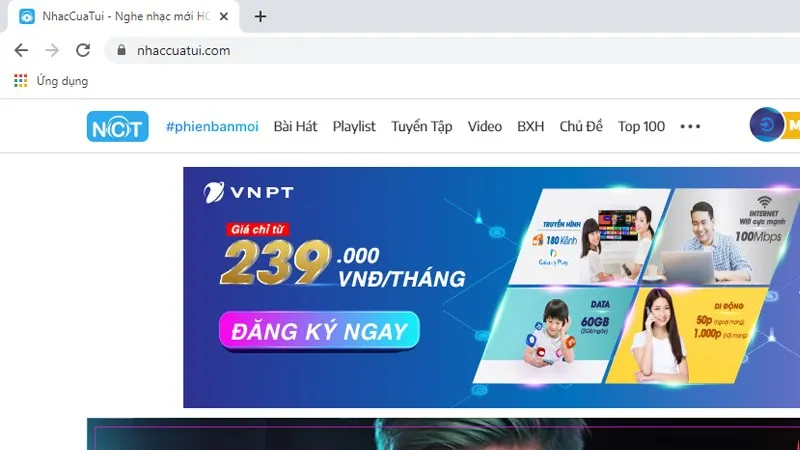 Giao diện tìm kiếm bài hát phổ biến trên các nền tảng chia sẻ âm nhạc miễn phí chuẩn xác
Kinh nghiệm chọn mua USB để lưu nhạc chất lượng cao
Chất lượng của chiếc USB ảnh hưởng trực tiếp đến độ bền của dữ liệu âm thanh mà bạn đã cất công tải về. Bạn nên chọn mua các dòng USB từ những thương hiệu uy tín như Kingston, Sandisk hoặc Samsung để đảm bảo tốc độ đọc ghi. Một chiếc USB chính hãng sẽ thực hiện cách lưu nhạc vào usb trên máy tính mượt mà hơn, tránh hiện tượng dừng đột ngột. Tại MayTinhVN, những dòng USB dùng chip nhớ MLC luôn được chúng tôi ưu tiên tư vấn vì khả năng chịu nhiệt rất tốt.
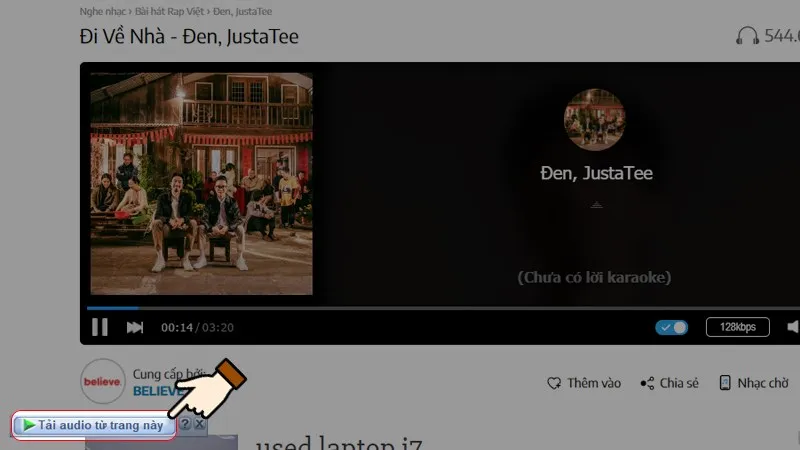 Nút lệnh tải xuống hiển thị rõ ràng trên thanh địa chỉ giúp người dùng thao tác một chạm
Dung lượng 32GB hiện tại có mức giá rất rẻ và là lựa chọn kinh tế nhất để chứa hàng ngàn bài hát MP3. Nếu bạn thiên về nghe nhạc Lossless chất lượng cao, dung lượng 64GB trở lên sẽ mang lại không gian lưu trữ thực sự thoải mái. Ngoài ra, lớp vỏ nhôm tản nhiệt tốt cũng là một tiêu chí quan trọng khi chọn mua USB dùng cho đầu phát ô tô. Chiếc USB tốt sẽ giúp quá trình sao chép nhạc không bị nóng và luôn duy trì hiệu suất truyền tải dữ liệu đỉnh cao.
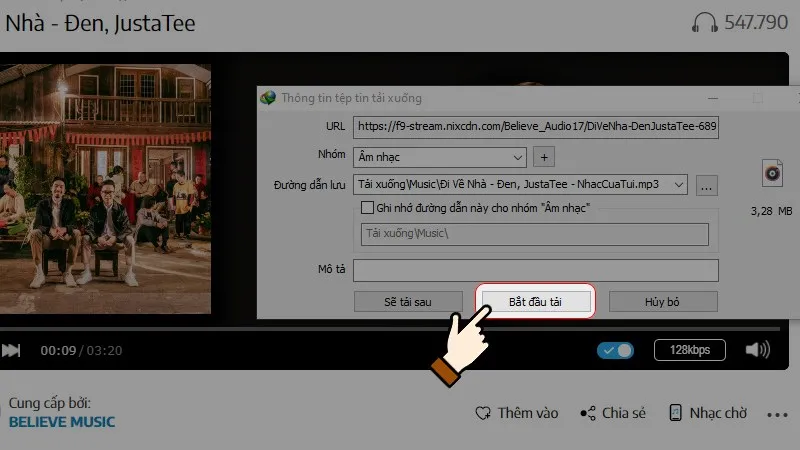 Bảng thông báo xác nhận tiến trình tải tệp tin audio được hỗ trợ bởi công cụ IDM nhanh chóng
Những lưu ý về bản quyền khi tải nhạc online
Mặc dù việc tải nhạc phục vụ mục đích cá nhân là nhu cầu chính đáng, nhưng bạn cần tôn trọng bản quyền tác giả. Chỉ nên thực hiện cách lưu nhạc vào usb trên máy tính từ các nguồn web cho phép tải miễn phí hoặc đã mua bản quyền. Tránh xa các trang web yêu cầu cài đặt phần mềm lạ hoặc yêu cầu đăng ký thông tin cá nhân nhạy cảm để tải. Sử dụng VirusTotal để kiểm tra đường link tải xuống xem có chứa mã độc gây hại cho hệ điều hành hay không.
Tại MayTinhVN, chuyên gia luôn khuyến khích sử dụng các dịch vụ nhạc số chính thống để ủng hộ các nghệ sĩ Việt Nam phát triển. Việc sở hữu những bản nhạc “sạch” không chỉ đem lại âm thanh trung thực mà còn giúp máy tính tránh xa nguy cơ bảo mật. Khi bạn lưu nhạc vào USB từ nguồn uy tín, các tệp tin này thường có đầy đủ metadata như ảnh bìa và lời bài hát. Điều này làm cho thư viện âm nhạc trên USB trở nên chuyên nghiệp và sinh động hơn rất nhiều khi phát lại.
Thực hiện đúng hướng dẫn cách lưu nhạc vào usb trên máy tính sẽ giúp bạn sở hữu kho nhạc offline chất lượng tuyệt vời. Hy vọng những chia sẻ kỹ thuật từ MayTinhVN sẽ giúp ích cho bạn trong việc quản lý dữ liệu âm thanh số. Hãy bắt đầu xây dựng danh sách phát yêu thích của mình ngay hôm nay để tận hưởng cảm giác thư giãn tuyệt đối!
Ngày Cập Nhật 04/03/2026 by Trong Hoang

Chào các bạn, mình là Trọng Hoàng, tác giả của blog maytinhvn.net. Mình là một full-stack developer kiêm writer, blogger, Youtuber và đủ thứ công nghệ khác nữa.