Việc di chuyển dữ liệu giữa thiết bị di động và máy tính là một nhu cầu thiết yếu đối với mọi người dùng. Bài viết này trình bày chi tiết các cách copy file từ điện thoại vào máy tính, đảm bảo tốc độ và sự an toàn dữ liệu. Chúng tôi sẽ phân tích các phương pháp kết nối bằng cáp USB truyền thống đến các giải pháp chuyển file không dây hiện đại. Mục tiêu là giúp bạn lựa chọn công cụ phù hợp để thực hiện thao tác sao lưu dữ liệu một cách nhanh chóng, hiệu quả. Bạn sẽ hiểu rõ về tầm quan trọng của Driver MTP và các yếu tố liên quan đến bảo mật dữ liệu trong quá trình truyền tải.
Phân Tích Chuyên Sâu Phương Pháp 1: Kết Nối Bằng Cáp USB (Giải Pháp Tối Ưu Tốc Độ)
Sử dụng cáp USB là phương pháp cổ điển nhưng vẫn là cách thức đáng tin cậy và nhanh nhất để di chuyển các file dung lượng lớn. Phương pháp này loại bỏ sự phụ thuộc vào tốc độ Internet và cung cấp sự ổn định cao nhất.
Lựa chọn Cáp và Chuẩn Kết Nối
Sự khác biệt về tốc độ truyền tải chủ yếu nằm ở chuẩn USB. Người dùng cần đảm bảo cáp và cổng trên máy tính hỗ trợ chuẩn tốc độ cao.
Các Chuẩn USB Phổ Biến
- USB 2.0: Tốc độ tối đa 480 Mbps. Chỉ phù hợp với các file nhỏ hoặc ảnh.
- USB 3.0/3.1/3.2 (SuperSpeed): Tốc độ 5 Gbps đến 20 Gbps. Đây là lựa chọn tối ưu cho việc copy video 4K hoặc các thư mục lớn.
- USB Type-C (Thunderbolt/USB 4): Chuẩn cáp vật lý hiện đại, thường hỗ trợ tốc độ cực cao. Đảm bảo cáp bạn dùng là cáp dữ liệu, không phải cáp chỉ để sạc.
Các Bước Thiết Lập Kết Nối Vật Lý
Quá trình kết nối bao gồm các bước kiểm tra chuyên sâu để đảm bảo thiết bị được nhận diện đúng.
- Kết nối vật lý: Cắm cáp USB chất lượng tốt vào cổng trên máy tính. Sau đó kết nối đầu còn lại với điện thoại.
- Kích hoạt chế độ Truyền file: Khi điện thoại hiển thị thông báo “Đang sạc qua USB”, người dùng cần chạm vào thông báo đó. Chọn tùy chọn Truyền tệp (File Transfer) hoặc MTP (Media Transfer Protocol). Việc chọn sai chế độ (như “Chỉ sạc” hay “Máy ảnh PTP”) sẽ khiến máy tính không thể truy cập bộ nhớ điện thoại.
- Truy cập trên Máy tính: Trên Windows, mở This PC và tìm tên thiết bị của bạn. Trên macOS, bạn cần cài đặt ứng dụng Android File Transfer để truy cập dữ liệu.
Khắc Phục Lỗi Driver MTP (Đối với Windows)
Máy tính Windows đôi khi không nhận diện đúng điện thoại do thiếu hoặc lỗi Driver MTP.
- Kiểm tra Device Manager: Mở Device Manager trên Windows. Tìm mục Portable Devices hoặc Other devices. Nếu điện thoại của bạn hiển thị với dấu chấm than màu vàng, driver đang bị lỗi.
- Cài đặt lại Driver: Chuột phải vào thiết bị bị lỗi. Chọn Update Driver Software > Browse my computer for driver software > Let me pick from a list of device drivers.
- Chọn MTP Manually: Trong danh sách, chọn MTP USB Device hoặc Standard MTP Device. Quá trình này buộc Windows sử dụng driver MTP tiêu chuẩn để nhận diện bộ nhớ điện thoại.
Phân Tích Chuyên Sâu Phương Pháp 2: Chuyển File Không Dây Qua Cloud (Đám Mây)
Giải pháp lưu trữ đám mây rất phù hợp cho việc đồng bộ và sao lưu tự động. Đây là lựa chọn tuyệt vời cho người dùng thường xuyên làm việc trên nhiều thiết bị.
Google Drive và Tối ưu hóa Lưu trữ
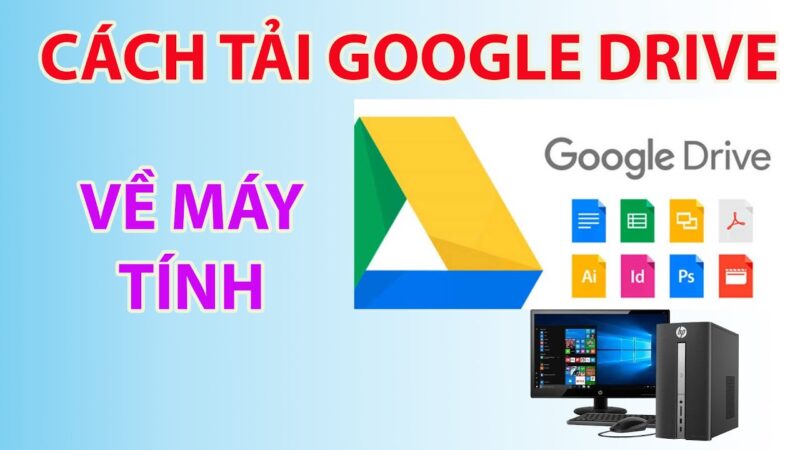
Google Drive cung cấp 15GB miễn phí. Đây là nền tảng phổ biến nhất cho người dùng Android.
- Tải lên từ điện thoại: Mở ứng dụng Drive. Nhấn biểu tượng “+” và chọn file để tải lên. Người dùng nên tổ chức file thành các thư mục rõ ràng.
- Tải xuống trên máy tính: Truy cập trang web drive.google.com hoặc dùng ứng dụng Drive cho PC. Tải xuống file mong muốn.
- Tốc độ: Tốc độ truyền tải phụ thuộc hoàn toàn vào băng thông Internet. File lớn cần mạng ổn định, tốc độ cao.
Mở rộng: Google Photos và Tự động Sao lưu
Nếu mục tiêu chính là sao lưu ảnh và video, Google Photos là giải pháp ưu việt. Ứng dụng này tự động đồng bộ hóa thư mục DCIM (chứa ảnh chụp) mà không cần thao tác thủ công. Người dùng có thể truy cập ảnh đã sao lưu từ máy tính mà không cần copy file từ điện thoại vào máy tính bằng cáp.
 Giao diện tải lên file từ điện thoại Android lên Google Drive để sao lưu dữ liệu
Các Nền Tảng Cloud Khác
Ngoài Google Drive, nhiều dịch vụ đám mây khác cũng hỗ trợ sao lưu dữ liệu di động hiệu quả.
- Dropbox: Cung cấp tốc độ tải lên nhanh và khả năng đồng bộ hóa thư mục máy tính linh hoạt. Dropbox có bộ nhớ miễn phí nhỏ hơn (2GB).
- OneDrive (Microsoft): Rất hữu ích nếu máy tính của bạn chạy Windows 10/11 và bạn có tài khoản Microsoft 365. Dịch vụ này tích hợp sâu vào hệ điều hành.
Phân Tích Chuyên Sâu Phương Pháp 3: Sử Dụng Công Cụ Chuyển File Trực Tiếp P2P (Peer-to-Peer)
Các ứng dụng P2P như Send Anywhere, ShareIt, hoặc AirDroid cho phép truyền file trực tiếp qua mạng nội bộ hoặc qua máy chủ tạm thời. Chúng lý tưởng để copy file từ điện thoại vào máy tính mà không bị giới hạn dung lượng lưu trữ đám mây.
Send Anywhere: Chuyển File Không Đám Mây
Send Anywhere tạo ra một kết nối bảo mật bằng mã PIN sáu chữ số. Dữ liệu được chuyển trực tiếp giữa hai thiết bị (P2P).
- Cách thức hoạt động: Cài đặt ứng dụng trên cả hai thiết bị. Trên điện thoại, chọn file cần gửi. Ứng dụng tạo ra mã code duy nhất và tồn tại trong 10 phút. Nhập mã này vào phần nhận trên máy tính.
- Ưu điểm về bảo mật: Do không lưu trữ trên máy chủ vĩnh viễn, rủi ro rò rỉ dữ liệu thấp hơn so với lưu trữ đám mây.
- Tốc độ: Nếu hai thiết bị kết nối cùng một mạng Wi-Fi nội bộ, tốc độ có thể đạt mức rất cao. Nếu chuyển qua mạng Internet (qua server tạm thời), tốc độ phụ thuộc vào băng thông.
 Ứng dụng Send Anywhere hỗ trợ chuyển file dung lượng lớn giữa điện thoại và máy tính không dây
AirDroid: Quản Lý Điện Thoại Từ Xa
AirDroid cung cấp một giao diện web cho phép người dùng quản lý và di chuyển file trên điện thoại thông qua trình duyệt máy tính.
- Tính năng cốt lõi: Sau khi cài đặt và kết nối, bạn có thể duyệt thư mục, gửi tin nhắn, và thậm chí chụp ảnh màn hình điện thoại từ xa.
- Điều kiện: Cả hai thiết bị phải được kết nối vào cùng một mạng Wi-Fi.
Phân Tích Chuyên Sâu Phương Pháp 4: Công Cụ Quản Lý Dữ Liệu Chuyên Biệt Của Hãng
Các nhà sản xuất Android lớn thường cung cấp phần mềm PC riêng. Những công cụ này không chỉ giúp copy file từ điện thoại vào máy tính mà còn hỗ trợ sao lưu, khôi phục hệ thống và cập nhật firmware.
Samsung Smart Switch
Smart Switch là giải pháp toàn diện cho người dùng Samsung. Nó là công cụ bắt buộc phải có để sao lưu toàn bộ điện thoại.
- Chế độ kết nối: Hỗ trợ kết nối có dây (USB) hoặc không dây (Wi-Fi Direct). Kết nối USB thường nhanh và ổn định hơn cho mục đích sao lưu lớn.
- Khả năng Sao lưu: Công cụ này không chỉ sao lưu file media (ảnh, video) mà còn cả danh bạ, nhật ký cuộc gọi, tin nhắn, và cài đặt ứng dụng. Điều này giúp quá trình chuyển đổi sang điện thoại mới trở nên liền mạch.
- Tải về và Cài đặt: Phần mềm cần được tải về và cài đặt trên máy tính Windows hoặc macOS.
 Sử dụng Smart Switch của Samsung để chuyển dữ liệu và sao lưu file nhanh chóng từ điện thoại
Mi Mover và Huawei HiSuite
- Mi Mover (Xiaomi, Redmi, POCO): Ứng dụng này chủ yếu tập trung vào việc chuyển dữ liệu giữa hai điện thoại. Tuy nhiên, các phiên bản gần đây của hệ điều hành MIUI cho phép kết nối Mi Share với PC để chuyển file nhanh chóng qua Wi-Fi.
- Huawei HiSuite: Đây là phần mềm quản lý PC chính thức của Huawei. Nó cung cấp giao diện quản lý file trực quan, sao lưu hệ thống và nâng cấp phần mềm điện thoại dễ dàng.
Phân Tích Chuyên Sâu Phương Pháp 5: Giải Pháp Sử Dụng Phụ Kiện Vật Lý (OTG và Thẻ Nhớ)
Đối với các kỹ thuật viên hoặc người dùng cần di chuyển dữ liệu thường xuyên mà không cần phụ thuộc vào mạng, việc sử dụng phụ kiện vật lý là lựa chọn nhanh và tiện lợi.
Sử dụng Thẻ Nhớ microSD
Nếu điện thoại của bạn hỗ trợ khe cắm thẻ nhớ ngoài, đây là phương pháp cực kỳ nhanh chóng.
- Sao chép dữ liệu: Di chuyển tất cả file từ bộ nhớ trong sang thẻ nhớ (thông qua trình quản lý file của điện thoại).
- Đầu đọc thẻ: Tháo thẻ nhớ ra. Gắn thẻ vào đầu đọc thẻ nhớ (Card Reader) tốc độ cao. Cắm đầu đọc vào cổng USB của máy tính.
- Ưu điểm: Tốc độ copy đạt mức tối đa của thẻ nhớ (UHS-I, UHS-II), thường cao hơn tốc độ MTP qua cáp USB.
Sử dụng USB OTG (On-The-Go)
OTG là công nghệ cho phép điện thoại hoạt động như một máy chủ để kết nối với các thiết bị ngoại vi USB.
- Thiết bị cần thiết: Cáp chuyển đổi OTG (thường là USB Type-C sang USB-A) và một USB Flash Drive.
- Thực hiện: Cắm USB vào cáp OTG, sau đó kết nối với điện thoại. Điện thoại sẽ nhận diện USB như một bộ nhớ ngoài. Dùng trình quản lý file để copy file vào USB.
- Lợi ích: Phương pháp này không cần máy tính. Chỉ cần rút USB ra và cắm vào máy tính khác.
 Phụ kiện USB OTG cho phép kết nối ổ cứng ngoài hoặc USB để copy file từ điện thoại vào máy tính
Chuyển File Bằng Bluetooth (Chỉ Dành Cho File Rất Nhỏ)
Bluetooth là một giao thức không dây có tốc độ truyền tải rất chậm. Nó chỉ nên được sử dụng cho các file tài liệu nhỏ (dưới 10MB) khi các phương pháp khác không khả dụng.
- Thiết lập ghép nối: Cả điện thoại và máy tính cần được bật Bluetooth và ghép nối.
- Quy trình gửi: Trên điện thoại, chọn file, chọn Chia sẻ > Bluetooth.
- Hạn chế: Tốc độ chỉ khoảng 1-3 Mbps (Bluetooth 4.0). Việc chuyển một video 1GB có thể mất hàng giờ.
Phân Tích Chuyên Sâu Phương Pháp 6: Sử Dụng Giao Thức FTP/SMB (Giải Pháp Mạng Nội Bộ)
Đây là phương pháp dành cho người dùng nâng cao muốn tận dụng mạng nội bộ tốc độ cao.
Thiết lập Server FTP trên Điện thoại
Nhiều ứng dụng quản lý file (như File Manager Plus, Solid Explorer) cho phép bạn khởi động một máy chủ FTP (File Transfer Protocol) trên điện thoại.
- Cách thực hiện: Bật tính năng FTP Server. Ứng dụng sẽ cung cấp địa chỉ IP và số cổng (ví dụ:
ftp://192.168.1.100:2121). - Truy cập từ Máy tính: Mở File Explorer trên Windows hoặc Finder trên macOS. Nhập địa chỉ FTP này vào thanh địa chỉ.
- Ưu điểm: Tốc độ truyền tải rất cao (tùy thuộc vào tốc độ mạng Wi-Fi, thường đạt 50-100 Mbps). Có thể duyệt và quản lý file như một thư mục mạng.
Xử Lý Kỹ Thuật và Khắc Phục Sự Cố Thường Gặp (E-E-A-T)
Là một kỹ thuật viên máy tính, tôi nhận thấy các vấn đề kết nối thường xuyên xảy ra. Việc nắm vững các bước khắc phục sự cố là điều cần thiết để copy file từ điện thoại vào máy tính một cách suôn sẻ.
Vấn đề 1: Máy tính Không Nhận Điện Thoại qua USB
Đây là sự cố phổ biến nhất. Nó thường liên quan đến cáp, cổng hoặc Driver.
- Kiểm tra Cáp: Luôn thử cáp USB khác. Cáp sạc giá rẻ thường thiếu dây truyền dữ liệu.
- Thử cổng USB khác: Cổng USB 2.0 có thể không đủ nguồn điện cho cáp 3.0. Thử cắm vào cổng USB 3.0 (thường có màu xanh dương).
- Thiết lập Chế độ Nhà phát triển (Developer Options):
- Vào Settings > About phone > Build number. Nhấn liên tục 7 lần để kích hoạt.
- Trong Developer Options, tìm Default USB configuration. Đảm bảo nó được đặt là File Transfer.
- Cài đặt lại Driver (Đã nêu ở trên): Nếu Driver MTP bị lỗi, cài đặt lại theo cách thủ công.
 Cửa sổ quản lý file trên máy tính Windows hiển thị thiết bị Android qua kết nối MTP
Vấn đề 2: Tốc độ Truyền File Chậm
Nếu tốc độ truyền tải qua USB dưới 10 MB/s, cần xem xét các yếu tố sau.
- Phân mảnh file: Copy nhiều file nhỏ (dưới 1MB) thường chậm hơn copy một file lớn cùng dung lượng. Hãy nén các file nhỏ lại thành file .ZIP hoặc .RAR trước khi chuyển.
- Tình trạng bộ nhớ trong: Nếu bộ nhớ trong của điện thoại quá đầy (ví dụ, trên 90%), tốc độ đọc/ghi dữ liệu của điện thoại sẽ giảm đáng kể. Hãy giải phóng bớt bộ nhớ.
- Kiểm tra chuẩn USB: Đảm bảo bạn đang sử dụng cổng USB 3.0 trở lên trên cả máy tính và cáp.
Vấn đề 3: Lỗi File Bị Hỏng hoặc Lỗi Định Dạng
File bị hỏng sau khi copy thường do quá trình truyền tải bị gián đoạn.
- Không rút cáp đột ngột: Luôn sử dụng chức năng Safely Remove Hardware trên Windows.
- Sử dụng công cụ kiểm tra: Đối với file quan trọng, sử dụng các công cụ tạo mã kiểm tra (checksum như MD5 hoặc SHA-256) trên điện thoại trước khi gửi và kiểm tra lại trên máy tính sau khi nhận. Nếu mã trùng khớp, file hoàn toàn nguyên vẹn.
So Sánh Chi Tiết Các Phương Pháp Copy File (Bảng Phân Tích Kỹ Thuật)
Việc lựa chọn phương pháp tối ưu phụ thuộc vào dung lượng file và điều kiện kết nối hiện có.
| Phương Pháp | Ưu Điểm Chính | Nhược Điểm Chính | Tốc Độ Truyền Tải (Lý thuyết) | Độ Phức Tạp |
|---|---|---|---|---|
| Cáp USB (MTP/ADB) | Nhanh, ổn định, không cần Internet | Cần cáp chất lượng, dễ lỗi Driver MTP | Rất nhanh (25 – 150 MB/s) | Dễ (Cơ bản) |
| Lưu trữ Đám mây (Drive) | Đồng bộ, truy cập mọi nơi, tự động | Giới hạn dung lượng miễn phí, cần Internet | Chậm (Phụ thuộc vào mạng) | Dễ (Cơ bản) |
| P2P (Send Anywhere) | Không giới hạn dung lượng, bảo mật mã PIN | Cần Internet, có thể cần Server tạm thời | Trung bình – Nhanh (10 – 50 MB/s) | Trung bình |
| Công cụ Hãng (Smart Switch) | Sao lưu toàn diện hệ thống, dễ dùng | Chỉ dùng được cho hãng nhất định | Trung bình – Nhanh | Dễ |
| USB OTG/Thẻ nhớ | Không cần máy tính, tốc độ tối đa | Cần phụ kiện vật lý (Adapter, Reader) | Rất nhanh (Tối đa thẻ nhớ) | Dễ |
| FTP/SMB | Nhanh qua mạng nội bộ, quản lý từ xa | Cần thiết lập Server, yêu cầu kiến thức mạng | Nhanh (5 – 12 MB/s qua Wi-Fi) | Cao (Nâng cao) |
 So sánh các phương pháp cách copy file từ điện thoại vào máy tính tối ưu nhất
Câu Hỏi Thường Gặp (FAQ) Chuyên Môn
Q: Tôi nên chọn chế độ PTP hay MTP khi kết nối USB?
A: MTP (Media Transfer Protocol) là chuẩn được khuyến nghị. MTP cho phép máy tính truy cập toàn bộ dữ liệu (ảnh, video, tài liệu). PTP (Picture Transfer Protocol) chỉ cho phép truy cập thư mục ảnh và video.
Q: Làm cách nào để chuyển file lớn hơn 4GB qua USB?
A: Windows và Android đều hỗ trợ file lớn hơn 4GB. Nếu bạn gặp lỗi, hãy kiểm tra lại định dạng ổ đĩa lưu trữ trên máy tính. Đảm bảo bạn đang copy vào ổ đĩa được định dạng là NTFS hoặc exFAT, KHÔNG phải FAT32 (FAT32 có giới hạn file 4GB).
Q: Sao lưu bằng Smart Switch có an toàn không?
A: Rất an toàn. Các công cụ chính thức của hãng như Smart Switch sử dụng giao thức mã hóa nội bộ trong quá trình truyền tải. Việc sao lưu lên máy tính cá nhân giúp bạn giữ quyền kiểm soát sao lưu dữ liệu mà không cần qua dịch vụ đám mây công cộng.
Q: Có rủi ro bảo mật nào khi dùng ứng dụng P2P như Send Anywhere?
A: Rủi ro rất thấp. Send Anywhere chỉ sử dụng mã PIN 6 số hoạt động trong thời gian giới hạn. Dữ liệu được mã hóa đầu cuối. Tuy nhiên, người dùng nên luôn đảm bảo tải ứng dụng từ CH Play hoặc trang web chính thức để tránh phần mềm độc hại.
Q: Tôi cần cài driver nào để máy tính nhận diện điện thoại Android?
A: Với hầu hết các thiết bị hiện đại (từ Android 6.0 trở lên), Windows sẽ tự động nhận diện và cài đặt driver MTP. Nếu gặp sự cố, bạn cần tải gói Driver ADB và MTP chung từ trang hỗ trợ của Google hoặc nhà sản xuất điện thoại của bạn.
Việc nắm vững các cách copy file từ điện thoại vào máy tính không chỉ giúp bạn quản lý dữ liệu hiệu quả mà còn đảm bảo an toàn cho thông tin cá nhân. Tùy thuộc vào yêu cầu về tốc độ và dung lượng, bạn có thể lựa chọn giải pháp có dây (USB) cho tốc độ tối đa hoặc giải pháp không dây (Cloud, P2P) cho sự tiện lợi. Luôn ưu tiên sử dụng cáp chất lượng và đảm bảo driver MTP hoạt động ổn định khi thực hiện các thao tác chuyển file quan trọng.
Ngày Cập Nhật 30/11/2025 by Trong Hoang

Chào các bạn, mình là Trọng Hoàng, tác giả của blog maytinhvn.net. Mình là một full-stack developer kiêm writer, blogger, Youtuber và đủ thứ công nghệ khác nữa.