Việc gỡ cài đặt ứng dụng trên máy tính là một kỹ năng cơ bản nhưng vô cùng quan trọng để duy trì hiệu suất và bảo mật hệ thống. Khi các phần mềm không còn cần thiết chiếm dụng tài nguyên hoặc tiềm ẩn rủi ro, việc thực hiện cách gỡ cài đặt trên máy tính đúng cách sẽ giúp giải phóng dung lượng lưu trữ, tối ưu hóa tốc độ hoạt động và ngăn chặn các vấn đề bảo mật tiềm ẩn, đồng thời giúp bạn kiểm tra virus trên máy tính hiệu quả. Bài viết này sẽ hướng dẫn chi tiết các phương pháp loại bỏ ứng dụng một cách triệt để, đảm bảo máy tính của bạn luôn hoạt động ổn định và an toàn.
Tại Sao Cần Gỡ Cài Đặt Ứng Dụng Đúng Cách?
Gỡ cài đặt ứng dụng không chỉ đơn thuần là xóa biểu tượng trên màn hình. Một quy trình gỡ bỏ không đúng cách có thể để lại các tệp rác, khóa registry lỗi thời và các thành phần không mong muốn khác, gây ảnh hưởng đến hiệu suất và sự ổn định của hệ thống, tương tự như việc tắt máy tính không đúng cách. Việc này cũng có thể tạo ra các lỗ hổng bảo mật, đặc biệt với các phần mềm độc hại hoặc không rõ nguồn gốc.
Ảnh Hưởng Của Ứng Dụng Không Mong Muốn Đến Hệ Thống
Các ứng dụng không cần thiết có thể tiêu tốn tài nguyên hệ thống như RAM và CPU, làm chậm máy tính của bạn. Chúng cũng có thể khởi động cùng Windows, kéo dài thời gian khởi động và chiếm dụng băng thông mạng. Việc loại bỏ chúng giúp giải phóng tài nguyên, cải thiện tốc độ xử lý và tăng cường khả năng phản hồi của hệ điều hành.
Lợi Ích Của Việc Gỡ Bỏ Triệt Để
Gỡ bỏ triệt để các ứng dụng đảm bảo rằng không còn tệp tin hay mục registry nào còn sót lại. Điều này không chỉ giúp duy trì sự gọn gàng của hệ thống mà còn ngăn ngừa xung đột phần mềm và các lỗi không mong muốn. Một hệ thống sạch sẽ sẽ hoạt động ổn định hơn và ít gặp sự cố hơn trong quá trình sử dụng hàng ngày.
Các Phương Pháp Gỡ Cài Đặt Ứng Dụng Trên Máy Tính
Có nhiều phương pháp khác nhau để gỡ cài đặt ứng dụng trên máy tính, từ các công cụ tích hợp sẵn của Windows đến các phần mềm chuyên dụng của bên thứ ba. Mỗi phương pháp đều có ưu và nhược điểm riêng, phù hợp với từng nhu cầu cụ thể của người dùng.
Gỡ Cài Đặt Bằng Công Cụ Tích Hợp Của Windows
Windows cung cấp các công cụ tích hợp giúp người dùng quản lý và gỡ bỏ ứng dụng một cách cơ bản. Đây là phương pháp đơn giản và dễ tiếp cận nhất, không yêu cầu cài đặt thêm phần mềm.
Sử Dụng Cài Đặt (Settings) Để Gỡ Ứng Dụng
Đây là cách phổ biến và được khuyến nghị cho hầu hết các ứng dụng. Quy trình này giúp loại bỏ phần mềm một cách có hệ thống, đảm bảo các thành phần chính được gỡ bỏ.
Để thực hiện, bạn nhấn tổ hợp phím Windows + i để mở Cài đặt. Sau đó, bạn chọn mục Ứng dụng và tiếp tục chọn Ứng dụng & tính năng.
Tại đây, bạn tìm đến ứng dụng muốn gỡ, nhấp vào biểu tượng dấu ba chấm (…) ở bên phải ứng dụng. Cuối cùng, bạn chọn Gỡ cài đặt để hoàn tất quá trình loại bỏ ứng dụng khỏi máy tính.
Gỡ Cài Đặt Từ Màn Hình Start
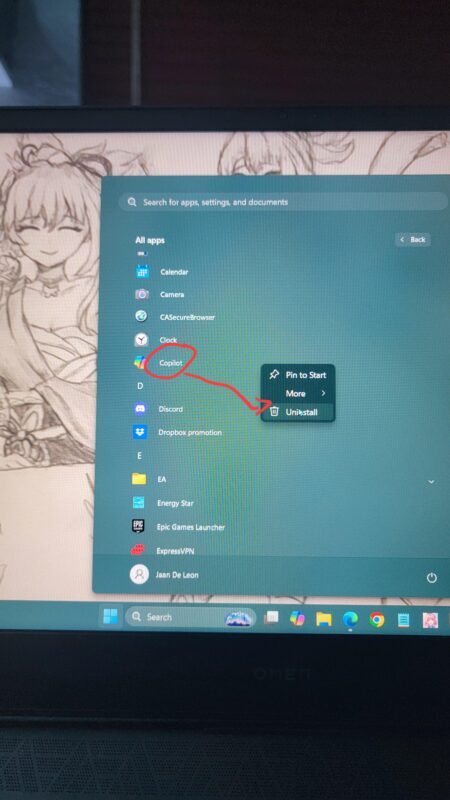
Đối với các ứng dụng được cài đặt từ Microsoft Store hoặc các ứng dụng có tích hợp gỡ cài đặt nhanh, bạn có thể thực hiện trực tiếp từ menu Start. Phương pháp này tiện lợi và nhanh chóng cho những ứng dụng đơn giản.
Bạn vào thanh tìm kiếm trên Start, nhập tên ứng dụng cần gỡ. Sau đó, bạn click chuột phải vào ứng dụng và chọn Gỡ cài đặt. Quá trình này sẽ tự động loại bỏ ứng dụng khỏi hệ thống.
Sử Dụng Phần Mềm Gỡ Cài Đặt Chuyên Dụng
Các phần mềm của bên thứ ba thường cung cấp khả năng gỡ bỏ triệt để hơn, bao gồm cả việc quét và xóa các tệp tin rác, khóa registry còn sót lại. Điều này giúp đảm bảo hệ thống sạch sẽ và tối ưu hơn.
Gỡ Cài Đặt Bằng CCleaner
CCleaner là một công cụ phổ biến giúp dọn dẹp và tối ưu hóa máy tính, bao gồm cả tính năng gỡ cài đặt ứng dụng. Phần mềm này được biết đến với khả năng loại bỏ các tệp tin rác một cách hiệu quả.
Ưu điểm của CCleaner:
CCleaner tương thích tốt với nhiều phiên bản Windows, đảm bảo hoạt động mượt mà trên hầu hết các máy tính. Phần mềm này giúp gỡ bỏ hoàn toàn các ứng dụng, bao gồm cả các tệp tin liên quan, mang lại sự sạch sẽ cho hệ thống.
Nhược điểm của CCleaner:
Người dùng cần tự cập nhật thủ công mỗi khi có phiên bản mới, điều này có thể gây bất tiện. Để sử dụng các tính năng nâng cao, bạn cần cài đặt thêm các phiên bản mở rộng như CCEnhancer hoặc CCleaner Portable.
Hướng dẫn gỡ phần mềm bằng CCleaner:
Bạn mở CCleaner, chọn mục Tools (Công cụ), sau đó chọn Uninstall (Gỡ cài đặt). Tiếp theo, bạn chọn ứng dụng cần gỡ, nhấn Uninstall để bắt đầu quá trình loại bỏ ứng dụng.
Gỡ Cài Đặt Bằng Revo Uninstaller
Revo Uninstaller là một công cụ mạnh mẽ, được thiết kế để xóa sạch và hoàn toàn các ứng dụng desktop, ứng dụng Windows và thậm chí cả các tiện ích mở rộng của trình duyệt. Phần mềm này cung cấp các tùy chọn gỡ bỏ sâu hơn so với các công cụ mặc định.
Phiên bản miễn phí của Revo Uninstaller cung cấp các tính năng cơ bản, đủ để bắt đầu. Các phiên bản trả phí như Pro và Pro Portable cung cấp thêm khả năng xóa tiện ích mở rộng trình duyệt và theo dõi quá trình cài đặt để gỡ bỏ chính xác hơn trong tương lai.
Để xóa chương trình với Revo, bạn nhấp đúp vào ứng dụng cần gỡ hoặc nhấp chuột phải và chọn Uninstall. Revo sẽ tạo một điểm khôi phục hệ thống trước khi gỡ, giúp bạn quay lại trạng thái trước nếu có vấn đề. Sau đó, Revo sẽ gọi quy trình gỡ cài đặt của chính chương trình.
Tiếp theo, Revo sẽ quét Registry để tìm các cài đặt còn sót lại và hỏi bạn có muốn xóa chúng hay không. Bạn có thể chọn 3 chế độ quét: Safe, Moderate hoặc Advanced, tùy thuộc vào mức độ tích cực mà bạn muốn. Cuối cùng, Revo sẽ quét các tệp tin còn sót lại để loại bỏ chúng.
Lưu Ý Quan Trọng Khi Gỡ Cài Đặt Ứng Dụng
Khi thực hiện cách gỡ cài đặt trên máy tính, có một số lưu ý quan trọng để đảm bảo quá trình diễn ra suôn sẻ và không gây hại cho hệ thống. Việc hiểu rõ các nguyên tắc này sẽ giúp bạn tránh được những rắc rối không đáng có.
Sao Lưu Dữ Liệu Trước Khi Gỡ
Trước khi gỡ bỏ bất kỳ ứng dụng nào, đặc biệt là các phần mềm quan trọng hoặc có liên quan đến dữ liệu cá nhân, hãy luôn sao lưu các tệp tin và cài đặt cần thiết. Điều này đảm bảo rằng bạn không mất đi thông tin quan trọng nếu có sự cố xảy ra trong quá trình gỡ cài đặt.
Kiểm Tra Các Ứng Dụng Liên Quan
Một số ứng dụng có thể phụ thuộc vào các phần mềm khác hoặc cài đặt các thành phần bổ trợ. Trước khi gỡ, hãy kiểm tra xem có ứng dụng nào khác sẽ bị ảnh hưởng nếu bạn loại bỏ phần mềm hiện tại hay không. Điều này giúp tránh gây lỗi hoặc mất chức năng cho các chương trình còn lại.
Khởi Động Lại Máy Tính Sau Khi Gỡ
Sau khi hoàn tất quá trình gỡ cài đặt, đặc biệt là khi sử dụng các công cụ chuyên dụng, hãy khởi động lại máy tính. Việc này giúp hệ thống cập nhật các thay đổi, xóa bỏ hoàn toàn các tệp tin tạm thời và khóa registry đã được loại bỏ, đảm bảo sự ổn định tối đa.
Việc nắm vững cách gỡ cài đặt trên máy tính là điều cần thiết để duy trì một hệ thống hoạt động hiệu quả và an toàn. Bằng cách áp dụng các phương pháp phù hợp và tuân thủ các lưu ý quan trọng, bạn có thể dễ dàng quản lý các ứng dụng, giải phóng tài nguyên và bảo vệ máy tính của mình khỏi các mối đe dọa tiềm ẩn. Hãy luôn ưu tiên việc gỡ bỏ triệt để để đảm bảo hệ thống luôn trong trạng thái tốt nhất.
Ngày Cập Nhật 04/02/2026 by Trong Hoang

Chào các bạn, mình là Trọng Hoàng, tác giả của blog maytinhvn.net. Mình là một full-stack developer kiêm writer, blogger, Youtuber và đủ thứ công nghệ khác nữa.