Trong kỷ nguyên số hóa hiện nay, việc quản lý thông báo trên Windows 10 là yếu tố then chốt để duy trì sự tập trung và bảo vệ quyền riêng tư cá nhân. Nhiều người dùng thường xuyên gặp phải tình trạng bị làm phiền bởi các thông báo bật lên đột ngột ở góc màn hình, gây gián đoạn công việc và giảm năng suất đáng kể. Bài viết này sẽ hướng dẫn bạn các cách tắt thông báo trên máy tính Win 10 một cách đơn giản, an toàn và hiệu quả, giúp bạn tối ưu hóa trải nghiệm sử dụng hệ điều hành. Việc kiểm soát thông báo không chỉ cải thiện hiệu suất làm việc mà còn bảo vệ dữ liệu cá nhân, đảm bảo môi trường làm việc không bị xao nhãng. Chúng ta sẽ cùng tìm hiểu sâu về hệ thống thông báo, các loại thông báo phổ biến và lý do tại sao việc tắt chúng lại quan trọng.
Tổng Quan Về Hệ Thống Thông Báo Windows 10
Hệ thống thông báo trên Windows 10, được Microsoft phát triển, đóng vai trò quan trọng trong việc cập nhật thông tin từ hệ điều hành và các ứng dụng. Mục tiêu chính là cung cấp cho người dùng những tin tức, cảnh báo hoặc nhắc nhở kịp thời. Tuy nhiên, khi số lượng thông báo tăng lên quá mức, chúng có thể trở thành nguồn gây phiền toái, làm gián đoạn dòng chảy công việc và ảnh hưởng tiêu cực đến hiệu suất tổng thể.
Thông Báo Windows 10 Là Gì?
Hệ thống thông báo (notification system) trên Windows 10 là một cơ chế được thiết kế để hiển thị các cảnh báo, tin nhắn hoặc cập nhật từ hệ điều hành và các ứng dụng đã cài đặt. Các thông báo này thường xuất hiện dưới dạng cửa sổ nhỏ (popup) ở góc dưới bên phải màn hình hoặc được tập hợp trong Action Center. Mục đích là để người dùng không bỏ lỡ các sự kiện quan trọng, từ email mới đến cảnh báo bảo mật.
 Tại sao nên tắt thông báo trên máy tính Win 10?
Mặc dù hữu ích, sự xuất hiện liên tục của chúng có thể gây mất tập trung. Việc hiểu rõ cách thức hoạt động của hệ thống này là bước đầu tiên để kiểm soát nó. Người dùng cần biết cách phân biệt giữa các loại thông báo khác nhau. Điều này giúp họ đưa ra quyết định chính xác về việc nên tắt hay giữ lại loại thông báo nào.
Các Loại Thông Báo Phổ Biến
Hệ thống Windows 10 phân loại thông báo thành ba nhóm chính, mỗi nhóm có nguồn gốc và mục đích riêng. Việc nhận diện từng loại giúp người dùng quản lý hiệu quả hơn.
Thông báo hệ thống: Nhóm này bao gồm các cảnh báo quan trọng từ chính hệ điều hành. Các ví dụ điển hình là cảnh báo bảo mật, thông báo về các bản cập nhật Windows Update, tình trạng ổ đĩa hoặc kết nối mạng. Đây thường là những thông báo không thể bỏ qua.
Chúng cung cấp thông tin thiết yếu về sức khỏe và an toàn của máy tính. Việc tắt hoàn toàn nhóm này có thể tiềm ẩn rủi ro bảo mật.
Thông báo ứng dụng: Đây là các thông báo xuất phát từ phần mềm đã cài đặt trên máy tính. Các ứng dụng như trình duyệt web, ứng dụng email, phần mềm nhắn tin hoặc các công cụ làm việc khác thường gửi thông báo. Chúng có thể là tin nhắn mới, cập nhật trạng thái hoặc nhắc nhở lịch hẹn.
Người dùng có thể tùy chỉnh thông báo cho từng ứng dụng cụ thể. Điều này cho phép họ giữ lại những thông báo cần thiết và loại bỏ những thông báo không mong muốn.
Thông báo quảng cáo: Nhóm này thường bao gồm các gợi ý từ Microsoft về các tính năng mới của Windows, ứng dụng từ Microsoft Store hoặc các chương trình khuyến mãi. Mặc dù không gây hại, chúng thường bị coi là phiền toái.
Những thông báo này thường không liên quan trực tiếp đến công việc. Việc tắt chúng giúp giảm bớt sự lộn xộn và tăng cường sự tập trung.
Tại Sao Cần Tắt Thông Báo?
Việc tắt hoặc kiểm soát thông báo không chỉ là vấn đề tiện lợi mà còn ảnh hưởng trực tiếp đến năng suất và sức khỏe tinh thần. Theo nhiều nghiên cứu về năng suất làm việc, mỗi lần bị gián đoạn bởi một thông báo, não bộ có thể mất trung bình 23 phút để hoàn toàn tập trung trở lại vào công việc chính.
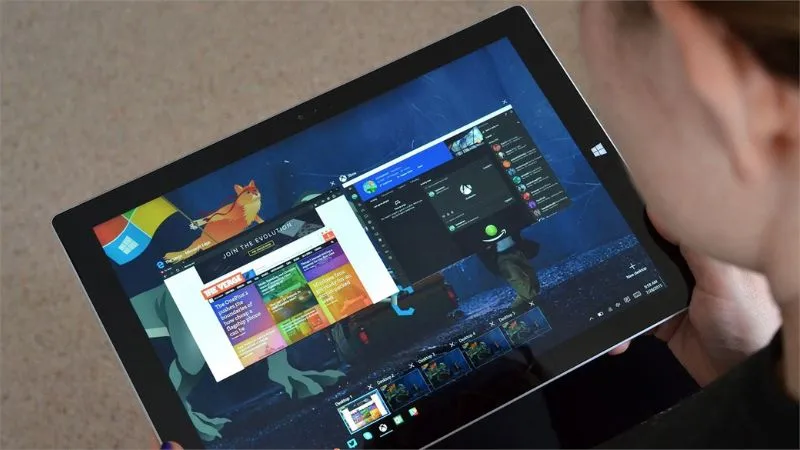
Điều này cho thấy tác động đáng kể của thông báo đến hiệu quả công việc. Việc chủ động quản lý thông báo mang lại nhiều lợi ích thiết thực.
-
Nâng cao khả năng tập trung khi làm việc: Khi không bị gián đoạn bởi các thông báo liên tục, người dùng có thể duy trì sự tập trung cao độ. Điều này dẫn đến việc hoàn thành công việc nhanh hơn và chất lượng hơn. Môi trường làm việc yên tĩnh giúp tư duy mạch lạc.
-
Giảm thiểu căng thẳng do quá tải thông tin: Lượng thông báo quá nhiều có thể gây ra cảm giác choáng ngợp và căng thẳng. Việc kiểm soát thông báo giúp giảm bớt gánh nặng thông tin. Điều này tạo ra một không gian làm việc tĩnh lặng hơn.
-
Mỗi thông báo được xử lý bởi hệ thống, tiêu tốn một phần nhỏ tài nguyên CPU và RAM. Khi có quá nhiều thông báo, tổng lượng tài nguyên tiêu thụ có thể ảnh hưởng đến hiệu suất máy. Tắt bớt thông báo giúp giải phóng tài nguyên và là một phần của chiến lược dọn dẹp bộ nhớ máy tính hiệu quả.
-
Bảo vệ quyền riêng tư khi làm việc công khai: Các thông báo có thể hiển thị nội dung nhạy cảm hoặc thông tin cá nhân. Khi làm việc ở nơi công cộng, việc tắt thông báo giúp ngăn chặn người khác vô tình nhìn thấy thông tin riêng tư. Đây là một biện pháp bảo mật quan trọng.
Hướng Dẫn Tắt Thông Báo Toàn Bộ Trên Máy Tính Win 10
Để thực hiện cách tắt thông báo trên máy tính Win 10 một cách toàn diện, bạn có thể sử dụng tính năng tích hợp sẵn trong phần Settings của Windows. Quy trình này rất đơn giản và không yêu cầu bất kỳ phần mềm bên thứ ba nào. Bạn có thể hoàn thành việc này chỉ trong vài phút.
Các bước dưới đây sẽ hướng dẫn bạn chi tiết từng thao tác.
Bước 1: Nhấn vào biểu tượng thông báo hình chuông ở góc dưới bên phải màn hình. Thao tác này sẽ mở Action Center, nơi tập hợp tất cả các thông báo và cài đặt nhanh.

Action Center là trung tâm điều khiển thông báo chính của Windows.
Bước 2: Trong cửa sổ Action Center vừa mở, chọn “All settings” ở góc phải. Lựa chọn này sẽ đưa bạn đến cửa sổ Settings chính của Windows.
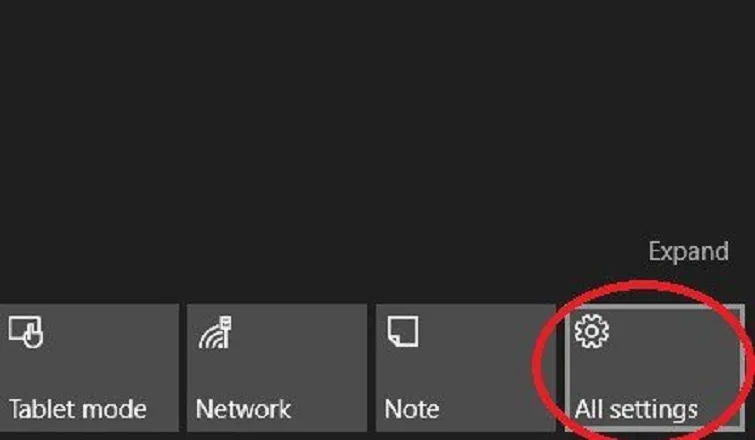
Cửa sổ Settings là nơi bạn có thể tùy chỉnh mọi khía cạnh của hệ điều hành.
Bước 3: Trong cửa sổ Settings, chọn mục “System”. Mục “System” chứa các cài đặt liên quan đến hiển thị, âm thanh, thông báo và nguồn.
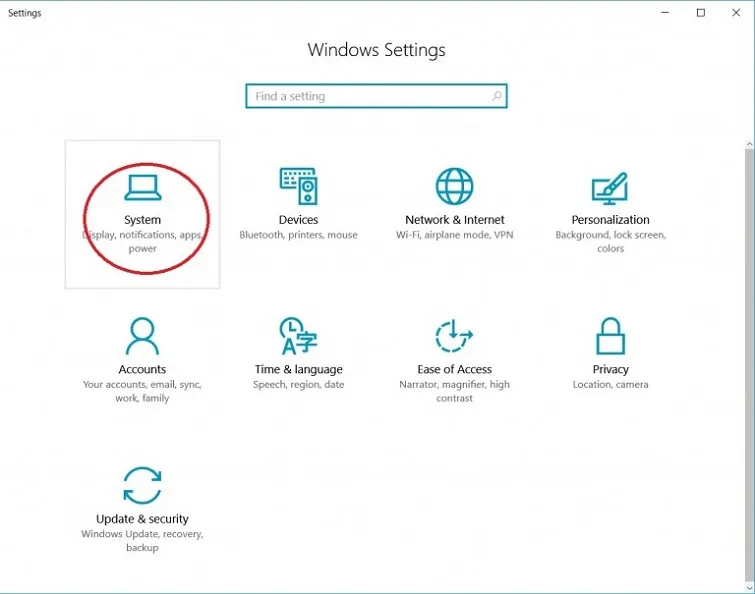
Đây là bước quan trọng để truy cập cài đặt thông báo.
Bước 4: Ở menu bên trái, chọn “Notifications & actions”. Sau đó, tại phần “Notifications”, kéo thanh trượt sang vị trí “Off”. Thao tác này sẽ tắt toàn bộ thông báo từ hệ thống và tất cả các ứng dụng.
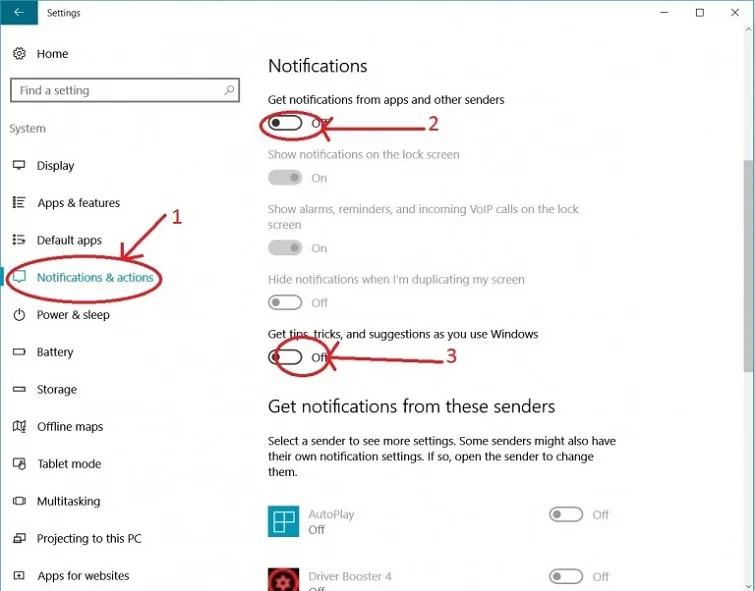
Việc tắt toàn bộ thông báo giúp bạn có một môi trường làm việc không bị gián đoạn.
Lưu ý quan trọng: Nếu bạn vẫn muốn nhận thông báo từ một số ứng dụng cụ thể (ví dụ: email hoặc lịch hẹn), bạn không nên tắt toàn bộ. Thay vào đó, hãy cuộn xuống phần “Get notifications from these senders” và điều chỉnh từng mục riêng lẻ. Phương pháp này không làm chậm máy tính mà còn giúp tiết kiệm tài nguyên hệ thống bằng cách giảm tải cho các dịch vụ chạy nền. Nếu gặp lỗi như thông báo “You need to activate Windows in settings”, hãy kiểm tra bản quyền Windows của bạn trước khi thực hiện các thay đổi cài đặt khác.
Cách Tắt Thông Báo Của Từng Ứng Dụng Trên Máy Tính
Nếu bạn không muốn tắt toàn bộ thông báo mà chỉ muốn kiểm soát một số ứng dụng cụ thể, Windows 10 cung cấp khả năng tùy chỉnh linh hoạt. Điều này đặc biệt hữu ích khi bạn muốn giữ lại thông báo từ các phần mềm thiết yếu như phần mềm diệt virus hoặc công cụ làm việc.
Các bước sau đây sẽ hướng dẫn bạn cách thực hiện chi tiết.
Bước 1: Nhấn phím Windows trên bàn phím và gõ “Settings” vào thanh tìm kiếm. Sau đó, mở ứng dụng Settings từ kết quả tìm kiếm.
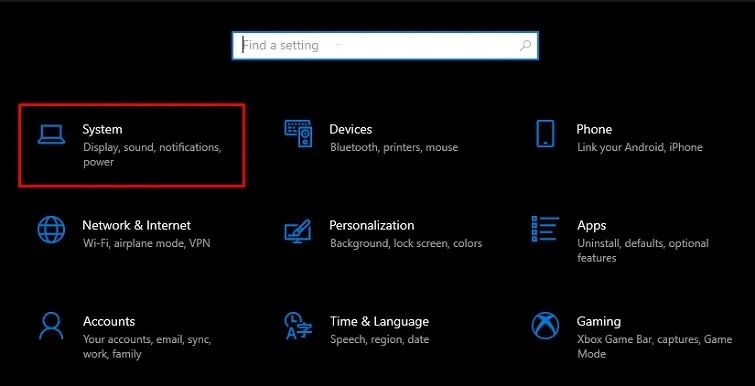
Bước 2: Chọn mục “System” trong giao diện chính của Settings. Mục này quản lý các cài đặt cơ bản của hệ thống.
 cach-tat-thong-bao-cua-tung-ung-dung-tren-may-tinh
Đây là nơi bạn có thể tìm thấy các tùy chọn liên quan đến thông báo.
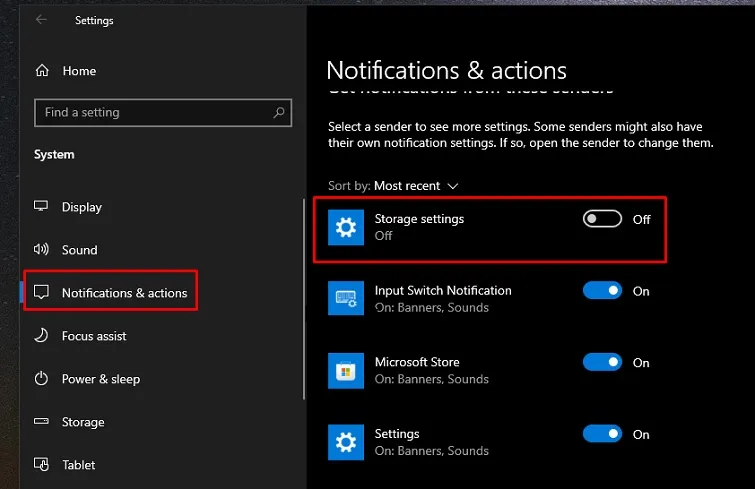
Bước 3: Ở menu bên trái, nhấn “Notifications & actions”. Dưới phần “Get notifications from these senders”, bạn sẽ thấy danh sách các ứng dụng. Tìm ứng dụng mà bạn muốn tắt thông báo và kéo thanh trượt sang vị trí “Off”.
 cach-tat-thong-bao-cua-tung-ung-dung-tren-may-tinh-1
Phương pháp này cho phép bạn kiểm soát thông báo một cách chi tiết. Ví dụ, bạn có thể tắt thông báo từ trình duyệt web nhưng vẫn giữ lại thông báo từ phần mềm chat công việc. Điều này giúp tối ưu hóa trải nghiệm sử dụng máy tính theo nhu cầu cá nhân của bạn.
Cách Tắt Thông Báo Trên Màn Hình Khóa Windows 10
Màn hình khóa là một trong những nơi thông báo dễ dàng lộ thông tin cá nhân nhất, đặc biệt khi máy tính của bạn được đặt ở nơi công cộng. Để đảm bảo an toàn dữ liệu và quyền riêng tư, việc tắt hoàn toàn thông báo trên màn hình khóa là rất cần thiết.
Hãy làm theo hướng dẫn dưới đây để thực hiện thao tác này.
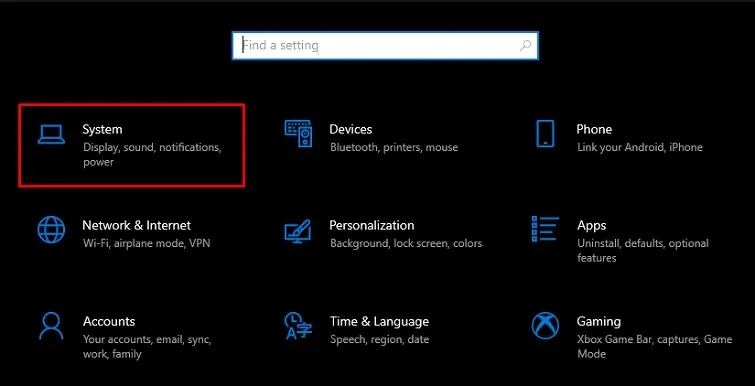
Bước 1: Nhấn tổ hợp phím Windows + I để mở cửa sổ Settings. Sau đó, chọn mục “System” để tiếp tục.
 cach-tat-thong-bao-cua-tung-ung-dung-tren-may-tinh-2
Mục “System” chứa các cài đặt liên quan đến thông báo và hiển thị.
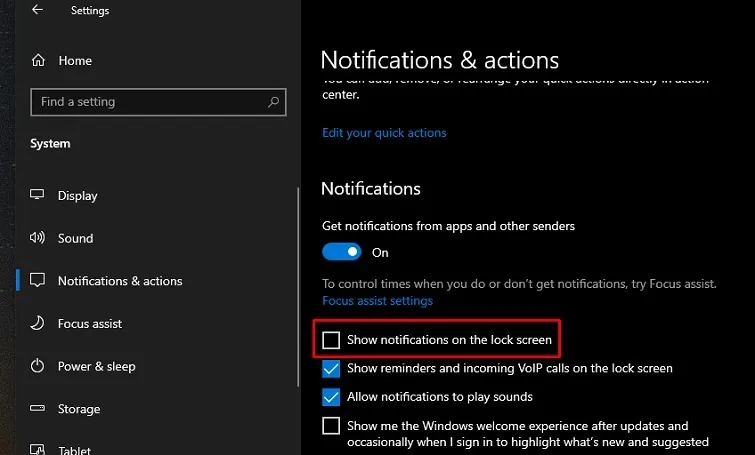
Bước 2: Chọn “Notifications & actions” ở menu bên trái. Sau đó, bỏ chọn tùy chọn “Show notifications on the lock screen”. Thao tác này sẽ ngăn chặn mọi thông báo xuất hiện trên màn hình khóa.
 cach-tat-thong-bao-cua-tung-ung-dung-tren-may-tinh-3
Để tắt triệt để hơn, bao gồm cả các mẹo và gợi ý từ Windows và Cortana, bạn cần thực hiện thêm các bước sau.
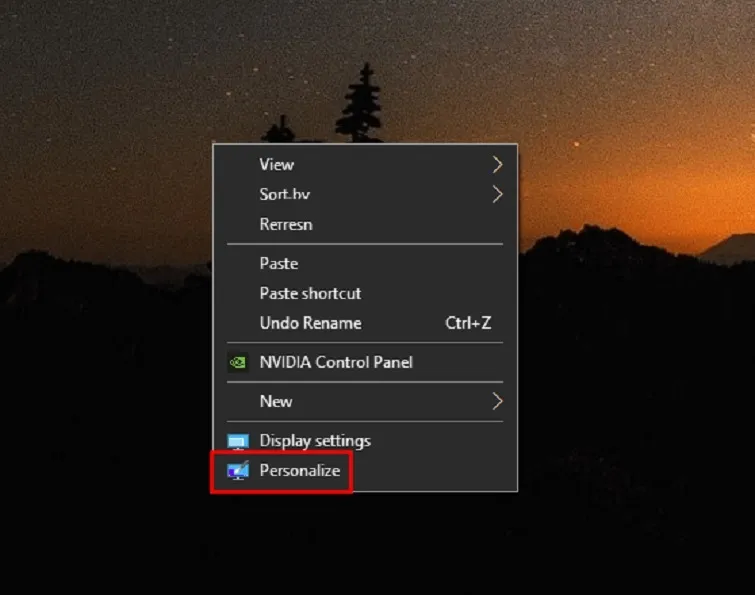
Bước 3: Nhấp chuột phải vào một vùng trống trên màn hình Desktop, sau đó chọn “Personalize”. Lựa chọn này sẽ mở cửa sổ cài đặt cá nhân hóa.
 cach-tat-thong-bao-cua-tung-ung-dung-tren-may-tinh-4
Cửa sổ Personalization cho phép bạn tùy chỉnh giao diện Windows.
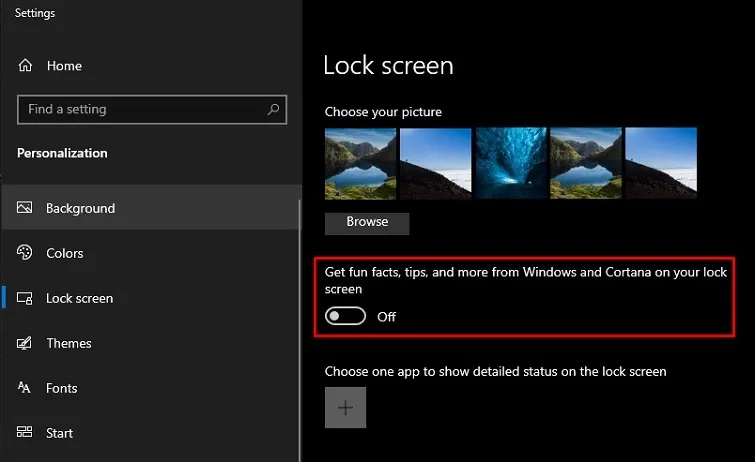
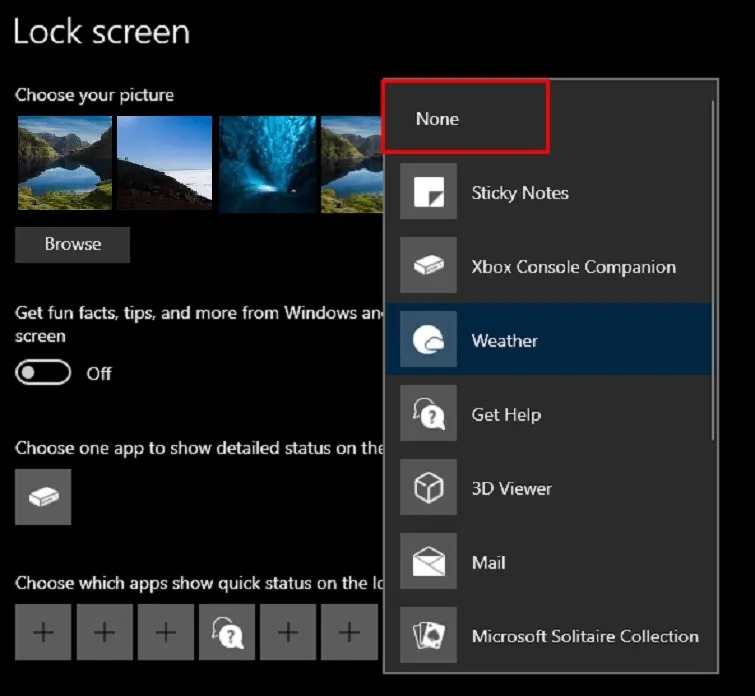
Bước 4: Chọn “Lock screen” ở menu bên trái. Sau đó, tắt tùy chọn “Get fun facts, tips, and more from Windows and Cortana on your lock screen”.
 cach-tat-thong-bao-cua-tung-ung-dung-tren-may-tinh-5
Thao tác này loại bỏ các thông tin không cần thiết trên màn hình khóa.
Bước 5: Ở phần “Choose an app to show detailed status” và “Choose apps to show quick status”, chọn “None” cho tất cả các mục. Điều này đảm bảo không có ứng dụng nào hiển thị trạng thái hoặc thông báo tóm tắt trên màn hình khóa.
 cach-tat-thong-bao-cua-tung-ung-dung-tren-may-tinh-6
Sau khi áp dụng tất cả các cài đặt này, màn hình khóa của bạn sẽ hoàn toàn sạch sẽ và không còn bất kỳ thông báo nào. Điều này tăng cường đáng kể quyền riêng tư và bảo mật cho thiết bị của bạn. Nếu gặp lỗi liên quan đến chế độ máy bay không tắt được, có thể do xung đột hệ thống – hãy kiểm tra cập nhật Windows để khắc phục.
Cách Tắt Thông Báo Tạm Thời Trên Win 10
Khi bạn cần tập trung cao độ trong một khoảng thời gian ngắn mà không muốn thay đổi vĩnh viễn các cài đặt thông báo, tính năng Focus Assist là một lựa chọn lý tưởng. Nó cho phép bạn tắt thông báo tạm thời nhưng vẫn có thể giữ lại một số thông báo ưu tiên.
Đây là một công cụ mạnh mẽ để quản lý sự xao nhãng.
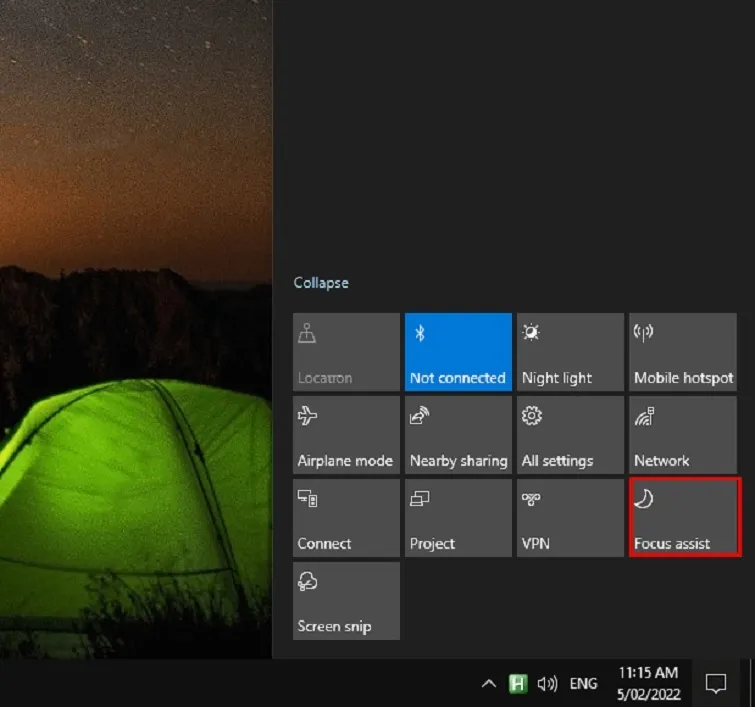
Bước 1: Nhấn tổ hợp phím Windows + A để mở Action Center. Sau đó, chọn “Focus Assist” từ các tùy chọn nhanh.
 cach-tat-thong-bao-cua-tung-ung-dung-tren-may-tinh-7
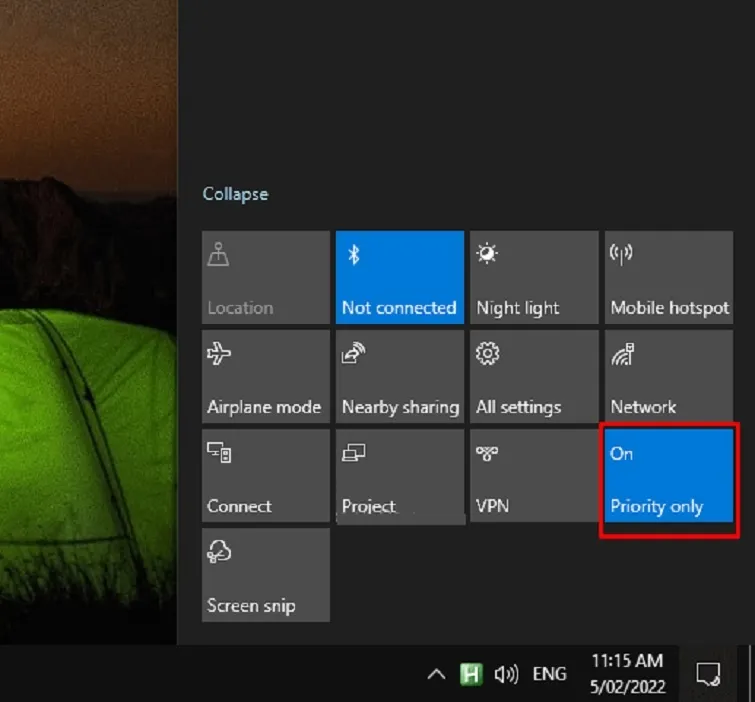
Focus Assist có ba chế độ chính để bạn lựa chọn.
Bước 2: Chọn một trong hai chế độ sau: “Priority Only” (chỉ hiển thị thông báo ưu tiên) hoặc “Alarms Only” (chỉ giữ lại báo thức). Chế độ “Off” sẽ tắt Focus Assist hoàn toàn.
 cach-tat-thong-bao-cua-tung-ung-dung-tren-may-tinh-8
Bạn có thể tùy chỉnh thêm các quy tắc trong Settings > System > Focus Assist. Tại đây, bạn có thể thiết lập giờ tự động kích hoạt Focus Assist hoặc chọn những ứng dụng nào được phép gửi thông báo ưu tiên. Đây là một cách hiệu quả để tránh gián đoạn mà không cần phải tắt cập nhật Windows 10 hoàn toàn.
Vấn Đề Thường Gặp Và Cách Khắc Phục Khi Tắt Thông Báo
Trong quá trình thực hiện các cách tắt thông báo trên máy tính Win 10, người dùng có thể gặp phải một số vấn đề. Việc hiểu rõ nguyên nhân và cách khắc phục sự cố trên Windows sẽ giúp bạn giải quyết chúng một cách nhanh chóng.
Dưới đây là các tình huống phổ biến và giải pháp tương ứng.
Thông báo vẫn xuất hiện sau khi tắt:
Nguyên nhân có thể do một số yếu tố. Có thể bạn chưa khởi động lại máy tính sau khi thay đổi cài đặt. Một số ứng dụng có thể vẫn đang chạy nền và gửi thông báo. Hoặc, cài đặt có thể bị xung đột với các thiết lập khác.
Giải pháp: Khởi động lại máy tính là bước đầu tiên và thường hiệu quả. Kiểm tra Task Manager để tắt các ứng dụng chạy nền không cần thiết. Đảm bảo rằng bạn đã lưu các thay đổi cài đặt thông báo.
Không tìm thấy tùy chọn trong Settings:
Một số phiên bản Windows 10 cũ có giao diện Settings khác biệt. Các tùy chọn có thể được đặt ở vị trí khác hoặc có tên gọi hơi khác.
Giải pháp: Cập nhật Windows lên phiên bản mới nhất. Các bản cập nhật thường mang lại giao diện thống nhất và các tính năng mới. Điều này đảm bảo bạn có đầy đủ các tùy chọn quản lý thông báo.
Focus Assist tự động bật không mong muốn:
Điều này thường xảy ra khi các quy tắc tự động trong Focus Assist được kích hoạt mà bạn không để ý. Ví dụ, nó có thể tự bật khi bạn đang chơi game hoặc trình chiếu.
Giải pháp: Kiểm tra lại phần “Automatic rules” trong cài đặt Focus Assist. Tắt hoặc điều chỉnh các quy tắc không mong muốn. Điều này giúp bạn kiểm soát hoàn toàn khi nào Focus Assist được kích hoạt.
Câu Hỏi Thường Gặp (FAQ) Về Việc Tắt Thông Báo Windows 10
Người dùng thường có nhiều thắc mắc khi tìm hiểu về cách tắt thông báo trên máy tính Win 10. Dưới đây là tổng hợp các câu hỏi phổ biến nhất cùng với câu trả lời chi tiết.
Những thông tin này sẽ giúp bạn hiểu rõ hơn về tác động và cách quản lý thông báo.
Tắt thông báo có ảnh hưởng đến hiệu suất máy tính không?
Tắt thông báo không chỉ không ảnh hưởng tiêu cực mà còn có thể cải thiện nhẹ hiệu suất của máy tính. Điều này là do việc giảm bớt các dịch vụ thông báo chạy nền giúp giải phóng tài nguyên xử lý. Tuy nhiên, mức cải thiện này thường không đáng kể đối với các máy tính có cấu hình trung bình trở lên.
Có thể tắt thông báo tạm thời không?
Có, bạn hoàn toàn có thể tắt thông báo tạm thời. Sử dụng tính năng Focus Assist là cách tốt nhất để làm điều này. Bạn có thể bật nhanh Focus Assist qua Action Center khi cần tập trung. Sau khi hoàn thành công việc, bạn có thể tắt nó đi một cách dễ dàng.
Tắt thông báo Windows Update có an toàn không?
Không khuyến khích tắt hoàn toàn thông báo Windows Update. Các bản cập nhật này thường chứa các bản vá bảo mật quan trọng, giúp bảo vệ hệ thống của bạn khỏi các mối đe dọa. Thay vào đó, bạn nên cấu hình Windows Update để chỉ thông báo khi các bản cập nhật đã sẵn sàng cài đặt, hoặc lên lịch cài đặt vào thời điểm thuận tiện.
Sau khi nâng cấp Windows 10, cài đặt thông báo có bị reset không?
Một số bản cập nhật lớn (major updates) của Windows 10 có thể đặt lại một số cài đặt về mặc định. Điều này bao gồm cả cài đặt thông báo. Do đó, bạn nên kiểm tra lại cấu hình thông báo sau mỗi lần cập nhật lớn để đảm bảo mọi thứ vẫn hoạt động theo ý muốn.
Việc tắt thông báo trên máy tính Win 10 giúp bạn kiểm soát tốt hơn môi trường làm việc, tăng năng suất và bảo vệ dữ liệu cá nhân. Với hướng dẫn chi tiết trên, bạn có thể dễ dàng thực hiện mà không gặp rắc rối. Đừng quên cập nhật Windows định kỳ để tránh thông báo thừa và duy trì hiệu suất máy tính ổn định!
Ngày Cập Nhật 04/02/2026 by Trong Hoang

Chào các bạn, mình là Trọng Hoàng, tác giả của blog maytinhvn.net. Mình là một full-stack developer kiêm writer, blogger, Youtuber và đủ thứ công nghệ khác nữa.