Nền tảng Java vẫn là cốt lõi của hàng tỷ ứng dụng và hệ thống toàn cầu. Việc duy trì phiên bản mới nhất là tối quan trọng để đảm bảo an toàn và hiệu suất. Bài viết này cung cấp hướng dẫn toàn diện về cách nâng cấp java cho máy tính, giúp bạn hiểu rõ các bước chuẩn bị, quy trình cài đặt cụ thể cho Windows, macOS và Linux. Nâng cấp Java đảm bảo bảo mật hệ thống và cải thiện hiệu suất ứng dụng tối đa. Khả năng tương thích cũng được nâng cao.
Nền Tảng Java: Định Nghĩa, Vai Trò Và Lợi Ích Của Việc Nâng Cấp
Java là một nền tảng công nghệ và ngôn ngữ lập trình được phát triển bởi Oracle Corporation. Nó nổi tiếng với triết lý “Write once, run anywhere” (Viết một lần, chạy mọi nơi). Triết lý này cho phép mã Java đã biên dịch có thể hoạt động trên bất kỳ hệ điều hành nào. Điều kiện là hệ điều hành đó phải có Java Runtime Environment (JRE) được cài đặt.
Các ứng dụng sử dụng Java rất đa dạng, từ phần mềm doanh nghiệp phức tạp đến các trò chơi nổi tiếng như Minecraft. Java là xương sống của nhiều hệ thống tài chính, giáo dục và công cụ phần mềm chuyên dụng. Do đó, việc quản lý và cập nhật Java là nhiệm vụ thiết yếu đối với mọi người dùng máy tính.
JRE, JDK, JVM: Phân Biệt Các Thành Phần Cốt Lõi
Để hiểu rõ về cách nâng cấp Java cho máy tính, chúng ta cần phân biệt các thành phần cơ bản của nền tảng này. Ba khái niệm quan trọng nhất là JVM, JRE, và JDK.
Java Virtual Machine (JVM) là trái tim của Java. Nó là một máy ảo trừu tượng. JVM cho phép mã byte Java được thực thi trên bất kỳ hệ thống phần cứng và hệ điều hành nào.
Java Runtime Environment (JRE) là bộ phần mềm cần thiết để chạy các ứng dụng Java. JRE bao gồm JVM, các thư viện lớp Java tiêu chuẩn, và các tệp hỗ trợ khác. Đối với người dùng cuối, JRE là đủ để chạy hầu hết các ứng dụng.
Java Development Kit (JDK) là một bộ công cụ dành cho các nhà phát triển. JDK bao gồm JRE cộng thêm các công cụ phát triển. Các công cụ này bao gồm trình biên dịch (javac), trình gỡ lỗi (jdb), và các công cụ đóng gói.
Tầm Quan Trọng Của Việc Cập Nhật Bảo Mật Java
Bảo mật là lý do hàng đầu thúc đẩy việc nâng cấp Java cho máy tính. Các phiên bản Java cũ hơn thường chứa các lỗ hổng bảo mật đã được công khai. Tin tặc có thể dễ dàng khai thác các lỗ hổng này.
Mỗi bản cập nhật Java mới đều đi kèm với các bản vá bảo mật quan trọng. Các bản vá này giúp bịt kín các lỗ hổng nghiêm trọng. Việc giữ Java luôn được cập nhật là biện pháp phòng ngừa hiệu quả nhất. Nó giúp bảo vệ hệ thống khỏi các mối đe dọa mạng. Điều này đặc biệt quan trọng đối với các hệ thống xử lý dữ liệu nhạy cảm.
Ảnh Hưởng Đến Hiệu Suất Và Khả Năng Tương Thích
Việc nâng cấp Java còn mang lại những cải tiến đáng kể về hiệu suất và độ ổn định. Các phiên bản Java mới hơn thường được tối ưu hóa tốt hơn. Chúng tận dụng hiệu quả hơn các kiến trúc phần cứng hiện đại.
Các cải tiến trong JVM giúp giảm mức tiêu thụ bộ nhớ và tăng tốc độ xử lý. Điều này khiến các ứng dụng Java chạy nhanh hơn và mượt mà hơn. Độ ổn định cũng được tăng cường.
Khả năng tương thích là yếu tố không thể bỏ qua. Nhiều ứng dụng và dịch vụ mới yêu cầu các API hoặc tính năng chỉ có trong phiên bản Java mới nhất. Nếu bạn dùng Java cũ, bạn có thể gặp lỗi không tương thích. Điều này dẫn đến việc không thể khởi chạy ứng dụng hoặc bỏ lỡ các tính năng mới.
 cách nâng cấp java cho máy tính và lý do cập nhật phần mềm Java Runtime Environment (JRE) để tăng cường bảo mật
Chuẩn Bị Toàn Diện Trước Khi Tiến Hành Nâng Cấp Java
Quá trình chuẩn bị kỹ lưỡng là bước quan trọng đầu tiên. Nó giúp đảm bảo việc nâng cấp Java cho máy tính diễn ra suôn sẻ và không gặp sự cố. Bỏ qua các bước này có thể dẫn đến xung đột hoặc lỗi hệ thống.
Kiểm Tra Phiên Bản Java Hiện Tại (Cách Xác Định Phiên Bản)
Bạn cần biết chính xác phiên bản Java đang chạy để xác định nhu cầu nâng cấp. Nếu có nhiều phiên bản cùng tồn tại, bạn cần liệt kê chúng.
Trên Windows, mở Command Prompt (CMD) và gõ java -version. Hệ thống sẽ hiển thị phiên bản JRE đang được sử dụng mặc định. Để kiểm tra toàn bộ cài đặt, bạn truy cập “Control Panel” và vào “Programs and Features”.
Trên macOS hoặc Linux, mở Terminal và gõ tương tự lệnh java -version. Kết quả hiển thị số phiên bản và ngày phát hành (ví dụ: java version "17.0.1"). Kiểm tra này giúp bạn biết liệu có cần gỡ bỏ các phiên bản lỗi thời hay không.
Lựa Chọn Giữa Oracle Java SE Và OpenJDK (LTS vs Non-LTS)
Quyết định lựa chọn phiên bản Java là một bước thiết yếu. Nó phụ thuộc vào mục đích sử dụng của bạn.
Oracle Java SE (Standard Edition) cung cấp JRE và JDK với các điều khoản cấp phép cụ thể. Kể từ Java 11, Oracle yêu cầu giấy phép thương mại cho các ứng dụng doanh nghiệp. Tuy nhiên, JRE của Oracle cho người dùng cá nhân vẫn thường miễn phí.
OpenJDK (Open Java Development Kit) là phiên bản mã nguồn mở, hoàn toàn miễn phí. Các bản phân phối OpenJDK được khuyến nghị cho hầu hết các nhà phát triển và người dùng. Adoptium (cung cấp Temurin) là một nhà cung cấp OpenJDK phổ biến và đáng tin cậy.
Khi lựa chọn phiên bản, hãy ưu tiên các phiên bản LTS (Long-Term Support) như Java 8, 11, 17 và 21. Các phiên bản LTS nhận được cập nhật bảo mật trong nhiều năm. Điều này mang lại sự ổn định và đáng tin cậy cao hơn.
Dọn Dẹp Phiên Bản Cũ Và Sao Lưu Cấu Hình
Mặc dù Java hỗ trợ cài đặt nhiều phiên bản cùng lúc, việc gỡ bỏ các phiên bản cũ không còn sử dụng là thực hành tốt. Điều này giúp giảm thiểu xung đột phần mềm và tiết kiệm không gian ổ đĩa.
Sử dụng công cụ gỡ cài đặt tiêu chuẩn của hệ điều hành. Trên Windows, là Control Panel. Trên Linux, là trình quản lý gói (APT, DNF).
Nếu bạn đang sử dụng JDK cho mục đích phát triển, hãy sao lưu các tệp cấu hình quan trọng. Các tệp này bao gồm biến môi trường JAVA_HOME và các thiết lập dự án. Việc này đảm bảo bạn có thể khôi phục lại môi trường làm việc nhanh chóng nếu có sự cố xảy ra. Đảm bảo kết nối internet ổn định trước khi tải xuống bất kỳ tệp cài đặt nào.
 Kiểm tra phiên bản Java Development Kit (JDK) hiện tại trước khi thực hiện cách nâng cấp java cho máy tính.
Hướng Dẫn Chi Tiết Cách Nâng Cấp Java Cho Hệ Điều Hành Windows
Quá trình nâng cấp Java cho máy tính Windows có thể được thực hiện qua hai phương pháp chính. Đó là cập nhật tự động và cài đặt thủ công. Cả hai phương pháp đều đảm bảo bạn chuyển sang phiên bản an toàn và hiệu quả nhất.
Phương Pháp Cập Nhật Tự Động Qua Java Control Panel
Java Control Panel là công cụ tích hợp giúp quản lý các thiết lập Java. Nó cũng hỗ trợ kiểm tra và thực hiện cập nhật.
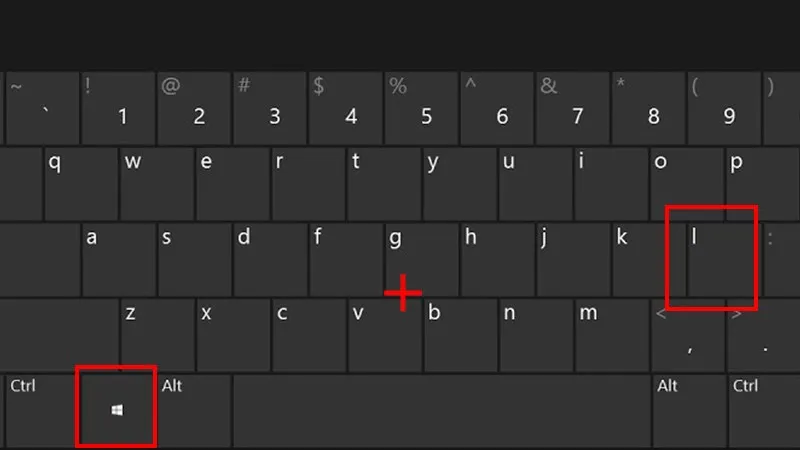
- Mở Java Control Panel: Nhấn phím Windows và tìm kiếm “Configure Java”. Chọn kết quả tương ứng để mở Control Panel của Java.
- Truy cập tab Update: Trong cửa sổ Java Control Panel, chuyển đến tab “Update”.
- Kiểm tra cập nhật: Nhấp vào nút “Update Now” (Cập nhật ngay). Java sẽ kết nối với máy chủ Oracle để kiểm tra phiên bản mới nhất.
- Thực hiện cài đặt: Nếu có phiên bản mới hơn, hệ thống sẽ nhắc bạn tải xuống và cài đặt. Đồng ý với các điều khoản và làm theo hướng dẫn trên màn hình để hoàn tất quá trình cập nhật.
- Thiết lập tự động: Bạn nên đảm bảo tùy chọn “Check for Updates Automatically” được kích hoạt. Điều này giúp Java tự động thông báo khi có bản vá bảo mật mới.
Nâng Cấp Thủ Công Bằng Cách Gỡ Bỏ Và Cài Đặt Lại
Nâng cấp thủ công thường được ưu tiên khi bạn muốn chuyển đổi giữa Oracle Java và OpenJDK. Nó cũng được áp dụng khi cập nhật lên các phiên bản LTS lớn.
- Gỡ bỏ phiên bản cũ: Mở Control Panel, chọn “Programs and Features”. Tìm tất cả các mục “Java” hoặc “Java Development Kit” cũ. Nhấp chuột phải và chọn “Uninstall”.
- Tải xuống phiên bản mới: Truy cập trang web chính thức của Oracle (cho JRE/JDK) hoặc Adoptium (cho OpenJDK/Temurin). Chọn file cài đặt
.exephù hợp với kiến trúc 64-bit của Windows. - Cài đặt phiên bản mới: Chạy file
.exeđã tải xuống với quyền quản trị viên. Nhấp vào “Install” và làm theo các bước hướng dẫn. - Kiểm tra biến môi trường: Sau khi cài đặt JDK, kiểm tra biến môi trường
PATH. Đảm bảo đường dẫn tới thư mụcbincủa phiên bản Java mới được thêm vào. Điều này giúp hệ thống nhận diện đúng lệnhjavavàjavac.
 Hướng dẫn cách nâng cấp java cho máy tính Windows chi tiết thông qua Control Panel hoặc trình quản lý cài đặt.
Quy Trình Nâng Cấp Java Trên Hệ Điều Hành macOS
Người dùng macOS có thể quản lý Java theo nhiều cách. Cách thức phổ biến nhất là thông qua các trình quản lý gói hoặc cài đặt trực tiếp từ tệp DMG. Việc nâng cấp Java cho máy tính Mac yêu cầu sự cẩn thận khi thao tác với Terminal.
Sử Dụng Homebrew Để Quản Lý Phiên Bản JDK (Cho Nhà Phát Triển)
Homebrew là trình quản lý gói phổ biến nhất trên macOS. Nó đơn giản hóa việc cài đặt và quản lý nhiều phiên bản JDK cùng lúc. Đây là phương pháp được khuyến nghị cho các nhà phát triển.
- Cài đặt Homebrew (nếu chưa có): Mở Terminal và chạy lệnh cài đặt Homebrew.
- Tìm kiếm phiên bản Java: Sử dụng lệnh
brew search openjdkđể tìm các phiên bản OpenJDK có sẵn. - Cài đặt phiên bản mới: Để cài đặt một phiên bản cụ thể, ví dụ Java 17, sử dụng lệnh
brew install openjdk@17. Homebrew sẽ tải xuống và cấu hình JDK tự động. - Liên kết phiên bản mới: Sau khi cài đặt, bạn cần liên kết phiên bản JDK mới này. Lệnh
sudo ln -sfn /usr/local/opt/openjdk@17/libexec/openjdk.jdk /Library/Java/JavaVirtualMachines/openjdk-17.jdkthường được sử dụng. - Cấu hình biến môi trường: Cập nhật file
.zshrc(hoặc.bash_profile) để trỏ biếnJAVA_HOMEđến phiên bản mới. Ví dụ:export JAVA_HOME=$(/usr/libexec/java_home -v 17). Chạysource ~/.zshrcđể áp dụng thay đổi.
Cài Đặt Thủ Công Từ File DMG Của Oracle Hoặc Adoptium
Nếu bạn không muốn sử dụng Homebrew, cài đặt thủ công là lựa chọn thay thế. Phương pháp này tương tự như cài đặt các ứng dụng Mac khác.
- Tải tệp DMG: Truy cập trang web của Oracle hoặc Adoptium. Tải xuống tệp
.dmgphù hợp với kiến trúc máy Mac của bạn (x64 cho Intel, AArch64 cho Apple Silicon M1/M2/M3). - Khởi chạy trình cài đặt: Mở tệp
.dmgđã tải xuống. Sau đó nhấp đúp vào tệp.pkgbên trong. - Hoàn tất cài đặt: Trình cài đặt sẽ hướng dẫn bạn qua các bước. Bạn cần nhập mật khẩu quản trị viên để cho phép cài đặt vào thư mục hệ thống
/Library/Java/JavaVirtualMachines/. - Kiểm tra: Mở Terminal và xác nhận phiên bản bằng lệnh
java -version. Hệ thống Mac sẽ tự động quản lý phiên bản Java mới nhất làm mặc định.
Cập Nhật Java Hiệu Quả Cho Các Bản Phân Phối Linux
Linux cung cấp sự linh hoạt cao trong việc quản lý phần mềm. Việc nâng cấp Java cho máy tính Linux thường được thực hiện thông qua trình quản lý gói. Đây là cách đơn giản và an toàn nhất.
Phương Pháp Sử Dụng Trình Quản Lý Gói (APT, DNF, Pacman)
Sử dụng trình quản lý gói giúp đảm bảo các phụ thuộc được cài đặt chính xác. Nó cũng giúp dễ dàng chuyển đổi giữa các phiên bản.
-
Đối với Debian/Ubuntu (APT):
- Cập nhật danh sách gói:
sudo apt update. - Cài đặt phiên bản OpenJDK LTS:
sudo apt install openjdk-21-jdk(hoặcjrenếu chỉ cần Runtime). - Sử dụng lệnh
sudo update-alternatives --config javađể chọn phiên bản Java mặc định nếu bạn có nhiều phiên bản.
- Cập nhật danh sách gói:
-
Đối với Fedora/CentOS/RHEL (DNF):
- Cập nhật hệ thống:
sudo dnf update. - Tìm kiếm phiên bản:
sudo dnf search openjdk. - Cài đặt phiên bản mới:
sudo dnf install java-17-openjdk-devel.
- Cập nhật hệ thống:
-
Đối với Arch Linux (Pacman):
- Cập nhật hệ thống và cài đặt:
sudo pacman -Syu jre-openjdk.
- Cập nhật hệ thống và cài đặt:
Thiết Lập Biến Môi Trường Sau Khi Cài Đặt Thủ Công
Nếu bạn cài đặt Oracle JDK hoặc một bản OpenJDK cụ thể bằng cách giải nén tệp .tar.gz, bạn cần thiết lập biến môi trường thủ công.
- Giải nén tệp: Giải nén tệp đã tải xuống vào thư mục
/opt/hoặc/usr/local/. Ví dụ:sudo tar -xzf jdk-xx_linux-x64_bin.tar.gz -C /opt/. - Chỉnh sửa file cấu hình shell: Mở file cấu hình shell của bạn (ví dụ:
~/.bashrchoặc~/.zshrc). Thêm các dòng sau, thay thế đường dẫn bằng thư mục JDK thực tế:export JAVA_HOME=/opt/jdk-XX export PATH=$JAVA_HOME/bin:$PATH - Áp dụng thay đổi: Chạy lệnh
source ~/.bashrcđể tải lại cấu hình. - Kiểm tra: Gõ
echo $JAVA_HOMEvàjava -versionđể xác nhận đường dẫn và phiên bản đã được cập nhật chính xác. Việc quản lý các biến môi trường rất quan trọng. Nó đảm bảo các ứng dụng Linux biết phiên bản Java nào cần sử dụng.
Khắc Phục Các Lỗi Thường Gặp Khi Nâng Cấp Java
Dù quá trình nâng cấp Java cho máy tính được thực hiện cẩn thận, các lỗi vẫn có thể xảy ra. Hiểu rõ nguyên nhân giúp bạn nhanh chóng đưa ra giải pháp khắc phục.
Xử Lý Lỗi Xung Đột Biến Môi Trường (PATH Và JAVA_HOME)
Lỗi phổ biến nhất là hệ thống không nhận diện được phiên bản Java mới. Thay vào đó, nó vẫn chạy phiên bản Java cũ hoặc không tìm thấy lệnh java.
Nguyên nhân: Biến môi trường PATH vẫn trỏ đến thư mục bin của Java cũ. Hoặc biến JAVA_HOME chưa được cập nhật.
Cách khắc phục:
- Kiểm tra thứ tự PATH: Trên Windows, mở Environment Variables. Trong biến
PATHhệ thống, đảm bảo đường dẫn tới thư mụcbincủa phiên bản Java mới phải nằm ở đầu danh sách. - Cập nhật JAVA_HOME: Đảm bảo biến
JAVA_HOME(nếu có) trỏ chính xác đến thư mục gốc của phiên bản Java mới. - Khởi động lại Shell/CMD: Đóng và mở lại Command Prompt hoặc Terminal. Hoặc khởi động lại máy tính để làm mới các biến môi trường.
Giải Quyết Vấn Đề Ứng Dụng Không Tương Thích Sau Khi Cập Nhật
Sau khi nâng cấp, một số ứng dụng cũ hơn có thể ngừng hoạt động. Nguyên nhân là do chúng yêu cầu các API đã bị loại bỏ trong các phiên bản Java mới.
Nguyên nhân: Ứng dụng được biên dịch và yêu cầu một phiên bản Java cụ thể (thường là Java 8 hoặc 11).
Cách khắc phục:
- Duy trì song song: Nếu ứng dụng đó quan trọng, bạn có thể cài đặt và duy trì phiên bản Java cũ hơn song song với phiên bản mới nhất.
- Cấu hình ứng dụng: Nhiều ứng dụng lớn cho phép bạn chỉ định đường dẫn JRE/JDK cụ thể trong tệp cấu hình. Tìm kiếm tệp cấu hình của ứng dụng (ví dụ: tệp
.inihoặc.conf) và chỉnh sửa đường dẫn JRE. - Cập nhật ứng dụng: Liên hệ với nhà cung cấp phần mềm. Hãy đảm bảo bạn đã cập nhật ứng dụng lên phiên bản mới nhất. Phiên bản mới thường tương thích với Java mới.
Lỗi Cài Đặt Do Thiếu Quyền Hoặc Tệp Bị Hỏng
Lỗi cài đặt có thể xảy ra do các vấn đề về quyền truy cập hoặc chất lượng tệp.
Nguyên nhân: Thiếu quyền quản trị viên khi chạy trình cài đặt. Hoặc tệp cài đặt bị hỏng do quá trình tải xuống bị gián đoạn.
Cách khắc phục:
- Chạy với quyền quản trị: Luôn chạy trình cài đặt trên Windows bằng cách nhấp chuột phải và chọn “Run as administrator”. Trên Linux/macOS, sử dụng lệnh
sudo. - Tải lại tệp: Xóa tệp cài đặt hiện tại và tải xuống lại từ nguồn chính thức. Sử dụng trình quản lý tải xuống đáng tin cậy.
Các Bước Xác Nhận Và Tối Ưu Hóa Sau Khi Nâng Cấp
Sau khi hoàn tất quá trình nâng cấp Java cho máy tính, các bước kiểm tra và tối ưu hóa cuối cùng là không thể thiếu. Chúng đảm bảo hệ thống đang hoạt động ở trạng thái tốt nhất.
Kiểm Tra Lại Chức Năng Của Các Ứng Dụng Thiết Yếu
Bước quan trọng nhất là xác minh rằng các ứng dụng phụ thuộc vào Java hoạt động bình thường. Mở và kiểm tra từng ứng dụng quan trọng.
Nếu bạn sử dụng phần mềm phát triển (IDE như Eclipse, IntelliJ IDEA), hãy đảm bảo chúng nhận diện JDK mới. Đồng thời, các dự án cũng phải được cấu hình để sử dụng phiên bản Java mới. Thực hiện một bản dựng thử (test build) hoặc chạy thử ứng dụng (test run).
Nếu bạn sử dụng các tiện ích hoặc trò chơi Java (ví dụ: Minecraft), hãy khởi động chúng. Đảm bảo không có lỗi khởi chạy. Nếu gặp lỗi, hãy kiểm tra nhật ký lỗi để xác định liệu nó có liên quan đến phiên bản Java mới hay không.
Tận Dụng Các Tính Năng Bảo Mật Mới Của Java
Các phiên bản Java hiện đại cung cấp nhiều tính năng bảo mật nâng cao hơn. Bạn nên tìm hiểu và tận dụng chúng.
Kiểm tra Java Control Panel để xem các thiết lập bảo mật cấp độ mới. Các phiên bản Java mới đã loại bỏ hỗ trợ cho các applet trình duyệt cũ vì lý do bảo mật. Việc này là một cải tiến.
Đối với môi trường phát triển, hãy tìm hiểu về các cập nhật liên quan đến chứng chỉ SSL/TLS và các thuật toán mã hóa. Điều này đảm bảo các ứng dụng của bạn luôn tuân thủ các tiêu chuẩn bảo mật hiện tại.
Khởi Động Lại Hệ Thống Để Ổn Định
Khởi động lại máy tính là một bước đơn giản nhưng cần thiết. Nó giúp hệ điều hành tải lại mọi thành phần.
Việc khởi động lại đảm bảo tất cả các biến môi trường và đường dẫn được cập nhật. Nó loại bỏ mọi tệp tạm thời hoặc khóa bị kẹt. Khởi động lại giúp hệ thống nhận diện hoàn toàn phiên bản Java mới vừa được cài đặt. Điều này giảm thiểu nguy cơ xảy ra lỗi không rõ nguyên nhân sau khi nâng cấp Java cho máy tính.
Kết Luận
Việc nâng cấp Java cho máy tính là một bước quan trọng. Nó cần được thực hiện thường xuyên để đảm bảo hệ thống của bạn luôn được bảo vệ, hoạt động hiệu quả và duy trì khả năng tương thích. Chúng ta đã đi qua kiến thức nền tảng, các bước chuẩn bị kỹ lưỡng, quy trình nâng cấp cụ thể cho Windows, macOS, và Linux, cùng với các giải pháp khắc phục lỗi. Duy trì Java ở phiên bản mới nhất giúp vá các lỗ hổng bảo mật nghiêm trọng. Nó cũng cải thiện đáng kể hiệu suất ứng dụng. Đừng ngần ngại thực hiện việc nâng cấp Java cho máy tính của mình ngay hôm nay. Bạn sẽ tận hưởng những lợi ích từ một nền tảng công nghệ an toàn và mượt mà hơn.
Ngày Cập Nhật 05/12/2025 by Trong Hoang

Chào các bạn, mình là Trọng Hoàng, tác giả của blog maytinhvn.net. Mình là một full-stack developer kiêm writer, blogger, Youtuber và đủ thứ công nghệ khác nữa.