Nhu cầu điều chỉnh kích thước hiển thị nội dung là rất phổ biến, dù bạn đang làm việc hay giải trí. Việc nắm vững cách phóng to trên máy tính là kỹ năng cơ bản giúp tối ưu hóa trải nghiệm thị giác và năng suất làm việc. Bài viết này, được tổng hợp từ kinh nghiệm thực tiễn của kỹ thuật viên, sẽ cung cấp hướng dẫn toàn diện về các phương pháp Zoom trình duyệt, điều chỉnh Tỷ lệ hiển thị (Scaling), sử dụng công cụ Kính lúp (Magnifier), và tối ưu hóa Độ phân giải để đảm bảo hình ảnh luôn sắc nét và phù hợp nhất với mọi tác vụ. Khả năng tùy chỉnh hiển thị giúp người dùng giảm mỏi mắt và tăng cường tính rõ ràng của nội dung.
I. Phóng To Nội Dung Trong Trình Duyệt (Web Browser Zoom)
Đây là phương pháp phổ biến nhất. Nó cho phép người dùng thay đổi kích thước chữ và hình ảnh. Việc này áp dụng cho từng trang web cụ thể. Nó không làm ảnh hưởng đến giao diện hệ điều hành.
Sử Dụng Các Phím Tắt Cơ Bản
Các trình duyệt hiện đại đều tích hợp phím tắt nhanh. Chúng giúp người dùng thay đổi tỷ lệ hiển thị ngay lập tức. Tính năng này hỗ trợ đắc lực cho việc đọc văn bản nhỏ. Nó cũng giúp xem chi tiết các hình ảnh trên web.
Kích hoạt và Vô hiệu hóa Zoom
Để phóng to, bạn nhấn giữ phím Ctrl rồi nhấn dấu cộng (+). Thao tác này sẽ tăng kích thước hiển thị lên 10%. Để thu nhỏ lại, bạn nhấn Ctrl và dấu trừ (-). Tỷ lệ hiển thị sẽ giảm 10%.
Quay lại Tỷ lệ Mặc định
Nếu bạn muốn trở về kích thước ban đầu, hãy nhấn Ctrl và phím số 0. Đây là tỷ lệ 100%. Thao tác này đảm bảo giao diện hiển thị đúng chuẩn thiết kế web. Nó giúp duy trì sự cân bằng thị giác tốt nhất.
Chế Độ Toàn Màn Hình Trình Duyệt
Khác với phóng to nội dung, chế độ toàn màn hình loại bỏ các thanh công cụ. Nó giúp tối đa hóa không gian hiển thị cho trang web. Chế độ này thường được dùng khi xem video hoặc thuyết trình.
Phím Tắt Toàn Màn Hình (F11)
Để kích hoạt chế độ toàn màn hình, bạn nhấn phím F11. Trình duyệt sẽ che khuất thanh địa chỉ và tab. Màn hình sẽ chỉ hiển thị nội dung trang web. Để thoát khỏi chế độ này, bạn chỉ cần nhấn lại F11 hoặc Esc.
Cấu Hình Zoom Mặc Định Trong Cài Đặt
Nếu bạn thường xuyên cần phóng to nội dung, bạn nên cài đặt tỷ lệ mặc định. Phương pháp này áp dụng cố định cho tất cả các trang web. Nó giúp tiết kiệm thời gian điều chỉnh thủ công.
Điều Chỉnh Tỷ Lệ Tổng Thể
Trong cài đặt của Chrome, Firefox, hoặc Edge, bạn tìm mục “Appearance” (Hiển thị) hoặc “Zoom”. Bạn có thể đặt giá trị từ 110% đến 200%. Việc này giúp chữ và giao diện web lớn hơn ngay khi mở trang.
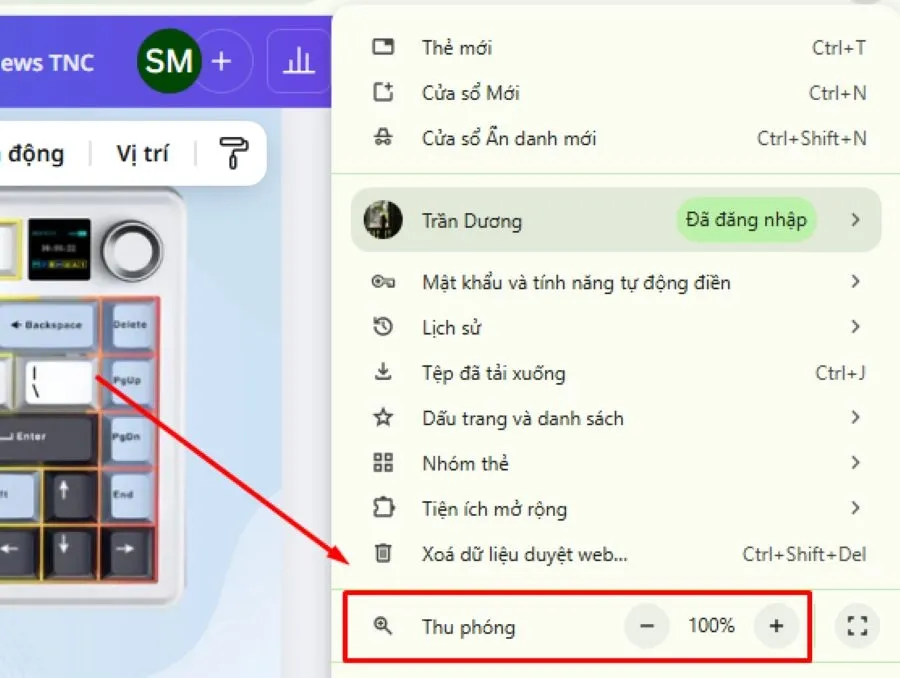 Cài đặt Zoom trình duyệt giúp tùy chỉnh tỷ lệ phóng to cố định cho toàn bộ trang web, tối ưu trải nghiệm đọc
II. Phóng To Đặc Thù Cho Nội Dung Đa Phương Tiện
Khi xem video, đặc biệt trên các nền tảng như YouTube, người dùng thường có các nhu cầu phóng to khác nhau. Các tùy chọn này được thiết kế riêng biệt. Chúng tối ưu hóa trải nghiệm xem mà không làm gián đoạn công việc khác.
Phóng To Video YouTube (Full Screen và Phím Tắt F)
YouTube cung cấp các công cụ trực quan để chuyển đổi kích thước video. Các công cụ này là tối ưu nhất cho nội dung giải trí.
Chế Độ Toàn Màn Hình Tuyệt Đối
Dưới góc phải của video luôn có biểu tượng hình vuông. Nhấp vào đó sẽ đưa video vào chế độ toàn màn hình. Mọi yếu tố giao diện khác sẽ bị ẩn đi. Để thoát, bạn nhấn phím Esc hoặc nhấp lại biểu tượng. Đây là cách phóng to trên máy tính đơn giản nhất khi xem video.
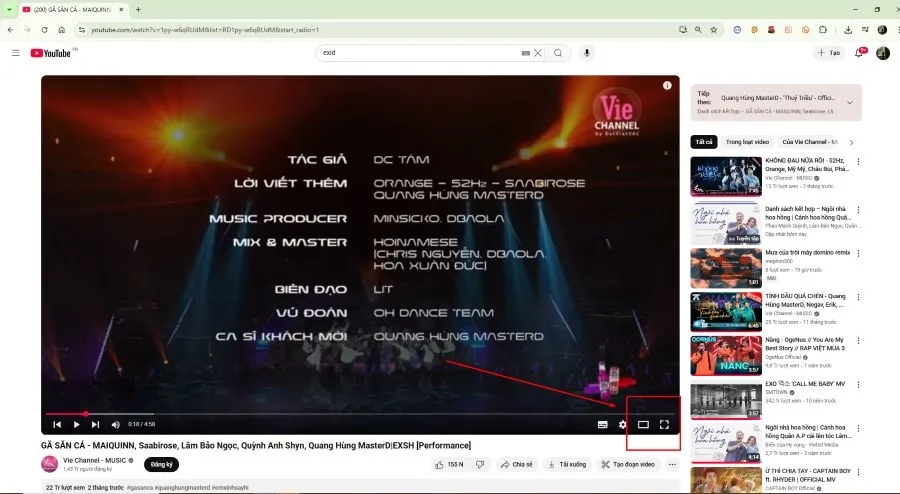 Sử dụng nút toàn màn hình (Full Screen) trên YouTube là phương pháp trực quan và nhanh nhất để phóng to video trên máy tính
Sử Dụng Phím Tắt Nhanh “F”
Để tiết kiệm thời gian, người dùng nên sử dụng phím tắt F. Nhấn phím F sẽ bật/tắt chế độ toàn màn hình ngay lập tức. Phím này loại bỏ nhu cầu di chuyển chuột. Nó cực kỳ hữu ích cho người dùng chuyên nghiệp.
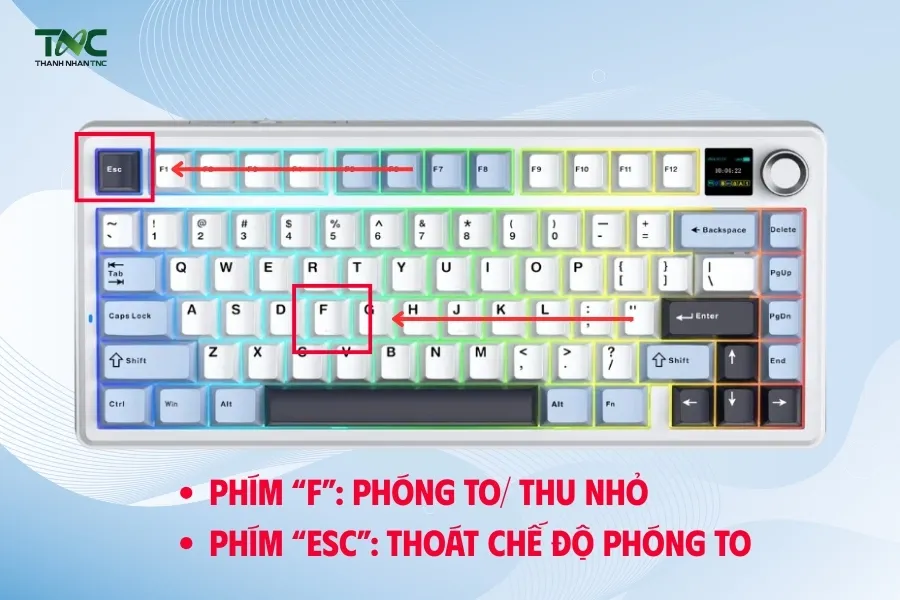 Phím tắt F trên bàn phím cho phép người dùng bật/tắt chế độ toàn màn hình YouTube nhanh chóng và tiện lợi
Chế Độ Rạp Hát (Theater Mode)
Theater Mode là sự cân bằng giữa chế độ xem thông thường và toàn màn hình. Video được phóng to tối đa trong khung trình duyệt. Tuy nhiên, nó vẫn giữ lại các yếu tố giao diện quan trọng.
Kích Hoạt và Lợi Ích
Biểu tượng Theater Mode nằm ngay cạnh nút toàn màn hình. Khi kích hoạt, video chiếm hầu hết không gian. Các bình luận và gợi ý vẫn hiển thị bên dưới. Chế độ này lý tưởng cho việc vừa xem phim vừa đọc tương tác.
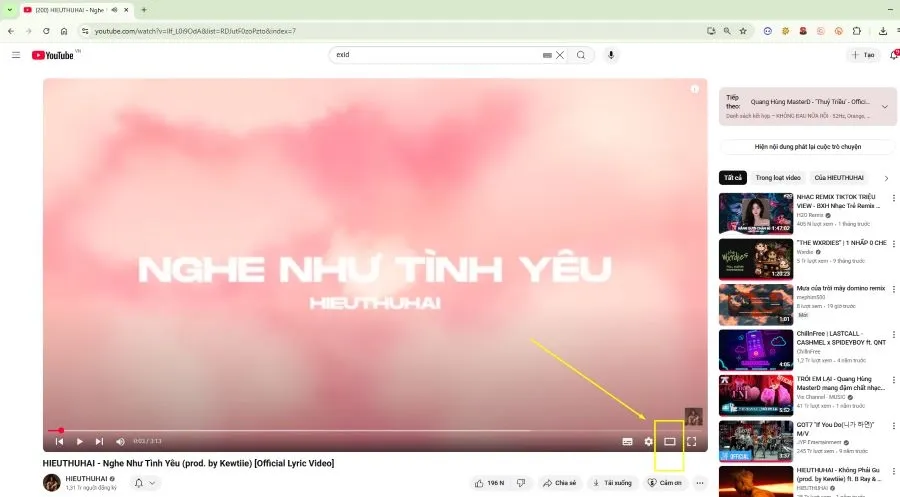 Theater Mode (Chế độ rạp hát) phóng to video trong khung trình duyệt, cho phép xem thoải mái mà vẫn giữ lại phần bình luận bên dưới
Kỹ Thuật Picture-in-Picture (PiP)
PiP cho phép tách video thành một cửa sổ nổi riêng biệt. Cửa sổ này luôn hiển thị trên các ứng dụng khác. Đây là giải pháp hoàn hảo cho đa nhiệm. Nó giúp người dùng vừa làm việc, vừa theo dõi nội dung video.
Thao Tác Kích Hoạt PiP
Để bật PiP trên YouTube, bạn nhấp chuột phải hai lần vào video. Sau đó chọn tùy chọn “Picture-in-Picture”. Video sẽ thu gọn thành cửa sổ nhỏ. Cửa sổ này có thể được di chuyển và thay đổi kích thước tùy ý.
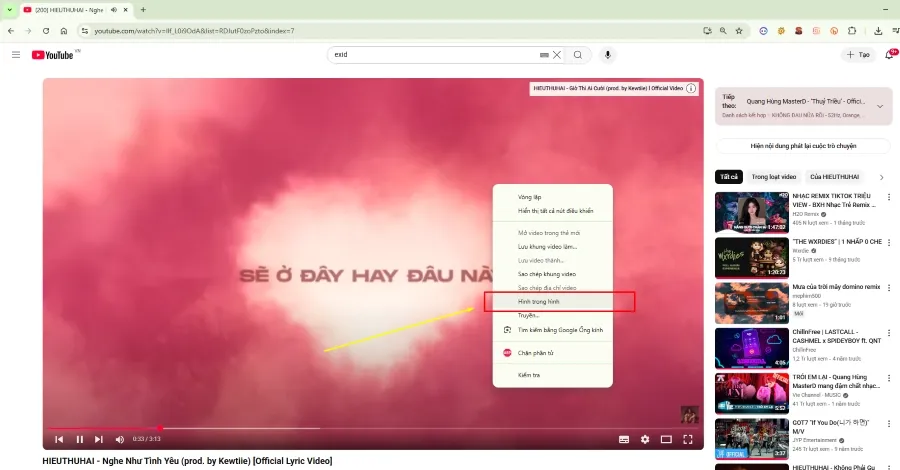 Chế độ Picture-in-Picture (PiP) tạo cửa sổ video nổi bật trên màn hình, hỗ trợ đa nhiệm hiệu quả khi cần phóng to một phần nội dung
III. Điều Chỉnh Tỷ Lệ Hiển Thị Hệ Thống (Scaling & DPI)
Nếu nhu cầu phóng to của bạn vượt ra ngoài trình duyệt, bạn cần thay đổi tỷ lệ hiển thị hệ thống. Tính năng này, gọi là Scaling hoặc DPI (Dots Per Inch), điều chỉnh kích thước tổng thể. Nó áp dụng cho văn bản, biểu tượng, và các phần tử giao diện người dùng (UI).
Khái Niệm Về DPI và Scaling
DPI là mật độ điểm ảnh của màn hình. Scaling là tỷ lệ phần trăm phóng to các yếu tố UI. Khi bạn tăng Scaling, hệ điều hành sẽ làm cho mọi thứ lớn hơn. Điều này rất quan trọng đối với màn hình độ phân giải cao (4K, 5K).
Lợi Ích Của Scaling
Màn hình 4K có số lượng pixel dày đặc. Nếu không Scaling, các biểu tượng sẽ rất nhỏ. Việc tăng tỷ lệ Scaling giúp nội dung dễ đọc hơn. Nó cải thiện đáng kể khả năng tiếp cận và sự thoải mái khi sử dụng.
Hướng Dẫn Thay Đổi Tỷ Lệ Hiển Thị Trên Windows
Hệ điều hành Windows cung cấp các tùy chọn Scaling linh hoạt. Bạn có thể chọn tỷ lệ đề xuất hoặc tùy chỉnh thủ công.
Thay Đổi qua Settings
- Truy cập Settings (Cài đặt).
- Chọn System (Hệ thống), sau đó chọn Display (Màn hình).
- Tìm mục Scale and layout (Tỷ lệ và bố cục).
- Tại đây, bạn sẽ thấy tùy chọn “Change the size of text, apps, and other items” (Thay đổi kích thước chữ, ứng dụng và các mục khác).
- Chọn tỷ lệ phù hợp (ví dụ: 125% hoặc 150%). Hệ thống sẽ tự động áp dụng.
Tùy Chỉnh Kích Thước Scaling
Đối với người dùng nâng cao, Windows cho phép tùy chỉnh Scaling. Bạn có thể nhập giá trị phần trăm cụ thể. Tuy nhiên, việc sử dụng các giá trị không chuẩn có thể gây mờ hoặc biến dạng giao diện. Nên giữ các mức tăng 25% để đảm bảo độ rõ nét.
Hướng Dẫn Thay Đổi Tỷ Lệ Hiển Thị Trên macOS
macOS sử dụng khái niệm “Resolution” (Độ phân giải) được “Scaled” (Điều chỉnh). Điều này giúp duy trì độ sắc nét cao.
Điều Chỉnh qua Display Preferences
- Mở System Preferences (Tùy chọn Hệ thống).
- Chọn Displays (Màn hình).
- Trong tab Display, chọn Scaled (Đã điều chỉnh).
- Bạn sẽ thấy các tùy chọn như “Larger Text” (Chữ lớn hơn) hoặc “More Space” (Nhiều không gian hơn).
- Chọn “Larger Text” để tăng kích thước các thành phần giao diện. macOS sẽ tính toán lại DPI để phóng to một cách tối ưu.
IV. Sử Dụng Công Cụ Hỗ Trợ Phóng To Toàn Cục (Magnifier)
Khi bạn cần phóng to một phần nhỏ trên màn hình, công cụ Magnifier là giải pháp chuyên biệt. Công cụ này hoạt động như một kính lúp ảo. Nó phóng đại tức thời khu vực con trỏ chuột đang di chuyển.
Giới Thiệu Công Cụ Kính Lúp
Công cụ Magnifier (Kính Lúp) là tính năng hỗ trợ tiếp cận. Nó được tích hợp sẵn trong cả Windows và macOS. Đây là cách phóng to trên máy tính hữu ích cho người thị lực kém. Nó cũng giúp kỹ thuật viên kiểm tra chi tiết nhỏ.
Kích Hoạt Nhanh
Trên Windows: Nhấn tổ hợp phím Windows Key + Dấu Cộng (+).
Trên macOS: Nhấn Option + Command + Dấu Cộng (+).
Các Chế Độ Xem Chi Tiết Của Magnifier
Công cụ Magnifier có ba chế độ hiển thị chính. Mỗi chế độ phục vụ một mục đích sử dụng khác nhau.
1. Chế Độ Toàn Màn Hình (Full Screen)
Chế độ này phóng to toàn bộ màn hình. Toàn bộ giao diện hiển thị sẽ được phóng đại. Người dùng chỉ nhìn thấy một phần nhỏ của màn hình gốc. Đây là lựa chọn tốt nhất cho người dùng bị suy giảm thị lực nặng.
2. Chế Độ Ống Kính (Lens Mode)
Chế độ Ống Kính chỉ phóng to khu vực xung quanh con trỏ chuột. Khu vực còn lại của màn hình vẫn giữ nguyên kích thước. Điều này cho phép bạn duy trì ngữ cảnh toàn cục. Nó rất phù hợp khi đọc một dòng văn bản nhỏ trong tài liệu lớn.
3. Chế Độ Neo (Docked Mode)
Chế độ Neo hiển thị một cửa sổ phóng to cố định. Cửa sổ này thường được đặt ở góc trên màn hình. Nội dung bên trong cửa sổ phản ánh khu vực con trỏ chuột. Đây là chế độ lý tưởng cho việc theo dõi biểu đồ hoặc bảng số liệu.
Tùy Chỉnh Cài Đặt Magnifier
Bạn có thể thay đổi mức độ phóng đại của Magnifier. Thông thường, mức tối thiểu là 100%. Mức tối đa có thể lên đến 1600%. Bạn cũng có thể điều chỉnh tốc độ di chuyển và các màu sắc đảo ngược.
Ứng Dụng Thực Tiễn
Trong công việc kỹ thuật, Magnifier giúp đọc các thông báo lỗi nhỏ. Nó hỗ trợ xem xét chi tiết mạch điện tử trên sơ đồ. Trong học tập, nó giúp giáo viên chiếu phóng to các điểm quan trọng khi giảng bài.
V. Tối Ưu Hóa Độ Phân Giải Để Phóng To Hiển Thị
Độ phân giải màn hình quyết định số lượng pixel. Nó cũng gián tiếp ảnh hưởng đến kích thước hiển thị. Việc giảm độ phân giải là một kỹ thuật phóng to thô sơ. Nó khiến mọi thứ trở nên lớn hơn, mặc dù có thể giảm độ sắc nét.
Mối Liên Hệ Giữa Độ Phân Giải và Kích Thước
Độ phân giải là số lượng pixel ngang và dọc. Ví dụ: 1920×1080. Khi bạn chọn độ phân giải thấp hơn (ví dụ: 1280×720), pixel trở nên lớn hơn. Điều này khiến các yếu tố UI và văn bản bị phóng to.
Nhược Điểm của Việc Giảm Độ Phân Giải
Việc giảm độ phân giải không phải là phương pháp tối ưu. Nó thường dẫn đến hiện tượng răng cưa (jagged edges). Hình ảnh sẽ bị mờ và kém chuyên nghiệp. Bạn nên ưu tiên sử dụng Scaling hoặc Zoom. Chỉ sử dụng giảm độ phân giải khi các phương pháp khác không khả dụng.
Kỹ Thuật Downscaling (Giảm Độ Phân Giải)
Nếu bạn sử dụng màn hình 4K (3840×2160) nhưng muốn mọi thứ lớn hơn, bạn có thể chuyển xuống 1080p.
Thao Tác Thay Đổi Độ Phân Giải (Windows)
- Vào Settings > System > Display.
- Trong mục Display resolution (Độ phân giải màn hình), chọn giá trị thấp hơn.
- Hệ thống sẽ hiển thị một thông báo xác nhận. Bạn nên thử nghiệm để tìm độ phân giải dễ nhìn nhất.
Tác Động của Tần Số Quét Màn Hình
Tần số quét (Refresh Rate) không trực tiếp phóng to nội dung. Tuy nhiên, màn hình có tần số quét cao (120Hz, 144Hz) mang lại trải nghiệm mượt mà hơn. Điều này giúp giảm mỏi mắt khi di chuyển tầm nhìn. Khi phóng to, chuyển động chuột và hình ảnh cũng trở nên dễ chịu hơn.
VI. Phân Tích Chuyên Sâu Các Trường Hợp Ứng Dụng Phóng To
Việc nắm rõ cách phóng to trên máy tính phải đi đôi với ứng dụng thực tế. Tùy thuộc vào ngữ cảnh, chúng ta sẽ chọn phương pháp tối ưu nhất.
1. Phóng To Khi Thuyết Trình hoặc Dạy Học
Khi sử dụng máy chiếu hoặc màn hình lớn, việc phóng to là bắt buộc.
Giải pháp đề xuất: Sử dụng kết hợp Zoom trình duyệt (Ctrl +) và Magnifier (Kính Lúp).
- Zoom trình duyệt: Đảm bảo chữ và hình ảnh trên slide web rõ ràng cho khán giả.
- Magnifier: Dùng chế độ Ống Kính để nhấn mạnh các chi tiết nhỏ. Việc này giúp thu hút sự tập trung của người xem vào điểm cụ thể.
2. Phóng To Khi Đọc Văn Bản Dài
Đọc sách điện tử hoặc tài liệu PDF đòi hỏi sự thoải mái thị giác.
Giải pháp đề xuất: Thay đổi Scaling hệ thống và Zoom nội dung.
- Scaling: Thiết lập tỷ lệ 125% hoặc 150% cố định. Điều này giúp chữ trong mọi ứng dụng đều dễ đọc.
- Zoom PDF Reader: Hầu hết các ứng dụng đọc PDF đều có thanh trượt Zoom. Sử dụng nó để tinh chỉnh kích thước chữ.
3. Phóng To Khi Chỉnh Sửa Ảnh và Video
Trong công việc thiết kế, phóng to là cần thiết để kiểm tra pixel.
Giải pháp đề xuất: Sử dụng công cụ phóng to tích hợp trong phần mềm.
- Phần mềm chuyên dụng: Các ứng dụng như Photoshop hoặc Premiere Pro có chức năng Zoom chuyên biệt. Chúng duy trì độ sắc nét cao.
- Magnifier: Dùng Magnifier (chế độ Lens) để kiểm tra lỗi nhỏ. Điều này hữu ích khi phần mềm không có công cụ Zoom thuận tiện.
VII. Khắc Phục Sự Cố Thường Gặp Khi Phóng To Màn Hình
Đôi khi, người dùng gặp vấn đề khi thực hiện các thao tác phóng to. Việc hiểu rõ nguyên nhân giúp khắc phục nhanh chóng.
1. Phóng To Gây Mờ Nội Dung
Nguyên nhân: Thường xảy ra khi sử dụng Scaling quá mức hoặc giảm độ phân giải. Windows không thể điều chỉnh độ nét của các ứng dụng cũ.
Giải pháp:
- Quay về tỷ lệ Scaling đề xuất của hệ thống (ví dụ: 100%, 125%).
- Đối với ứng dụng cụ thể, nhấp chuột phải vào biểu tượng, chọn Properties (Thuộc tính). Vào tab Compatibility (Tương thích) và tìm Change high DPI settings (Thay đổi cài đặt DPI cao). Chọn tùy chọn để hệ thống tự quản lý Scaling.
2. Không Thể Kích Hoạt Toàn Màn Hình
Nguyên nhân: Trình duyệt hoặc ứng dụng đang bị chặn bởi cài đặt bảo mật. Hoặc có xung đột phím tắt.
Giải pháp:
- Đảm bảo bạn đang không chạy chương trình can thiệp phím tắt.
- Tải lại trang hoặc khởi động lại trình duyệt.
- Kiểm tra cài đặt ứng dụng có đang ở chế độ hạn chế quyền truy cập không.
- Nếu trên YouTube, đôi khi lỗi cache hoặc tiện ích mở rộng gây ra vấn đề này. Hãy thử xóa cache hoặc tắt extension.
3. Khung Nhìn Bị Cắt (Overscan/Underscan)
Nguyên nhân: Xảy ra khi kết nối máy tính với TV hoặc màn hình ngoài. Cài đặt card đồ họa không khớp với tỷ lệ khung hình thực tế.
Giải pháp:
- Truy cập bảng điều khiển của card đồ họa (NVIDIA Control Panel hoặc AMD Radeon Settings).
- Tìm mục Display (Hiển thị) hoặc Adjust desktop size and position (Điều chỉnh kích thước và vị trí màn hình nền).
- Sử dụng thanh trượt Overscan/Underscan để căn chỉnh lại hình ảnh. Đảm bảo toàn bộ desktop vừa vặn với màn hình.
4. Phóng To Chỉ Ảnh Hưởng Đến Văn Bản
Nguyên nhân: Bạn đang thay đổi cài đặt Font chữ thay vì Scaling chung.
Giải pháp: Đảm bảo bạn đang điều chỉnh “Scale and layout” trong cài đặt Display của hệ thống. Hoặc sử dụng Ctrl + + trong trình duyệt. Tránh chỉ thay đổi kích thước font chữ hệ thống vì nó làm mất cân đối giao diện.
VIII. Tầm Quan Trọng Của Thiết Bị Hỗ Trợ
Để tối đa hóa hiệu quả của các cách phóng to trên máy tính, thiết bị phần cứng đóng vai trò then chốt.
Màn Hình Độ Phân Giải Cao
Màn hình có độ phân giải 4K hoặc cao hơn cung cấp mật độ pixel cao. Điều này cho phép bạn sử dụng tính năng Scaling hiệu quả. Khi phóng to (ví dụ 150%), hình ảnh vẫn giữ được độ sắc nét vượt trội. Nó loại bỏ hiện tượng mờ nhòe thường thấy trên màn hình Full HD. Việc đầu tư vào màn hình chất lượng cao giúp tăng cường tính rõ ràng.
Phím và Chuột Đa Năng
Sử dụng chuột và bàn phím chất lượng giúp thao tác phóng to nhanh hơn. Chuột có nút cuộn ngang hoặc các nút tùy chỉnh cho phép thiết lập macro. Bạn có thể gán các tổ hợp phím như Ctrl + +, Ctrl + -, hoặc Windows Key + + vào các nút này. Điều này giúp thao tác phóng to/thu nhỏ trở nên linh hoạt.
Tổng Kết
Việc nắm vững cách phóng to trên máy tính là kỹ năng thiết yếu. Nó quyết định sự thoải mái và hiệu quả làm việc. Bài viết này đã trình bày 5 phương pháp toàn diện: Zoom trình duyệt, tối ưu hóa video, điều chỉnh Scaling hệ thống, sử dụng Magnifier, và tối ưu hóa độ phân giải. Mỗi phương pháp phục vụ một mục đích khác nhau. Người dùng nên linh hoạt áp dụng tùy theo ngữ cảnh sử dụng. Bằng cách kết hợp các kỹ thuật này, bạn sẽ làm chủ hoàn toàn giao diện hiển thị. Điều này giúp tối ưu hóa mọi trải nghiệm từ giải trí đến công việc chuyên môn.
Ngày Cập Nhật 29/11/2025 by Trong Hoang

Chào các bạn, mình là Trọng Hoàng, tác giả của blog maytinhvn.net. Mình là một full-stack developer kiêm writer, blogger, Youtuber và đủ thứ công nghệ khác nữa.

![[allintitle:cách tính lim trên máy tính casio fx 570vn plus] áp dụng kỹ thuật CALC](https://maytinhvn.net/wp-content/uploads/2025/12/cach-bam-lim-tren-may-tinh-casio-fx-570vn-plus-1.webp)