Máy tính hoạt động hiệu quả đòi hỏi sự ổn định của hệ điều hành. Tuy nhiên, đôi khi các bản cập nhật mới từ Microsoft lại gây ra lỗi tương thích phần mềm hoặc làm giảm hiệu suất thiết bị. Việc tìm hiểu cách xóa cài đặt trên máy tính là cần thiết để khôi phục trạng thái ổn định ban đầu. Bài viết này, được viết bởi kỹ thuật viên sửa chữa máy tính, sẽ cung cấp các phương pháp chi tiết, bao gồm cả việc gỡ bỏ các bản vá lỗi và xóa file cài đặt tạm thời đang chờ xử lý. Mục tiêu là giúp người dùng và quản trị viên máy tính kiểm soát hoàn toàn quá trình cập nhật, đảm bảo hệ thống luôn ở trạng thái tốt nhất mà không gặp phải các sự cố không mong muốn.
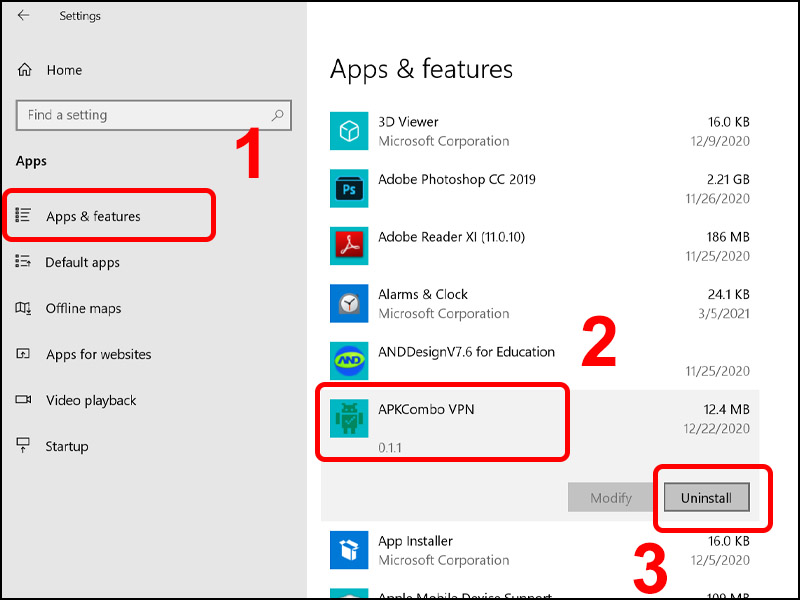
Tại Sao Cần Thực Hiện Gỡ Bỏ Cài Đặt (Uninstall) Trên Máy Tính?
Nhiều người dùng thường chấp nhận các bản cập nhật hệ điều hành một cách mặc định. Tuy nhiên, việc gỡ bỏ các cài đặt đã áp dụng là một quy trình bảo trì quan trọng, đặc biệt khi hệ thống bắt đầu có dấu hiệu bất thường. Đây là bước khắc phục sự cố đầu tiên mà các kỹ thuật viên thường áp dụng.
Các Vấn Đề Phát Sinh Từ Bản Cập Nhật Lỗi
Microsoft thường xuyên tung ra các bản vá lỗi (patch) và cập nhật tính năng. Đôi khi, những bản cập nhật này lại chứa đựng các lỗi nghiêm trọng không lường trước được. Các lỗi này có thể khiến máy tính gặp tình trạng màn hình xanh (BSOD), đóng băng hoặc khởi động lại liên tục. Khi phát hiện thiết bị lỗi sau khi cài đặt một bản update cụ thể, việc gỡ bỏ nó là giải pháp trực tiếp và nhanh chóng nhất.
Yêu Cầu Giảm Dung Lượng Ổ Đĩa Hệ Thống
Mỗi bản cập nhật tính năng lớn của Windows thường để lại các tệp cài đặt cũ trong thư mục Windows.old hoặc các tệp tạm thời khác. Những tệp này có thể chiếm hàng gigabyte dung lượng ổ đĩa. Khi ổ C (ổ hệ thống) bị đầy, việc xóa các cài đặt không cần thiết, bao gồm cả các tệp cập nhật tạm thời, giúp giải phóng không gian lưu trữ đáng kể.
Xung Đột Phần Mềm Và Driver
Một lý do phổ biến khác là xung đột driver hoặc phần mềm. Bản cập nhật hệ thống có thể thay đổi cách nhân Windows tương tác với phần cứng. Điều này dẫn đến việc các driver cũ hoặc các ứng dụng chuyên biệt không còn hoạt động đúng cách. Gỡ cài đặt bản cập nhật nghi ngờ giúp loại bỏ nguyên nhân gây xung đột.
Chuẩn Bị Trước Khi Áp Dụng cách xóa cài đặt trên máy tính
Trước khi tiến hành gỡ bỏ bất kỳ thành phần hệ thống nào, việc chuẩn bị kỹ lưỡng là bắt buộc. Điều này giúp đảm bảo an toàn dữ liệu và tối ưu hóa quá trình khắc phục sự cố.
Sao Lưu Dữ Liệu Quan Trọng
Mặc dù việc gỡ cài đặt cập nhật thường không ảnh hưởng trực tiếp đến tệp người dùng, rủi ro vẫn tồn tại. Luôn sao lưu các tệp quan trọng lên ổ đĩa ngoài hoặc dịch vụ đám mây. Biện pháp này đảm bảo bạn có thể khôi phục dữ liệu nếu xảy ra lỗi hệ thống nghiêm trọng trong quá trình gỡ bỏ.
Xác Định Chính Xác Bản Cập Nhật Gây Lỗi (KB Number)
Không phải mọi bản cập nhật đều cần bị xóa. Bạn cần xác định chính xác bản cập nhật nào gây ra sự cố. Mỗi bản cập nhật đều có một Số hiệu KB (Knowledge Base) duy nhất. Ghi lại số KB này (ví dụ: KB5001330). Việc này giúp bạn nhắm mục tiêu chính xác khi sử dụng các công cụ gỡ cài đặt nâng cao như Command Prompt.
Yêu Cầu Quyền Quản Trị Viên (Administrator)
Tất cả các phương pháp gỡ bỏ và xóa cài đặt cấp hệ thống đều yêu cầu quyền quản trị viên máy tính. Nếu tài khoản của bạn không có quyền này, bạn sẽ không thể thực hiện các thao tác dừng dịch vụ, xóa tệp hệ thống, hay gỡ cài đặt các bản vá. Hãy đảm bảo bạn đăng nhập bằng tài khoản Administrator.
Phương Pháp 1: Gỡ Bỏ Cài Đặt Qua Windows Settings (Phổ Biến Nhất)
Đây là phương pháp thân thiện và dễ thực hiện nhất đối với hầu hết người dùng. Windows Settings cung cấp giao diện trực quan để quản lý các bản vá lỗi đã được áp dụng.
Xem Lịch Sử Cập Nhật Đã Cài Đặt
Mở cửa sổ Settings bằng tổ hợp phím Windows + I. Chọn “Update & security.” Tiếp theo, nhấp vào tab “Windows Update.” Cuối cùng, chọn “View update history” (Xem lịch sử cập nhật). Danh sách này hiển thị tất cả các bản cập nhật tính năng và bản vá lỗi bảo mật đã được cài đặt thành công.
Tiến Hành Gỡ Cài Đặt Từng Bản Update
Trong cửa sổ lịch sử cập nhật, bạn sẽ thấy tùy chọn “Uninstall updates” (Gỡ cài đặt bản cập nhật) ở phía trên. Nhấp vào tùy chọn này để mở cửa sổ Control Panel tương ứng. Tại đây, bạn sẽ thấy danh sách các bản cập nhật có thể gỡ bỏ. Tìm bản cập nhật có số KB gây lỗi. Nhấp chuột phải vào nó và chọn “Uninstall” (Gỡ cài đặt). Hệ thống sẽ yêu cầu xác nhận và có thể cần khởi động lại.
Quy trình gỡ bỏ này thường nhanh chóng. Tuy nhiên, lưu ý rằng không phải tất cả các bản vá lỗi đều có thể gỡ bỏ được. Nếu tùy chọn “Uninstall” không xuất hiện, bạn cần chuyển sang các phương pháp nâng cao hơn như Command Prompt hoặc System Restore.
Phương Pháp 2: Gỡ Cài Đặt Bằng Control Panel (Cách Truyền Thống)
Đối với các phiên bản Windows cũ hơn, hoặc khi giao diện Settings bị lỗi, Control Panel vẫn là công cụ đáng tin cậy để quản lý cài đặt hệ thống. Phương pháp này cung cấp cái nhìn tổng quan hơn về tất cả các chương trình và cập nhật đã được cài đặt.
Truy Cập Mục Programs and Features
Truy cập Control Panel thông qua thanh tìm kiếm Windows. Đảm bảo chế độ xem (View by) được đặt thành “Category” hoặc “Small icons.” Chọn “Programs and Features” (Chương trình và Tính năng). Đây là nơi hiển thị tất cả các ứng dụng chính đã được cài đặt trên máy tính.
Gỡ Bỏ Cài Đặt Thông Qua View Installed Updates
Trong cửa sổ “Programs and Features,” ở thanh điều hướng bên trái, chọn “View installed updates” (Xem các bản cập nhật đã cài đặt). Một cửa sổ mới sẽ hiện ra chỉ hiển thị các bản vá lỗi của Windows và Microsoft Office. Tìm bản cập nhật theo ngày cài đặt hoặc số KB của nó. Nhấp chuột phải và chọn “Uninstall” để loại bỏ bản cập nhật đó khỏi hệ thống.
Quá trình này rất giống với Phương pháp 1 nhưng đôi khi hoạt động hiệu quả hơn. Control Panel cung cấp một môi trường ổn định hơn so với giao diện Settings hiện đại. Đảm bảo rằng bạn đã sao chép Số hiệu KB cần gỡ bỏ trước khi thực hiện.
Phương Pháp 3: Sử Dụng Command Prompt (CMD) Cho Kỹ Thuật Viên
Command Prompt (CMD) là công cụ mạnh mẽ dành cho kỹ thuật viên và người dùng nâng cao. Nó cho phép gỡ cài đặt các bản cập nhật bằng cách sử dụng số KB, một quy trình hiệu quả và chính xác. Đây là cách xóa cài đặt trên máy tính khi các giao diện đồ họa (GUI) gặp lỗi.
Khởi Chạy CMD Với Quyền Cao Nhất
Nhập “CMD” vào thanh tìm kiếm Windows. Sau đó, nhấp chuột phải vào “Command Prompt” và chọn “Run as administrator” (Chạy với quyền quản trị viên). Thao tác này là bắt buộc để có thể thực thi các lệnh liên quan đến hệ thống. Nếu không có quyền quản trị, lệnh sẽ thất bại.
Lệnh Kiểm Tra Danh Sách Cập Nhật (wmic qfe)
Trước tiên, bạn cần liệt kê tất cả các bản vá lỗi hiện có trong hệ thống. Nhập lệnh sau và nhấn Enter: wmic qfe list brief /format:table. Lệnh này sẽ hiển thị một bảng tóm tắt, bao gồm số KB của mỗi bản vá lỗi đã được cài đặt. Dữ liệu này giúp bạn xác nhận lại số KB cần gỡ bỏ.
Thực Thi Lệnh Gỡ Bỏ Cài Đặt (wusa)
Công cụ wusa.exe (Windows Update Standalone Installer) được sử dụng để gỡ cài đặt các bản vá lỗi. Sử dụng cú pháp sau, thay thế HotFixID bằng số KB mà bạn đã xác định: wusa /uninstall /kb:HotFixID. Ví dụ, để gỡ bản cập nhật KB4577586, bạn sẽ nhập: wusa /uninstall /kb:4577586.
Hệ thống sẽ bật lên một hộp thoại xác nhận việc gỡ bỏ. Sau khi hoàn thành, máy tính có thể yêu cầu khởi động lại. Phương pháp này đặc biệt hữu ích khi bạn muốn tự động hóa quy trình gỡ bỏ trên nhiều máy tính.
Phương Pháp 4: Xóa Bản Cập Nhật Đang Chờ Xử Lý (File Tạm)
Đôi khi, vấn đề không nằm ở bản cập nhật đã được cài đặt mà là ở các tệp cập nhật đã tải về nhưng bị hỏng hoặc đang chờ xử lý. Những tệp này nằm trong thư mục SoftwareDistribution và có thể khiến Windows Update bị kẹt. Việc xóa các tệp này là một phần quan trọng của việc dọn dẹp hệ thống.
Tạm Dừng Dịch Vụ Windows Update
Để xóa các tệp cài đặt đang chờ xử lý, bạn phải đảm bảo dịch vụ Windows Update không hoạt động. Mở cửa sổ Services bằng cách tìm kiếm “Services” trong thanh tìm kiếm. Chạy Services với quyền quản trị viên. Cuộn xuống và tìm “Windows Update.” Nhấp chuột phải vào dịch vụ này và chọn “Stop” (Dừng).
Việc dừng dịch vụ đảm bảo các tệp trong thư mục Download không bị khóa bởi hệ thống. Bước này là bắt buộc trước khi tiến hành dọn dẹp.
Dọn Dẹp Thư Mục SoftwareDistribution
Mở File Explorer. Trên thanh địa chỉ, nhập đường dẫn sau: C:WindowsSoftwareDistributionDownload. Thư mục “Download” này chứa tất cả các tệp nhị phân và tệp cài đặt tạm thời mà Windows Update đã tải về.
Nhấn tổ hợp phím Ctrl + A để chọn tất cả các tệp và thư mục bên trong. Sau đó, nhấn phím Delete hoặc nhấp chuột phải và chọn “Delete.” Việc xóa các tệp này không gây hại cho hệ thống. Chúng chỉ là các tệp tạm thời và sẽ được tải lại nếu cần. Mục tiêu là loại bỏ tệp hỏng đang làm tắc nghẽn quá trình cập nhật.
Sau khi xóa xong, bạn nên quay lại cửa sổ Services và khởi động lại dịch vụ Windows Update bằng cách chọn “Start.”
Phương Pháp 5: Khôi Phục Hệ Thống (System Restore) Khi Không Thể Gỡ Bỏ
Trong trường hợp bản cập nhật đã tích hợp quá sâu vào hệ thống và không thể gỡ bỏ bằng các phương pháp thông thường, System Restore là giải pháp cuối cùng. System Restore sẽ đưa trạng thái hệ thống của bạn về một “điểm khôi phục” (restore point) được tạo trước khi cài đặt bản cập nhật lỗi.
Nguyên Lý Hoạt Động Của System Restore
System Restore hoạt động bằng cách ghi lại các tệp hệ thống, Registry, và cài đặt ứng dụng tại một thời điểm nhất định. Khi bạn khôi phục, Windows sẽ thay thế các tệp và Registry hiện tại bằng bản ghi cũ. Quan trọng là, System Restore không ảnh hưởng đến các tệp cá nhân của bạn (tài liệu, hình ảnh). Nó chỉ tác động đến môi trường hệ điều hành.
Các Bước Thực Hiện Khôi Phục Về Điểm An Toàn
Tìm kiếm “Create a restore point” (Tạo điểm khôi phục) trong thanh tìm kiếm Windows. Trong cửa sổ System Properties, nhấp vào nút “System Restore.” Windows sẽ hướng dẫn bạn qua một trình thuật sĩ. Chọn “Choose a different restore point” (Chọn một điểm khôi phục khác).
Danh sách các điểm khôi phục sẽ hiện ra, bao gồm cả các điểm được tạo tự động trước khi cài đặt các bản cập nhật lớn. Chọn điểm khôi phục được tạo ngay trước khi bản cập nhật gây lỗi được cài đặt. Sau khi xác nhận, quá trình khôi phục sẽ bắt đầu và máy tính sẽ tự động khởi động lại. Quá trình này có thể mất một khoảng thời gian đáng kể, tùy thuộc vào kích thước của bản khôi phục.
Phương Pháp 6: Ngăn Chặn Windows Tự Động Tải Lại Cập Nhật Đã Xóa
Một khi bạn đã thực hiện cách xóa cài đặt trên máy tính thành công, Windows có xu hướng tự động tải và cài đặt lại chúng sau đó. Để tránh vòng lặp lỗi này, bạn cần ngăn chặn hành vi cập nhật tự động.
Tắt Dịch Vụ Windows Update Vĩnh Viễn (Không Khuyến Khích)
Cách này không được khuyến khích vì nó làm hệ thống mất đi khả năng vá lỗi bảo mật. Tuy nhiên, nếu bạn cần kiểm soát tuyệt đối, hãy quay lại cửa sổ Services. Tìm “Windows Update.” Nhấp đúp chuột để mở cửa sổ Properties. Trong phần “Startup type” (Loại khởi động), chọn “Disabled” (Vô hiệu hóa). Thao tác này ngăn dịch vụ Windows Update khởi động cùng hệ thống.
Sử Dụng Group Policy Editor (gpedit.msc)
Group Policy Editor (chỉ có trên các phiên bản Pro, Enterprise, và Education) cung cấp quyền kiểm soát chi tiết hơn. Nhấn Windows + R, gõ gpedit.msc và nhấn Enter. Điều hướng đến Computer Configuration > Administrative Templates > Windows Components > Windows Update.
Tìm thiết lập “Configure Automatic Updates” (Cấu hình Cập nhật Tự động). Nhấp đúp vào nó, chọn “Enabled” (Đã bật), và trong phần Options, chọn “2 – Notify for download and auto install” hoặc “3 – Auto download and notify for install.” Điều này sẽ ngăn Windows tự động cài đặt và thay vào đó, chỉ thông báo cho bạn quyết định.
Sử Dụng Registry Editor (regedit)
Nếu bạn đang dùng phiên bản Windows Home, bạn có thể sử dụng Registry Editor để điều khiển cập nhật. Nhấn Windows + R, gõ regedit. Điều hướng đến: HKEY_LOCAL_MACHINESOFTWAREPoliciesMicrosoftWindowsWindowsUpdateAU. Tạo một giá trị DWORD (32-bit) mới, đặt tên là AUOptions.
Đặt giá trị dữ liệu (Value Data) cho AUOptions như sau:
- 2: Thông báo tải về và thông báo cài đặt.
- 3: Tự động tải về, thông báo cài đặt.
- 4: Tự động tải về và tự động cài đặt theo lịch (mặc định).
Đặt giá trị là 2 hoặc 3 để giành lại quyền kiểm soát quá trình cài đặt. Cẩn thận khi thay đổi Registry vì thao tác sai có thể làm hỏng hệ điều hành.
Phân Tích Chuyên Sâu: Khi Nào Nên Và Không Nên Xóa Cập Nhật?
Quyết định gỡ bỏ cài đặt hệ thống không nên được thực hiện một cách vội vàng. Cần có sự cân nhắc kỹ lưỡng về lợi ích và rủi ro đi kèm.
Lợi Ích Của Việc Xóa Cài Đặt Lỗi
Lợi ích rõ ràng nhất là khôi phục sự ổn định của hệ thống. Nếu một bản vá lỗi gây ra mất hiệu suất hoặc lỗi nghiêm trọng, việc gỡ bỏ nó gần như ngay lập tức giải quyết được vấn đề. Việc gỡ cài đặt cũng cho phép bạn có thời gian để nghiên cứu bản vá đó. Bạn có thể chờ đợi Microsoft phát hành bản sửa lỗi (hotfix) thay thế trước khi cài đặt lại.
Rủi Ro Tiềm Tàng Khi Gỡ Bỏ Cài Đặt Hệ Thống
Rủi ro lớn nhất là vấn đề bảo mật. Hầu hết các bản cập nhật Windows là các bản vá bảo mật quan trọng (critical security patches). Nếu bạn gỡ bỏ chúng, máy tính của bạn sẽ mở ra các lỗ hổng bảo mật đã được biết đến. Tin tặc có thể khai thác các lỗ hổng này để chiếm quyền kiểm soát hoặc đánh cắp dữ liệu.
Do đó, chỉ nên gỡ cài đặt các bản cập nhật tính năng (feature updates) hoặc các bản vá lỗi không bảo mật gây ra sự cố hiệu suất. Với các bản vá bảo mật, bạn nên tìm cách vá lỗi thông qua bản cập nhật tiếp theo thay vì gỡ bỏ hoàn toàn.
Khắc Phục Sự Cố Thường Gặp Khi Gỡ Bỏ
Ngay cả khi đã áp dụng các bước trên, người dùng vẫn có thể gặp phải một số tình huống khó khăn khi gỡ bỏ cài đặt.
Không Thể Gỡ Bỏ Bản Cập Nhật Qua Settings Hoặc Control Panel
Nếu tùy chọn Uninstall bị mờ (greyed out), điều đó có nghĩa là bản cập nhật đó đã được tích hợp quá lâu hoặc đã được thay thế bằng một bản cập nhật mới hơn. Trong trường hợp này, việc sử dụng CMD với lệnh wusa (Phương pháp 3) là lựa chọn tốt nhất. Nếu CMD cũng thất bại, bạn buộc phải sử dụng Khôi phục Hệ thống (System Restore) hoặc cài đặt lại hệ điều hành.
Lỗi Windows Update Bị Kẹt Vòng Lặp
Đây là tình huống Windows liên tục tải lại và cố gắng cài đặt bản cập nhật đã bị lỗi hoặc đã bị xóa. Sau khi gỡ bỏ, bạn phải ngay lập tức áp dụng một trong các phương pháp ngăn chặn cập nhật tự động (Phương pháp 6). Đối với Windows 10, bạn có thể sử dụng công cụ “Show or Hide Updates” của Microsoft để ẩn (hide) bản cập nhật cụ thể đó vĩnh viễn, ngăn nó tải xuống lại.
Vấn Đề Về Quyền Truy Cập
Việc xóa tệp trong thư mục SoftwareDistribution hoặc chạy CMD yêu cầu quyền quản trị viên máy tính. Nếu hệ thống báo lỗi “Access Denied” (Truy cập bị từ chối), bạn cần đảm bảo bạn đã đăng nhập tài khoản có quyền cao nhất. Trong một số môi trường mạng, bạn có thể cần liên hệ bộ phận IT để được cấp quyền tạm thời.
Tổng Kết Các Kỹ Thuật cách xóa cài đặt trên máy tính
Việc quản lý và gỡ bỏ các bản cập nhật hệ điều hành là một kỹ năng thiết yếu trong bảo trì máy tính. Chúng ta đã xem xét sáu phương pháp toàn diện để thực hiện cách xóa cài đặt trên máy tính, từ các giao diện người dùng đơn giản như Windows Settings và Control Panel, cho đến các công cụ dòng lệnh mạnh mẽ như Command Prompt. Quan trọng nhất là cần chuẩn bị kỹ lưỡng bằng cách xác định Số hiệu KB và đảm bảo quyền quản trị viên máy tính. Dù mục tiêu là giải phóng dung lượng bằng cách xóa file cài đặt tạm thời trong SoftwareDistribution hay khôi phục hệ thống khỏi lỗi tương thích phần mềm, người dùng cần thực hiện cẩn thận và cân nhắc rủi ro bảo mật trước khi gỡ bỏ bất kỳ bản vá lỗi nào. Mục tiêu cuối cùng là duy trì sự ổn định và bảo mật cho hệ thống máy tính của bạn.
Ngày Cập Nhật 26/11/2025 by Trong Hoang

Chào các bạn, mình là Trọng Hoàng, tác giả của blog maytinhvn.net. Mình là một full-stack developer kiêm writer, blogger, Youtuber và đủ thứ công nghệ khác nữa.